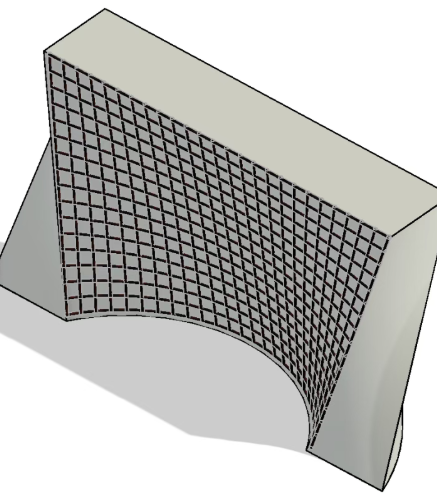
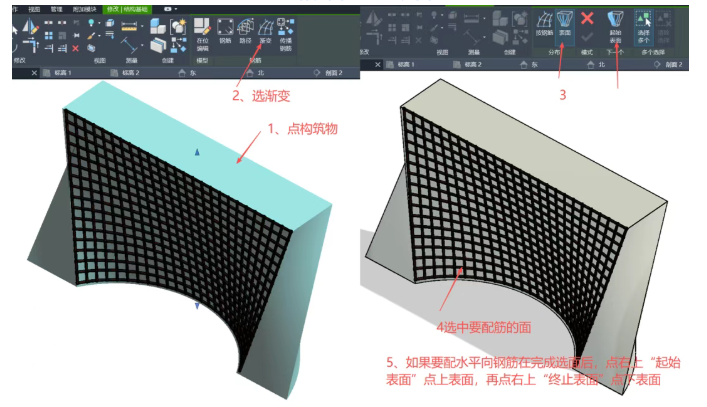
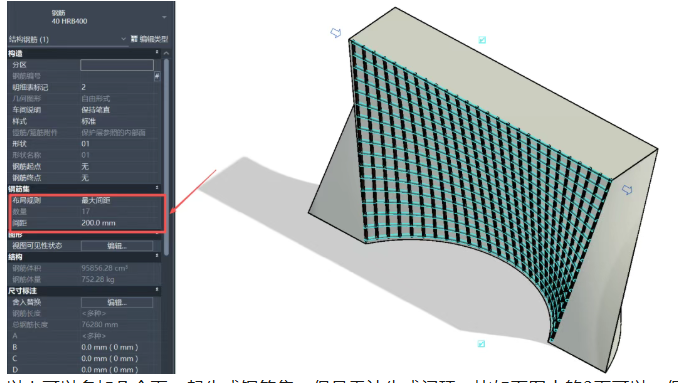
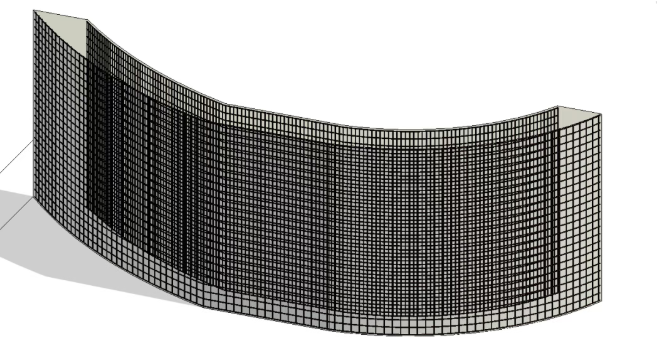
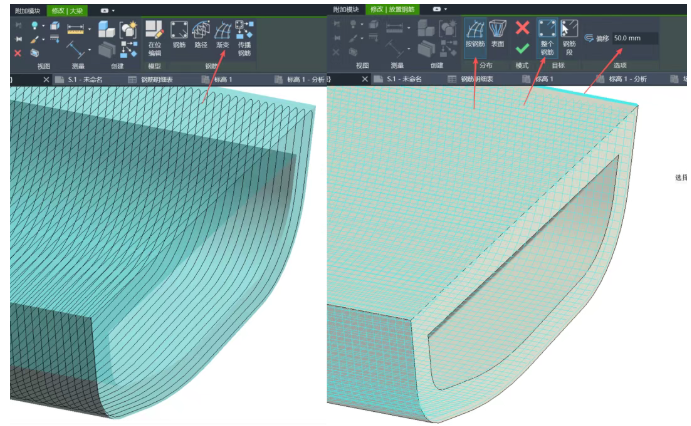
用结构-内建模型-融合建立如下图的异型构筑物,顶部为矩形下部为部分圆环。点构筑物-渐变,按下图中的步骤分别点选要配筋的表面,然后点一下“起始表面”再选中要选的面(如水平向配筋点上表面,竖向配筋可点左表面),然后点一下右上的“终止表面”再选中要选的面(如水平向配筋点下表面,竖向配筋可点右表面)。以上左右、上下的顺序可以颠倒,但是要按步骤点起始表面和终止表面,再点要选的面。这类不规则曲面绘制钢筋时,一定要先将钢筋的布局规则做好,比如按最大间距-间距200mm。钢筋直径可以后调,如果这一步不先做,只生成1根钢筋,后面调整钢筋布局规则,则钢筋集无法贴合构筑物。以上可以多加几个面一起生成钢筋集,但是无法生成闭环。比如下图中的3面可以,但是选中一圈闭合的4个面就无法生成。以上是旧功能,但很多人并不熟悉。要按先点表面,次点“起始表面”-选面,再点“终止表面”-选面,步骤不能差否则很搞。
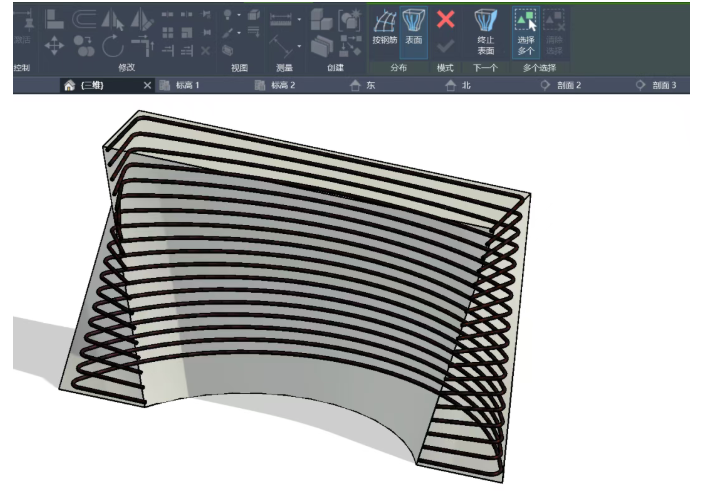
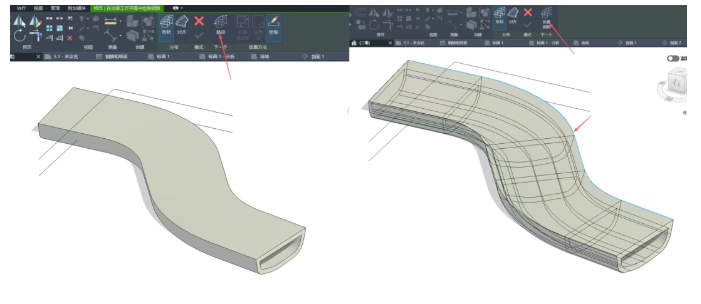
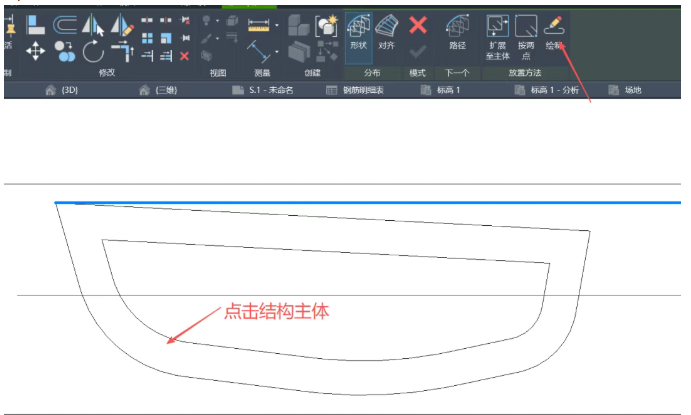
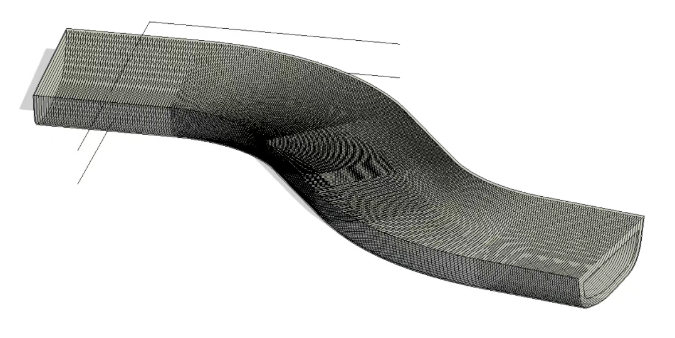
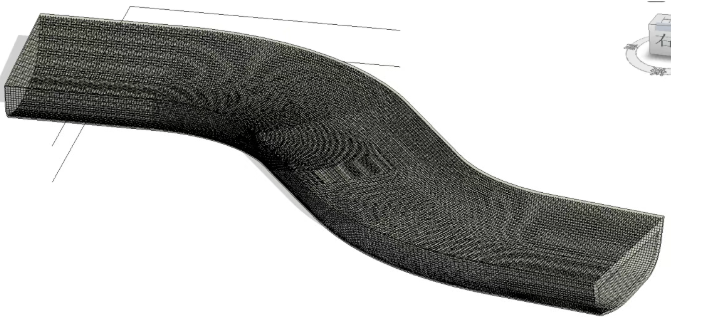
路径可以选择其中的1个或多个面,生成钢筋集,这个比较普通就不演示了。用结构-内建模型-放样建立1个空心截面,也就是等截面形状。点击结构主体,点击路径钢筋-再点路径,如右下图选中路径,可分别点选路径线。然后点放置钢筋。事先建立与径垂直的剖面,这时候点击进入剖面,点击绘制,再点击结构主体进行自由绘制钢筋。同样,这里请把钢筋布局规则先做好,点确定的勾。将钢筋设置成在三维视图可见,可以看到下图已经生成了闭环的间距一致的横截面钢筋。上图如何生成贴合的纵筋,就要用到渐变的新功能了。点构筑物主体-渐变-按钢筋,然后点“整个钢筋”,将偏移输入纵筋与横筋的间距,比如50mm,已经可以看出纵筋的影子了。确定后,生成的钢筋可以通过明细表,得到结构钢筋的工程量。这个功能相比前面的异型融合构筑物用渐变-表面,可以调整纵筋与横筋间的间距。还试了下纵筋的分割功能,感觉不是太理想没法精确分割,可能还没有掌握功能的精髓。最后,切换到剖面视图,点击图中的横向钢筋,点击右上角的“弯曲钢筋详图”,可自动出来钢筋详图,并有比较详细的标注。在剖面中点纵筋没有反应,切换其他剖面视图也没有反应。
转载请注明来源本文地址:https://www.tuituisoft/blog/99165.html