3.6通过小案例认识通风系统
系统选择、机械设备连接、添加风管附件、布置风道末端
按照“通风空调平面图”,选择相应的风管系统、风管类型,添加阀门、消声器等构件。掌握通风管道、立管的绘制方法,添加相关设备。最后完成整个通风系统模型的创建。如图3.6-1所示。
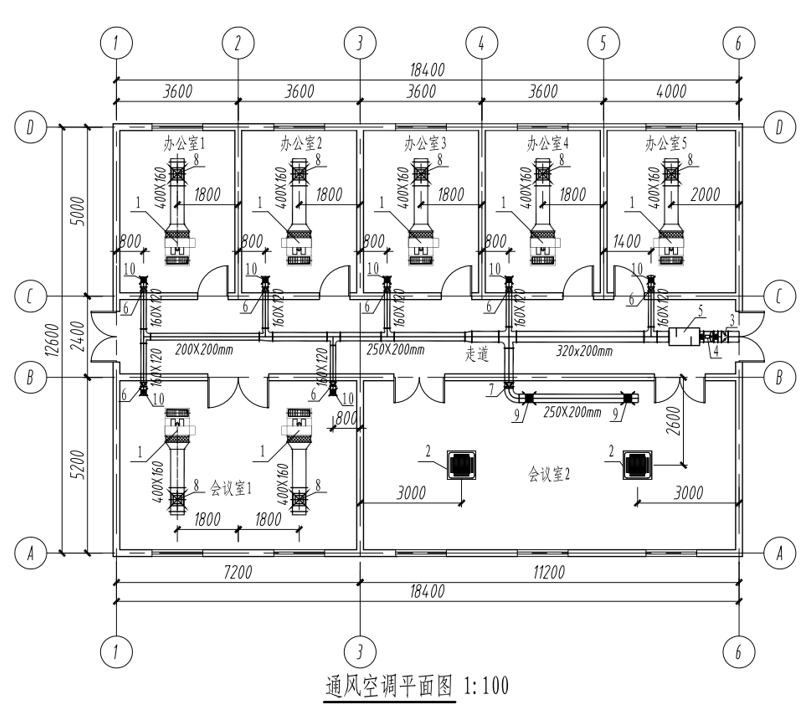
3.6-1
根据题目所示,创建新风管。单击“系统”选项卡下方“HVAC”面板中的“风管”功能工具,在“修改/放置风管”选项栏中调整风管“宽度”及“高度”,分别设置为320mm和200mm,将“偏移”值设置为3800mm。如图3.6-2所示。

3.6-2
将“属性”面板中的“系统类型”设置为“送风”,在绘图区域中将320mmx200mm的新风管主管绘制出来。如图3.6-3所示。
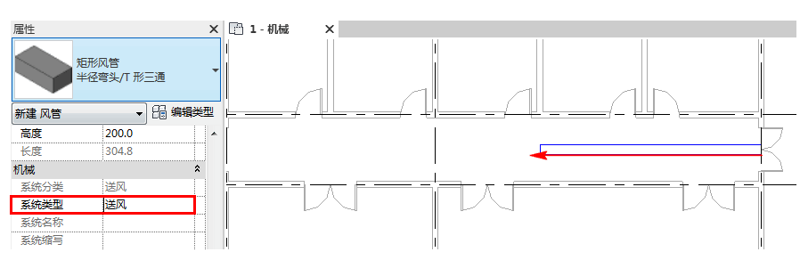
3.6-3
接着将“修改/放置风管”选项栏中的“宽度”调整为250mm,按照题目所示路径将其绘制出来。如图3.6-4所示。
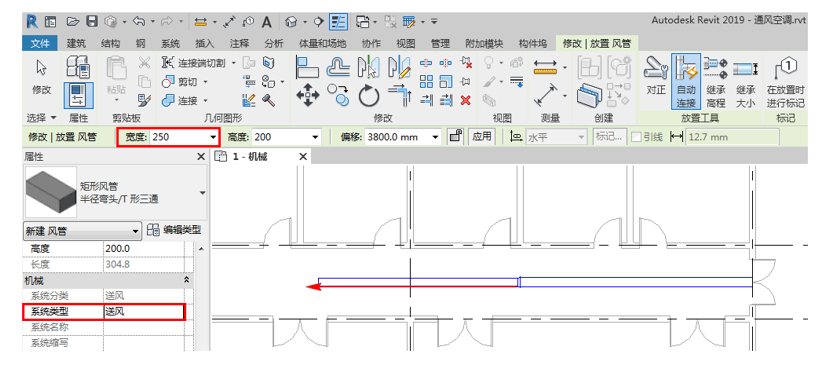
3.6-4
然后将“修改/放置风管”选项栏中的“宽度”调整为200mm,按照题目所示将剩余新风管主管绘制出来。如图3.6-5所示。
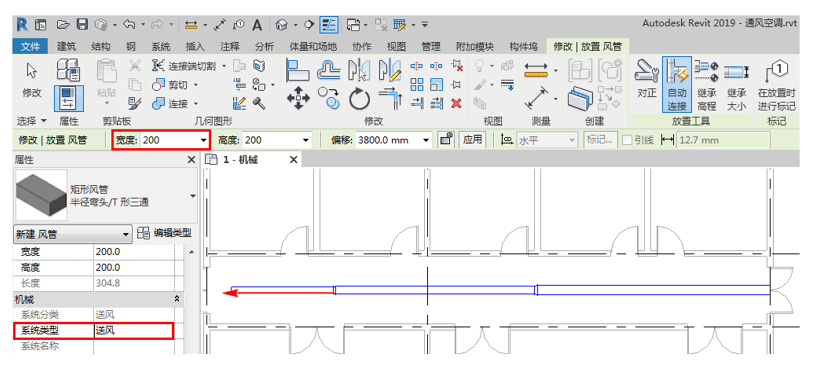
3.6-5
接着,对新风管的支管进行创建。将风管的“宽度”及“高度”分别设置为250mm和200mm,移动光标捕捉主管的中心线,在指定位置单击鼠标左键按照指定路径绘制250mmx200mm的新风管支管。相交部位会自动选择合适的管件进行连接。如图3.6-6所示。
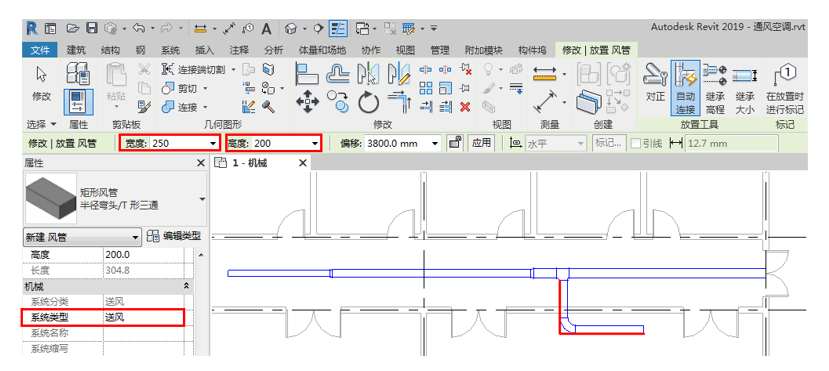
3.6-6
将“修改/放置风管”选项栏中的“宽度”设置为160mm,“高度”设置为120mm,偏移值同样采用3800mm。按照题中路径将尺寸大小为160mmx120mm的新风管绘制出来。如图3.6-7所示。
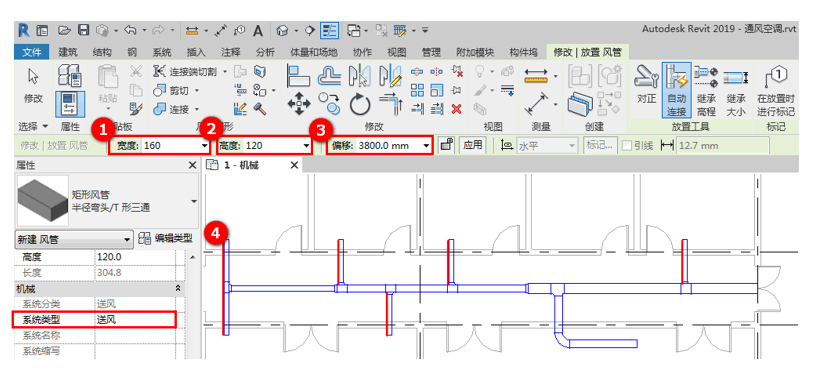
3.6-7
单击选中“矩形T形三通”,单击“+”号将三通升级为四通,然后创建新风支管并进行连接。如图3.6-8所示。
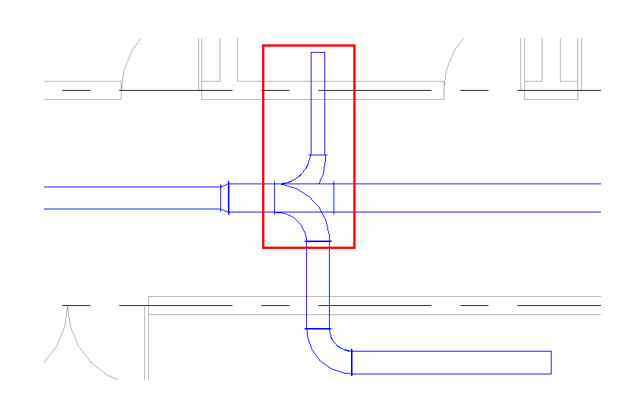
3.6-8
题中“标示3”为对开多叶风阀。单击“插入”选项卡,接着单击“从族库中载入”面板中的“载入族”命令,依次打开“MEP”——“风管附件”——“风阀”,找到“对开多叶风阀-矩形-手动”,单击“打开”命令。如图3.6-9所示。
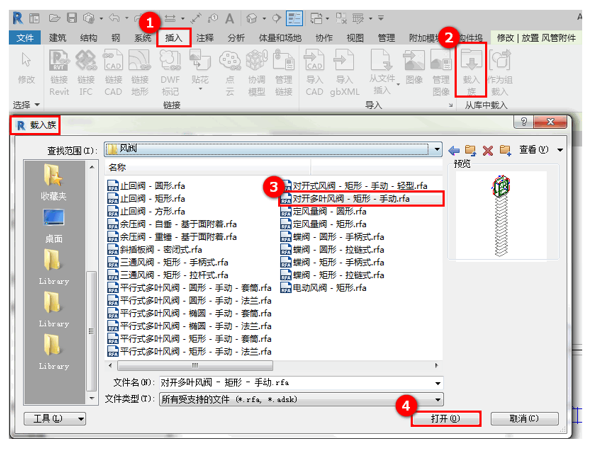
3.6-9
在“指定类型”对话框中选择与需要放置的风阀尺寸大小相似的阀门,这里选择320mmx320mm的风阀,然后单击“确定”将其载入到项目中。如图3.6-10所示。
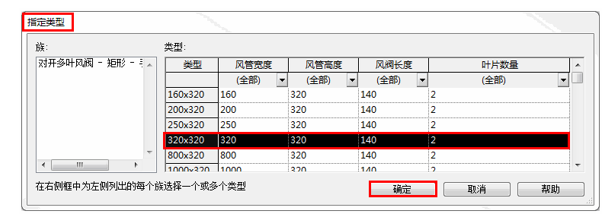
3.6-10
单击“属性”面板中的“编辑类型”按钮,打开“类型属性”对话框,接着单击“复制”命令按钮,对当前的风阀类型进行复制创建副本,将它的名称设置为需要布置的风阀尺寸320x200。然后将“尺寸标注”参数中的“风管宽度”及“风管高度”设置为相应的尺寸。最后单击“确定”完成编辑。如图3.6-11所示。
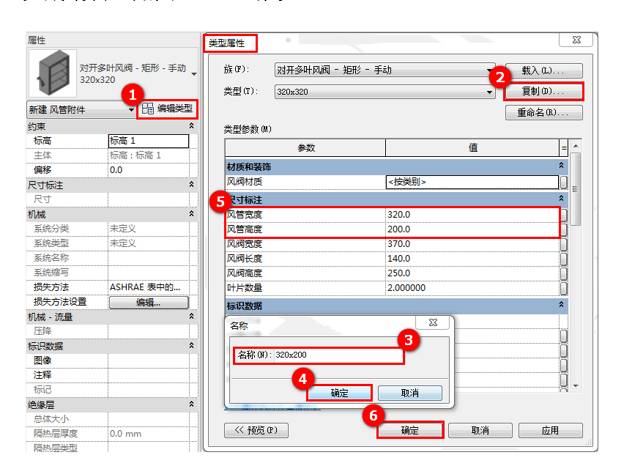
3.6-11
移动光标,拾取风管中心线,然后单击鼠标左键,将设置完成的对开多叶调节阀布置在指定位置上。如图3.6-12所示。
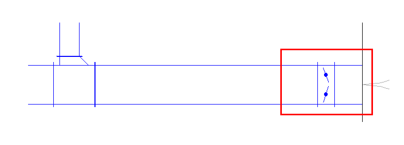
3.6-12
题中“标示4”是混流风机。单击“插入”选项卡,接着单击“从族库中载入”面板中的“载入族”命令,依次打开“MEP”——“通风除尘”——“风机”,找到“混流风机”,单击“打开”命令将其载入到项目当中。如图3.6-13所示。
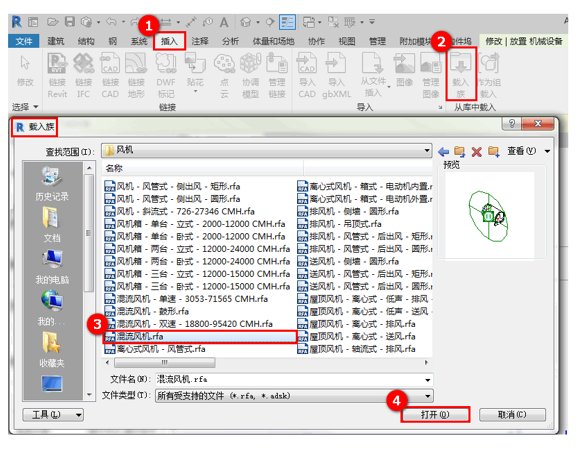
3.6-13
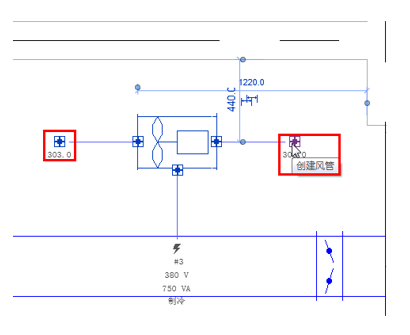
将载入进来的混流风机放置在视图中的任意位置上,单后单击选中绘图区域中布置进来的混流风机,单击风管连接件创建风管。如图3.6-14。
3.6-14
转载请注明来源本文地址:https://www.tuituisoft/blog/90519.html