选中创建的风管,对其“偏移”值进行调整,将“偏移”值设置为3800mm,使混流风机调整到合适的高度可与新风管进行连接。如图3.6-15所示。
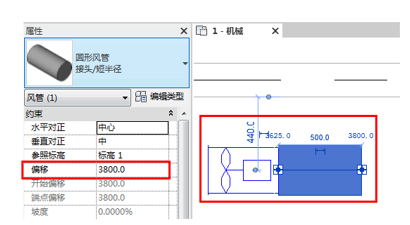
3.6-15
接着将混流风机移动到合适的位置,将多余的圆形风管删除,拖动或绘制风管,将矩形新风管与混流风机连接在一起,在连接部位会自动生成天圆地方进行连接。如图3.6-16所示。
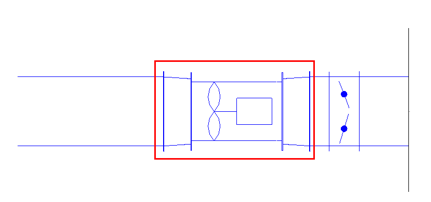
3.6-16
题中“标示5”标示的是“消声器”。单击“插入”选项卡,接着单击“从族库中载入”面板中的“载入族”命令,依次打开“MEP”——“风管附件”——“消声器”,选择合适的消声器类型,单击“打开”命令。如图3.6-17所示。
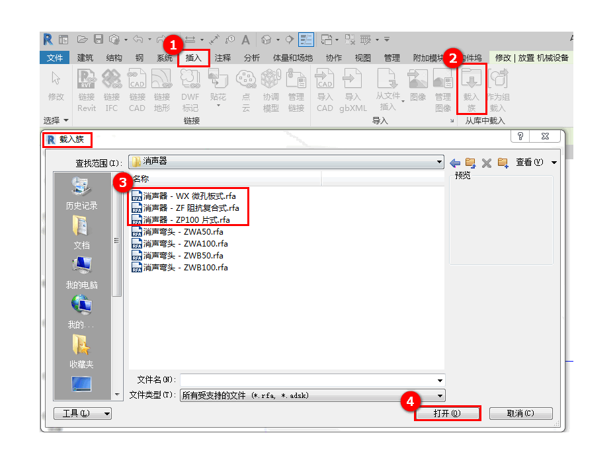
3.6-17
在“指定类型”对话框中找到“320x200”的消声器类型,然后单击“确定”将其载入到项目当中。如图3.6-18所示。
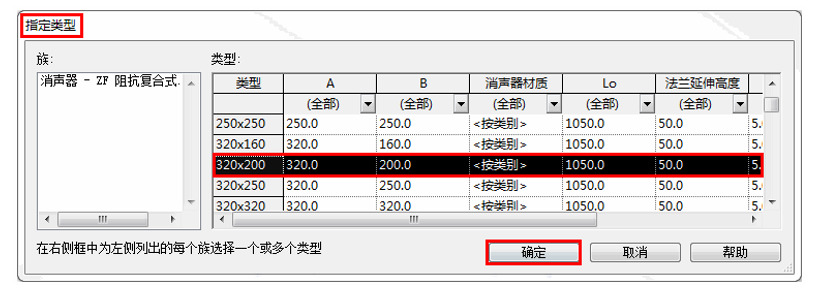
3.6-18
单击“系统”选项卡下方“HVAC”面板中的“风管附件”工具,接着在“类型选择器”中找到消声器,移动光标拾取风管中心线,将其布置在指定的位置上。如图3.6-19所示。
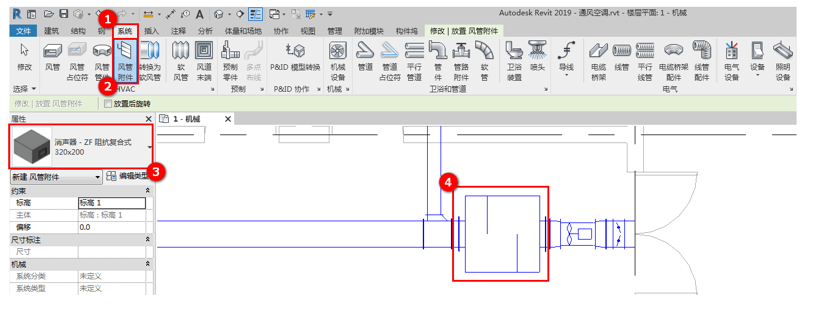
3.6-19
题中“标示6”标示的是尺寸大小为160mmx120mm的对开多叶调节阀。与布置尺寸大小为320mmx200mm的调节阀步骤相同,将其布置在指定位置上。如图3.6-20所示。
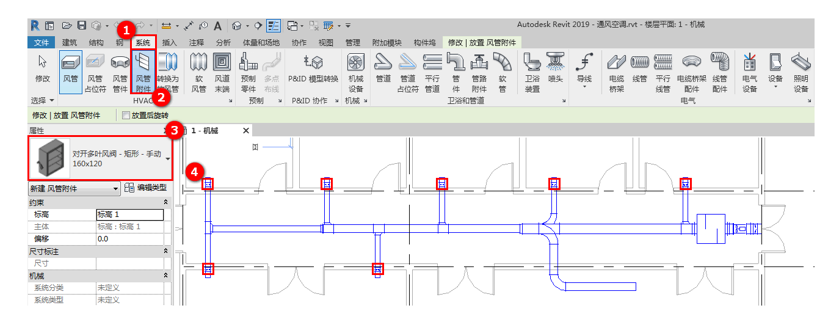
3.6-20
题中“标示7”标示的是尺寸大小为250mmx200mm的对开多叶调节阀。对已有的调节阀类型进行复制创建符合要求的尺寸大小,将其布置在指定位置上。如图3.6-21所示。
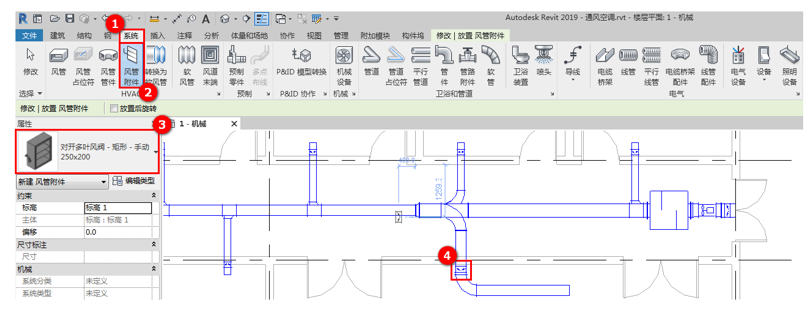
3.6-21
题中“标示9”标示的是200mmx200mm的双层风口。单击“插入”选项卡,接着单击“从族库中载入”面板中的“载入族”命令,依次打开“MEP”——“风管附件”——“风口”,选中“送风口-矩形-双层-可调”,单击“打开”命令。如图3.6-22所示。
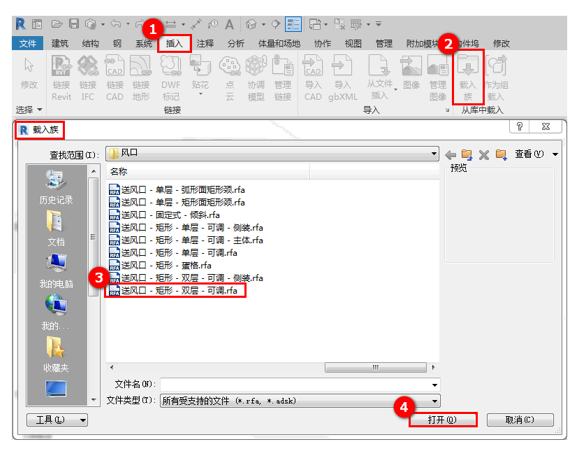
3.6-22
在“指定类型”对话框中找到“2000x200”的风口类型,然后单击“确定”将其载入到项目当中。如图3.6-23所示。
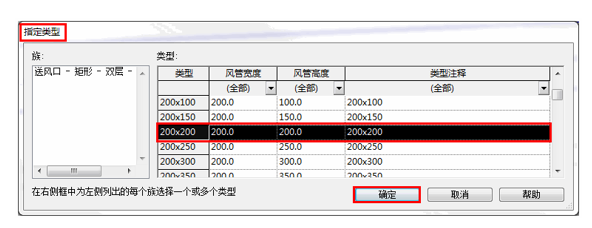
3.6-23
将风口载入进来后,单击“系统”选项卡下方“HVAC”面板中的“风道末端”工具。如图3.6-24所示。

3.6-24
接着在“属性”面板中的“类型选择器”中找到尺寸大小为200mmx200mm的送风口,然后切换至“修改/放置风道末端装置”上下文选项卡中,单击“布局”面板上的“风道末端安装到风管上”功能命令,启用此命令将高亮显示。最后移动光标,拾取指定位置上的风管中心线,将其布置在指定位置。如图3.6-25所示。
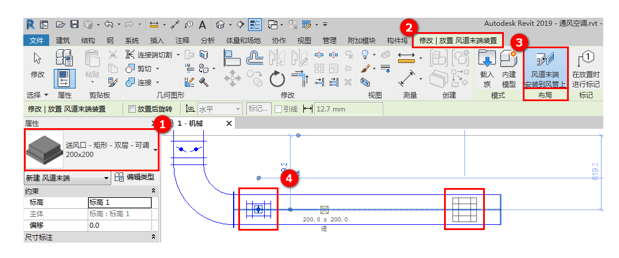
3.6-25
题中“标示10”标示的是120mmx120mm的双层风口。单击“系统”选项卡下方“HVAC”面板中的“风道末端”工具,在“类型选择器”中选择已有的双层风口类型,然后单击“编辑类型”按钮打开“类型属性”对话框。在“类型属性”对话框中单击“复制”命令按钮,对当前的风口类型进行复制创建副本,并将其“名称”定义为需要布置的风口尺寸大小,单击“确定”完成设置。接着在“尺寸标注”参数栏中修改“风管宽度”及“风管高度”,将其调整为指定大小120mmx120mm,最后单击“确定”完成编辑。如图3.6-26所示。
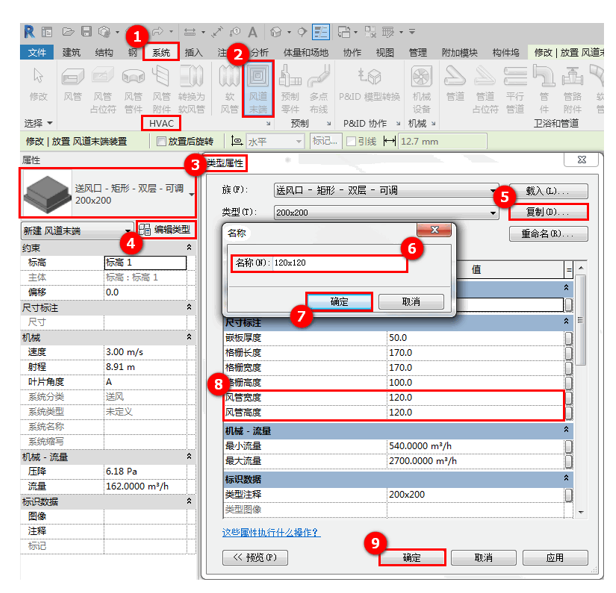
3.6-26
与布置尺寸大小为200mmx200mm的风口步骤一致,将120mmx12mm的风口按照题目中要求,布置在指定的位置上。如图3.6-27所示。
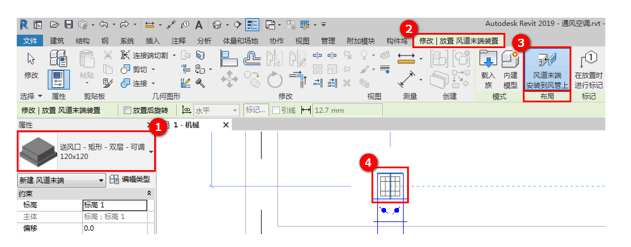
3.6-27
绘制完成后,模型效果如图3.6-28所示。
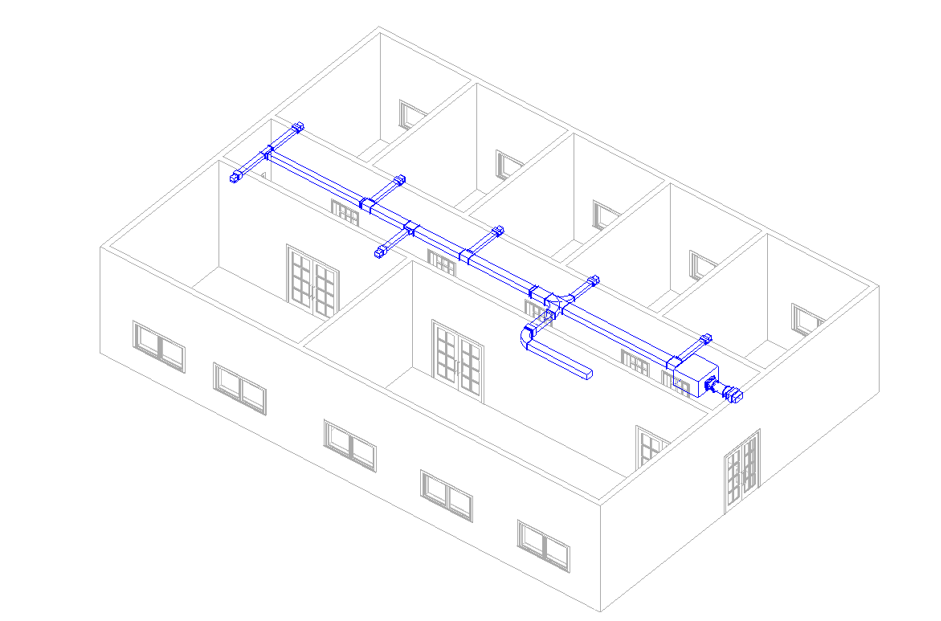
3.6-28
转载请注明来源本文地址:https://www.tuituisoft/blog/90520.html