高版本(2027)revit已经内置了AI对话,但很多国内的小伙伴依然用着低版本(免费)的revit。这一篇大概介绍一下低版本revit怎么植入AI大模型,可以通过对话完成简单的模型处理查询等工作。以2020版本revit为例子。
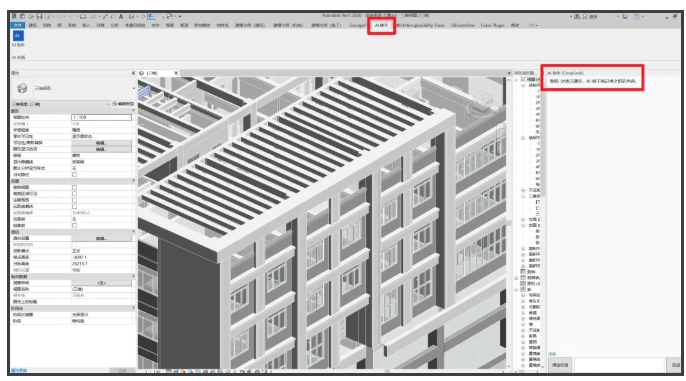
一、用AI写ai
前几期,我介绍过一个AI工具,大约和龙虾之类的东西类似,他叫Marvis,感兴趣的小伙伴可以去看一下。使用门槛非常低,但效果非常好。有兴趣的可以看我之前的文章
这里我们把最简单的需求先直接告诉他,我想在2020revit中植入ai对话框,可以调用AI工具,实现的效果像2027版本的ai功能。
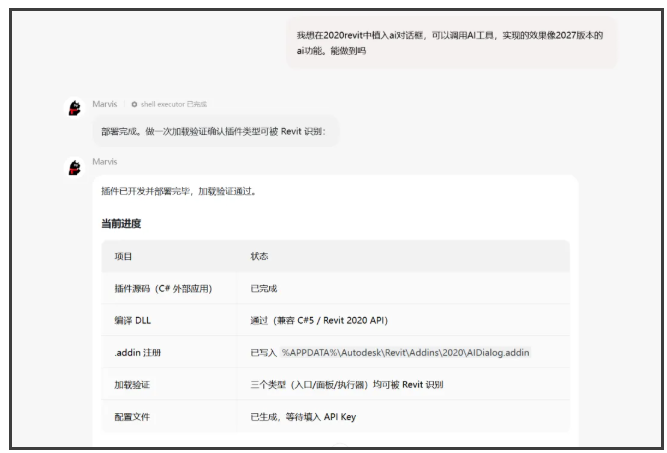
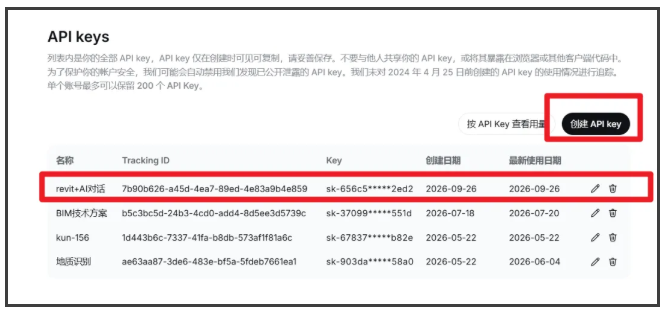
完了之后他提示说,要DeepSeek API Key,我们去deepseek官网弄一个,结果我的测试,我充了10块钱,用不完,根本用不完。创建完key后直接发给AI。
二、验证可行性
上面第一步的过程要一直重复,一直测试,直到自己满意为止。
我直接把最终版本的AI工具效果贴下面:
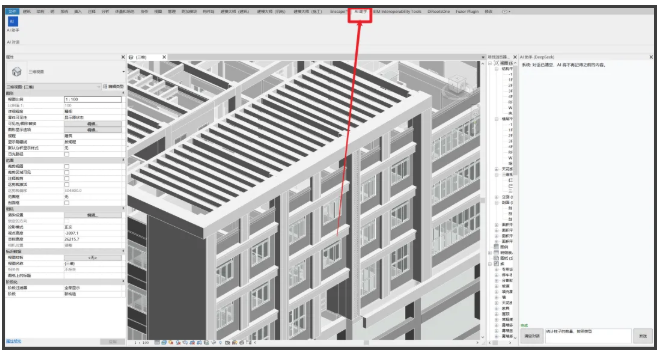
打开revit后点击总是载入即可,这时候面板上面会自动显示一个AI助手。点击打开面板。
一、测试数量统计
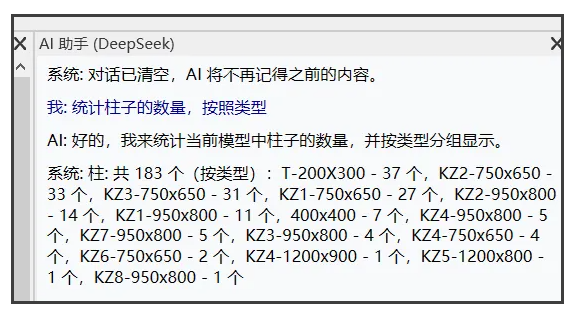
统计柱子的数量,按照类型。
下面这是统计出来的结果,经过复核,结果完全正确。
二、测试快捷键命令
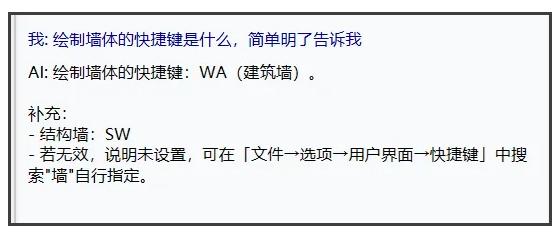
绘制墙体的快键键是什么?
下面是测试结果,他直接给出了。
三、测试操作性内容
调出楼层1f视图。
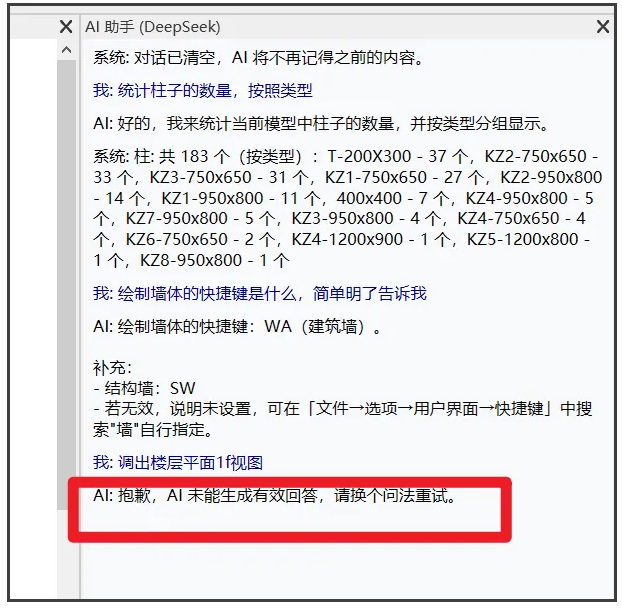
这里失败了,也就是说操作性的他还不行。
结语
结构测试下来,基本上能实现查找、帮助等功能,其他高级的建模功能各位小伙伴有兴趣可以自行尝试。
过程很简单,全是傻瓜式的操作。没有什么难度。注意,我调试了无数遍才有了现在的效果。
安装步骤(Windows + Revit 2020)
解压 zip,
复制 AIDialog 文件夹到 %APPDATA%\Autodesk\Revit\Addins\2020\(可直接在资源管理器地址栏粘贴此路径回车)
复制 AIDialog.addin 到 %APPDATA%\Autodesk\Revit\Addins\2020\ 根目录(与 AIDialog 文件夹同级)
修改路径(如遇加载失败才需要):记事本打开 AIDialog.addin,把 <Assembly> 里的路径改为自己机器上 AIDialogApp.dll 的实际位置
填 API Key:记事本打开 AIDialog\ai_dialog_config.json,把 "api_key": "" 改为自己的 DeepSeek Key。
转载请注明来源本文地址:https://www.tuituisoft/blog/99213.html