Revit出图很丑?先检查这4个设置
线宽 / 视图样板 / 材质填充 / 标注体系
很多同学做Revit的时候,会遇到一个很崩溃的问题:
模型明明建得不算差,但一到出图,平面、立面、剖面就显得很乱、很灰、很像没整理过的草稿。
其实大多数时候,不是你建模不行,也不是Revit本身出图丑,而是这4个设置没有提前整理好。
1. 线宽没有分层
Revit图纸最容易“糊成一片”,通常是因为所有线看起来都差不多。
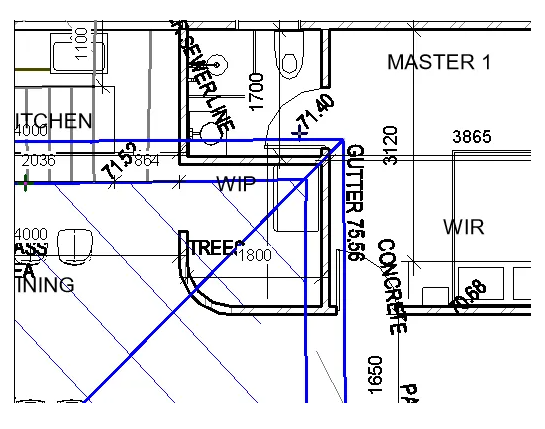
该粗的不粗,该弱的不弱,墙体、门窗、家具、标注、填充线混在一起,图纸自然没有重点。
建议先检查:
剖切到的墙、柱、楼板是否比投影线更粗。
家具、设备、地面分格线是否过重。
标注线和辅助线是否太抢画面。
导出的PDF里线宽是否正常显示。
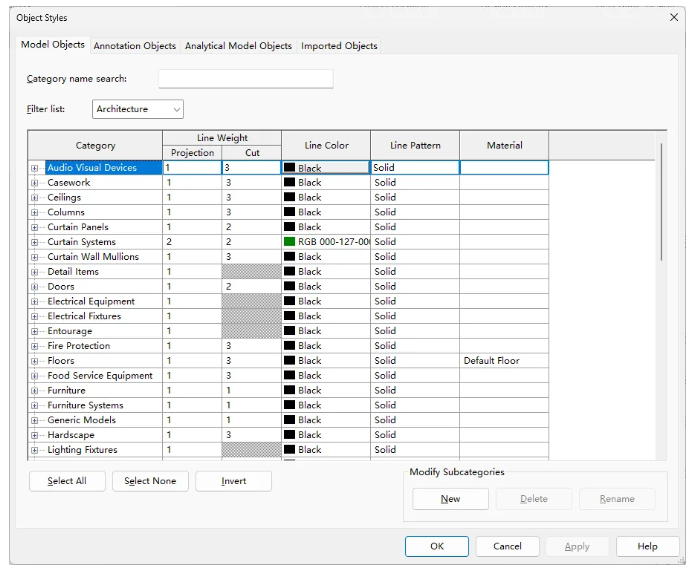
简单理解就是:
被切到的构件要有重量,背景信息要退后。
如果一张图没有主次,排版再好也会显得很乱。
2. 视图样板没有统一
很多人出图丑,不是每张图都丑,而是每张图都“不一样”。
这一张墙体很黑,下一张填充很淡;这一张标注很密,下一张又完全是另一套表达。放到作品集或图纸集中,就会显得特别不专业。
建议你给不同图纸建立视图样板:
平面图样板。
立面图样板。
剖面图样板。
天花图样板。
分析表达样板。
出图打印样板。
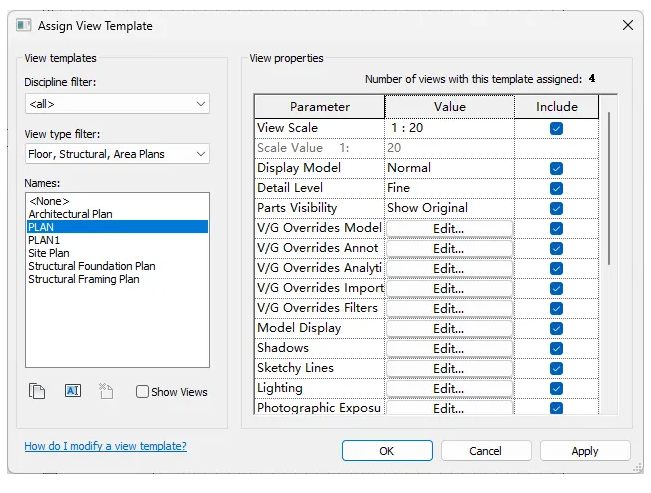
视图样板的作用不是让图纸变复杂,而是让同一套项目里的图纸保持统一。
尤其是做作品集、课程项目、BIM交付时,统一感会直接影响别人对你专业度的判断。
3. 材质和填充太随意
很多Revit图纸看起来脏,是因为材质填充没有控制。
比如:
墙体填充太重。
楼板剖切图案太密。
地面材质线和家具线打架。
立面材质没有层次。
黑白打印后所有填充都变成一团灰。
建议出图前一定要看黑白效果。
不要只在软件里看彩色视图,很多图一导出PDF,问题才会暴露出来。
作品集图纸尤其要注意:
材质表达是辅助,不是主角。
如果填充抢了空间关系、结构关系和动线表达,图面就会变得很累。
4. 标注体系不干净
Revit出图还有一个常见问题:标注太多,但有效信息很少。
一张图里如果尺寸、轴网、文字、房间名、标高、符号全部堆在一起,读图的人会非常累。
建议检查:
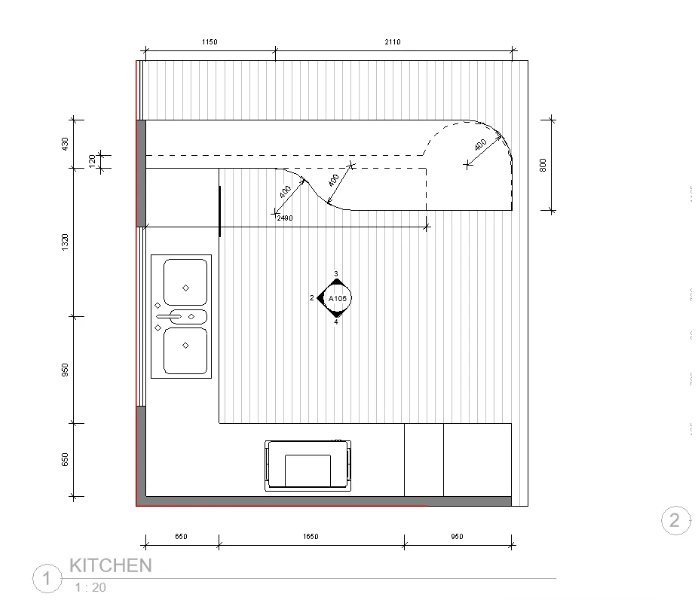
字号是否统一。
尺寸线层级是否清楚。
房间名称是否压到图形。
标高和索引符号是否过密。
轴网是否需要全部显示。
文字有没有和墙线、家具线重叠。
标注不是越多越专业。
真正好的图纸,是别人能快速看懂你想表达什么。
小结
如果你的Revit图纸看起来很丑,先不要急着换软件,也不要只靠PS后期硬修。
优先检查这4件事:
线宽有没有主次。
视图样板有没有统一。
材质填充有没有控制。
标注体系有没有整理干净。
Revit出图的核心不是“按一下导出”,而是建立一套稳定的表达规则。
模型负责准确,视图负责表达,图纸负责沟通。
这三件事分清楚之后,出图质感会提升很多。
如果你现在卡在Revit建模、出图、作品集图纸表达,或者不知道自己的图纸为什么不好看,可以把截图发我,我帮你判断主要问题在哪。
转载请注明来源本文地址:https://www.tuituisoft/blog/99070.html