(1)首先创建两个互相垂直的屋顶如图。
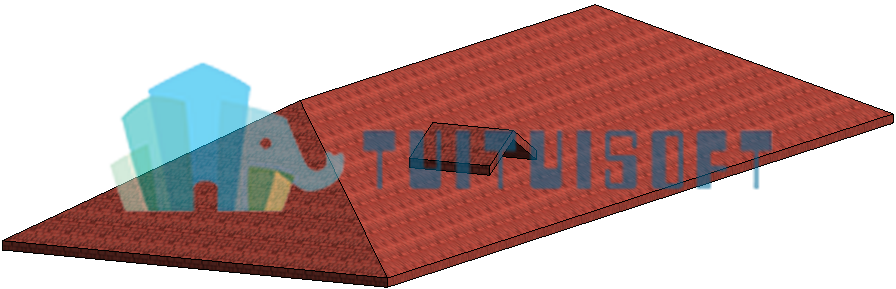
(2)屋顶连接。点击“修改”→“ ”(连接屋顶),先选择屋顶端点处要连接的一条边,在另一个屋顶选择要连接的面如图。

(3)屋顶连接效果图。
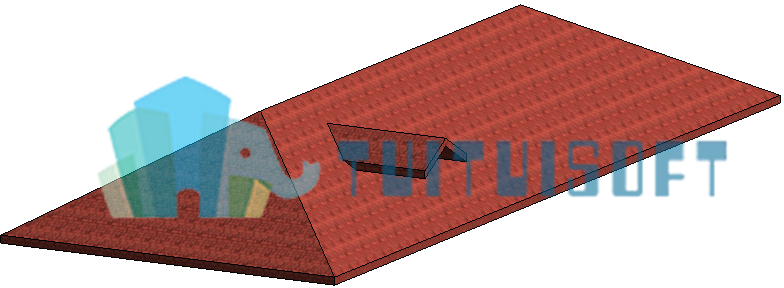
(4)绘制墙体。
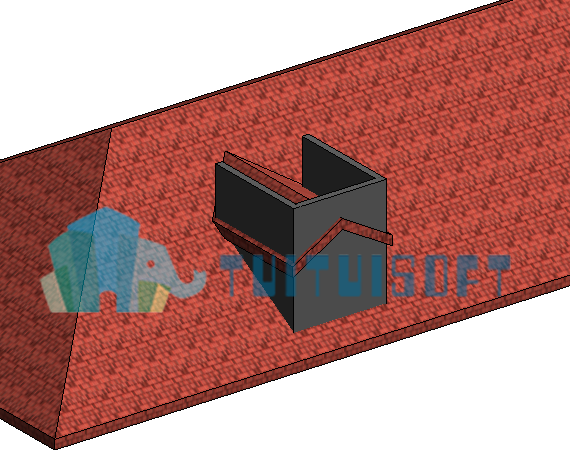
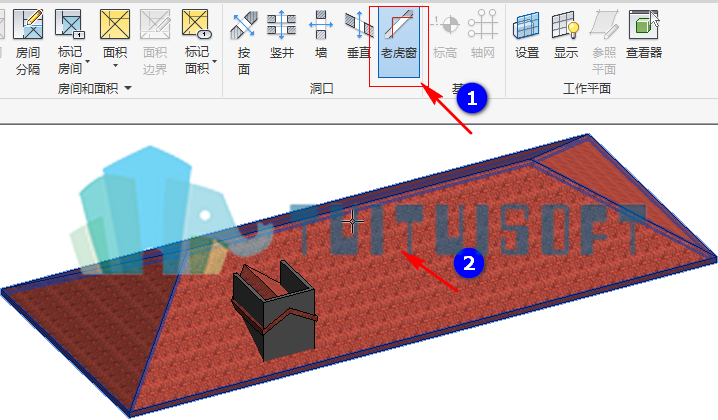
(5)创建老虎窗洞口。在“建筑”选项卡中点击“老虎窗”在选择要被老虎窗剪切的屋顶如图。
(6)创建老虎窗洞口轮廓。拾取屋顶/墙边缘(拾取内墙)如图。
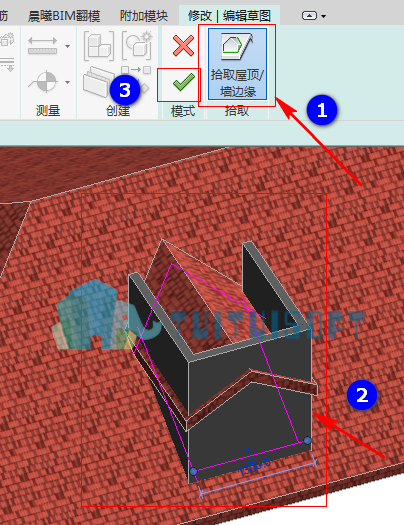
(7)修剪老虎窗洞口边缘线。按TR快捷键,选择要修剪的线(单击要保留的部分)单击“√”如图。
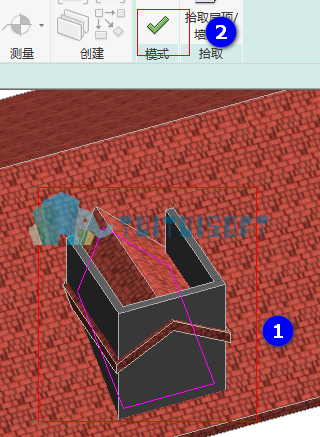
(8)老虎窗洞口图。
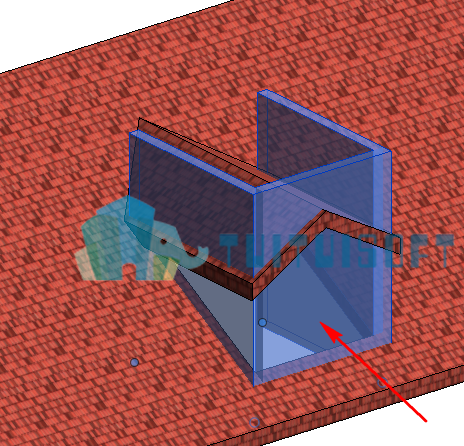
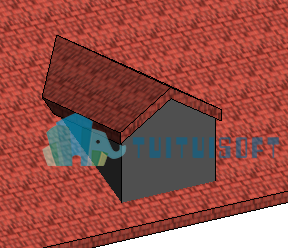
(9)将墙体附着到屋顶。选中所有墙体点击“附着(顶部/底部)”在点击要附着的屋面如图
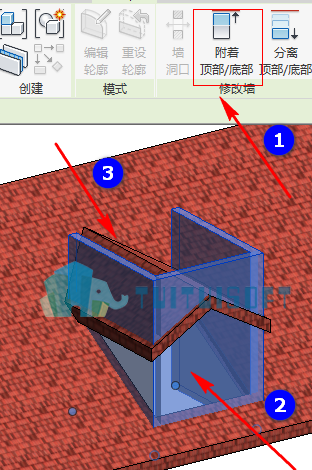
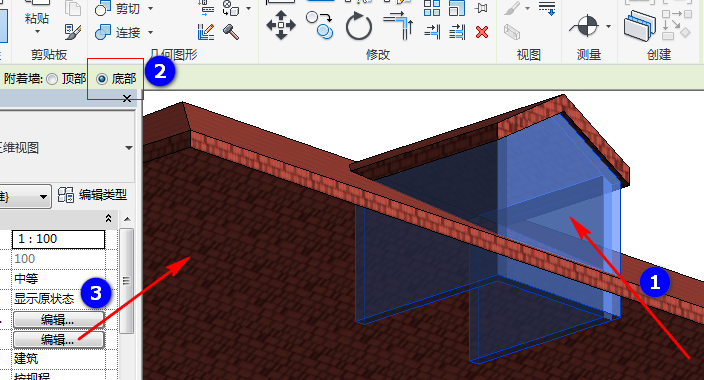
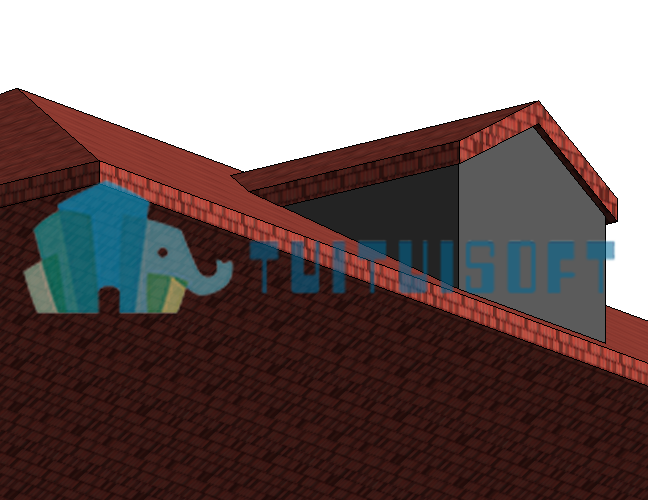
(10)用同样的步骤将底部墙体附着到屋面,点击“底部”如图
转载请注明来源本文地址:https://www.tuituisoft/blog/960.html