2.8通过小案例认识喷淋系统及其工具用法
按照“会议室喷淋系统平面图”,选择相应的喷淋系统、喷淋管道的类型,添加阀门等管路附件。掌握喷淋管道、立管的绘制方法,添加喷头。最后完成整个喷淋系统模型的创建。如图2.8-1所示。
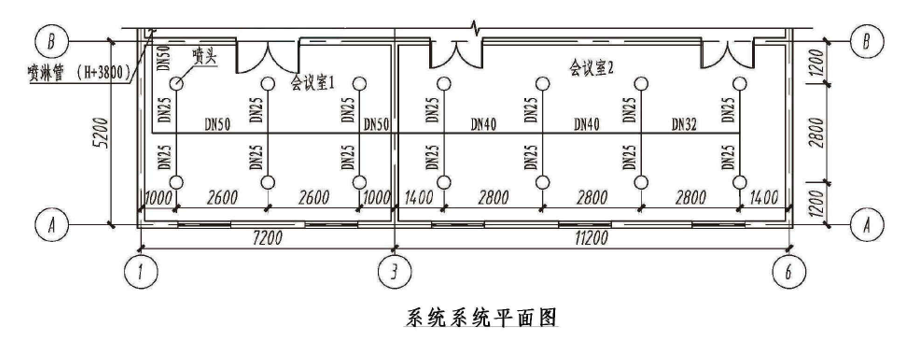
2.8-1
在“项目浏览器”中展开“族”,接着找到“管道系统”展开,移动光标放置在“预作用消防系统”上,单击鼠标右键选择“复制”命令。如图2.8-2所示。
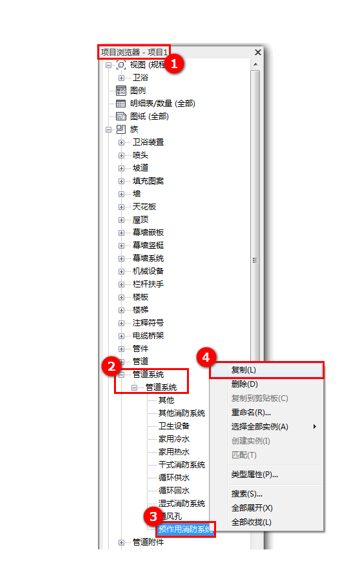
2.8-2
单击鼠标右键,对“预作用消防系统2”进行重命名,将它命名为“喷淋消防系统”。如图2.8-3所示。
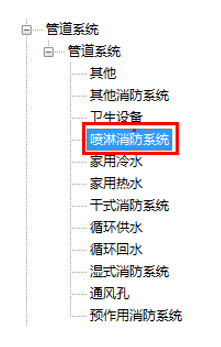
2.8-3
进入“系统”选项卡,单击“卫浴和管道”面板中的“管道”工具(快捷键:PI),在“修改/放置管道”选项栏中修改直径为DN50,偏移值调整为3800。如图2.8-4所示。

2.8-4
在“属性”面板中调整管道“系统类型”,单击“机械”属性栏中的“系统类型”,在下拉列表中选择“喷淋消防系统”。如图2.8-5所示。
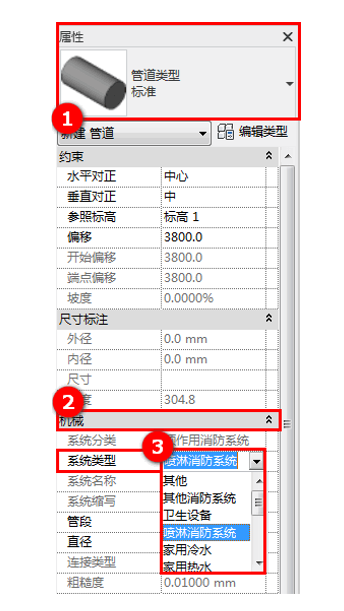
2.8-5
首先将喷淋管的主管绘制出来,主管管径大小为DN50,管段长度大约为16800mm,距墙边线1400mm。绘制完成后,调整“详细程度”为精细,“视觉样式”调整为着色。如图2.8-6所示。
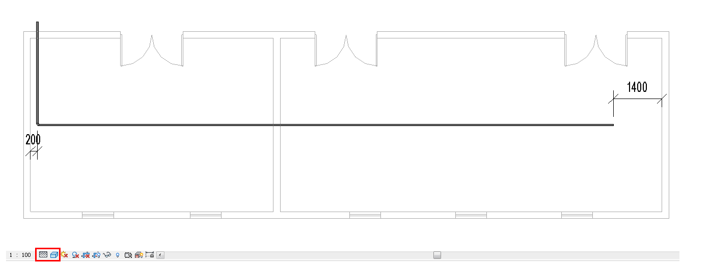
2.8-6
接着,绘制喷淋系统的支管。根据图纸尺寸标注,绘制管段。调整管径大小为DN25,将第一根管道绘制出来,距墙中心线1000mm。如图2.8-7所示。
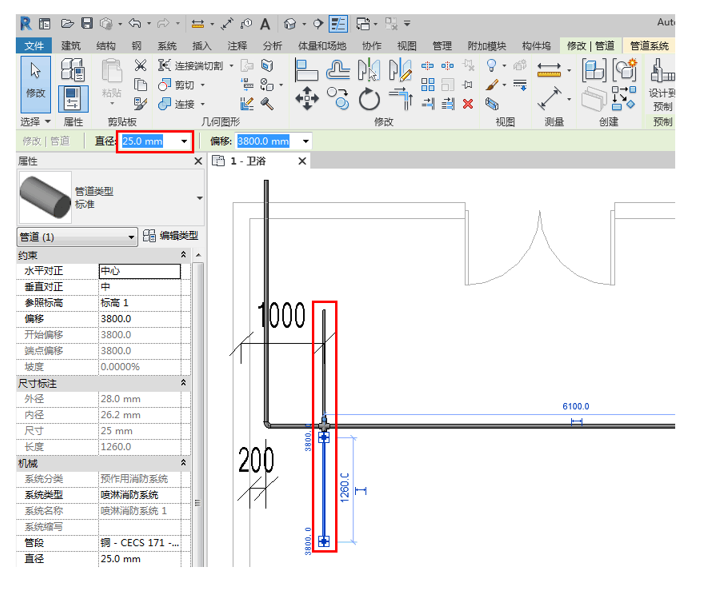
2.8-7
以同样的方法,将剩余的支管绘制出来。如图2.8-8所示。
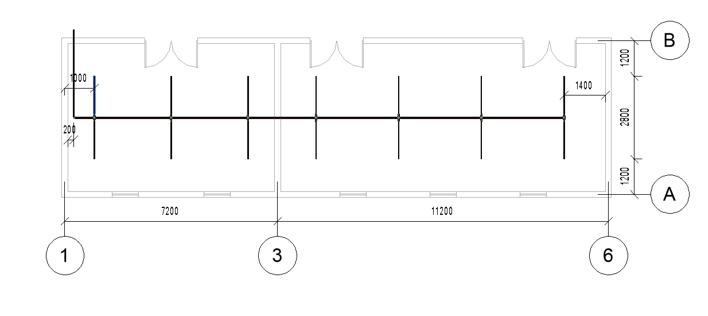
2.8-8
主管被支管断开,并使用管件进行自动连接。单击管段,根据要求调整管径大小。
进入“系统”选项卡,单击“卫浴和管道”面板中的“喷头”工具。如图2.8-9所示。

2.8-9
在“喷头”属性面板中,单击下拉按钮,选择符合要求的喷头类型,单击“编辑类型”打开喷头“类型属性”对话框。如图2.8-10所示。
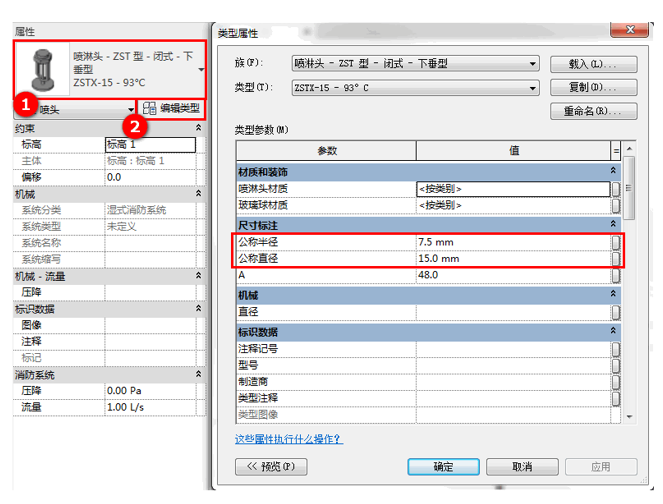
2.8-10
转载请注明来源本文地址:https://www.tuituisoft/blog/90119.html