空心高程点符号
1、打开样板文件

注释>公制高程点符号
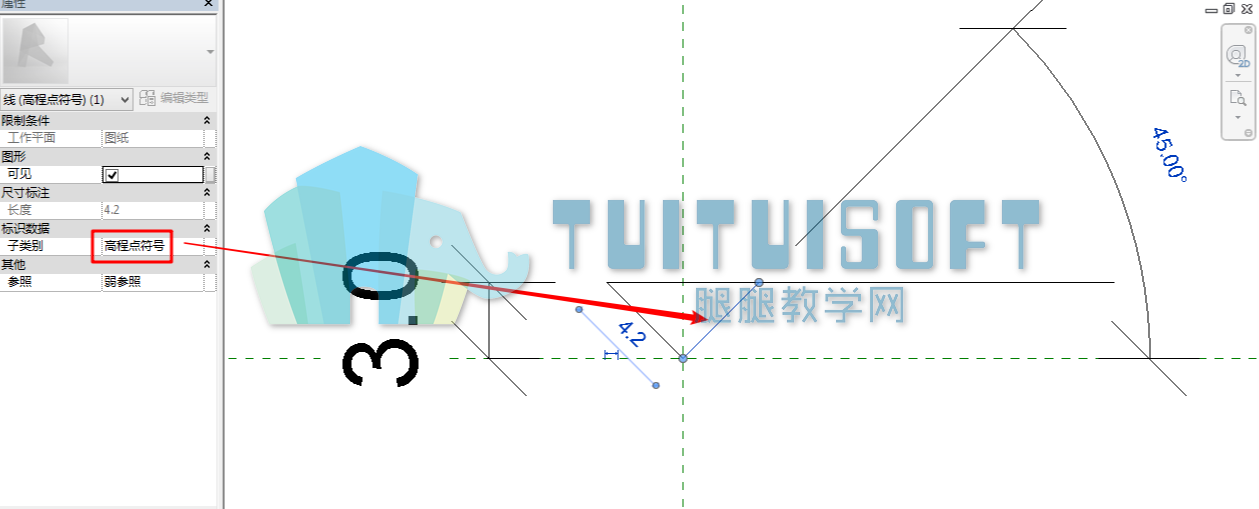
2、绘制高程点符号。具体的尺寸如图所示。
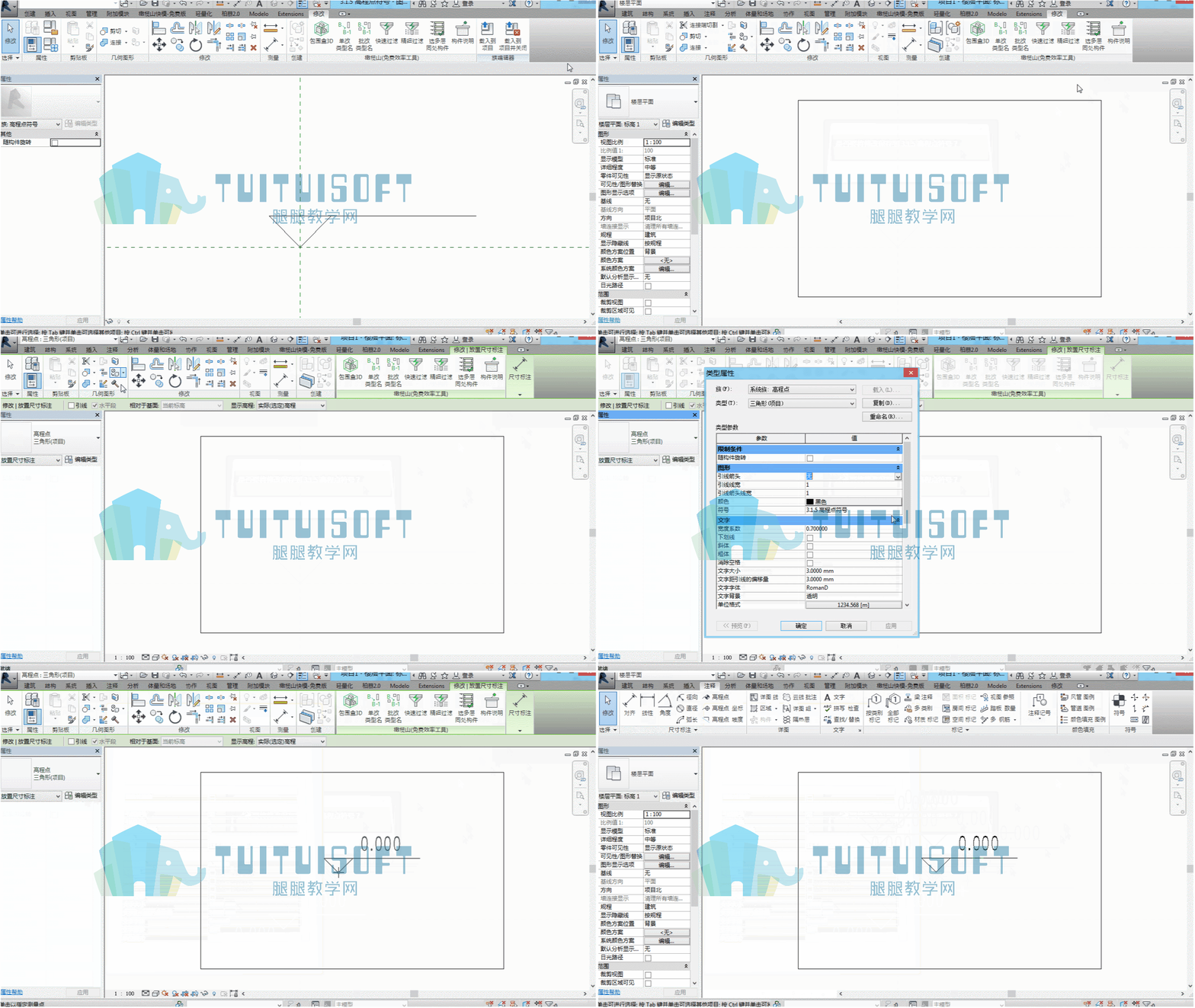
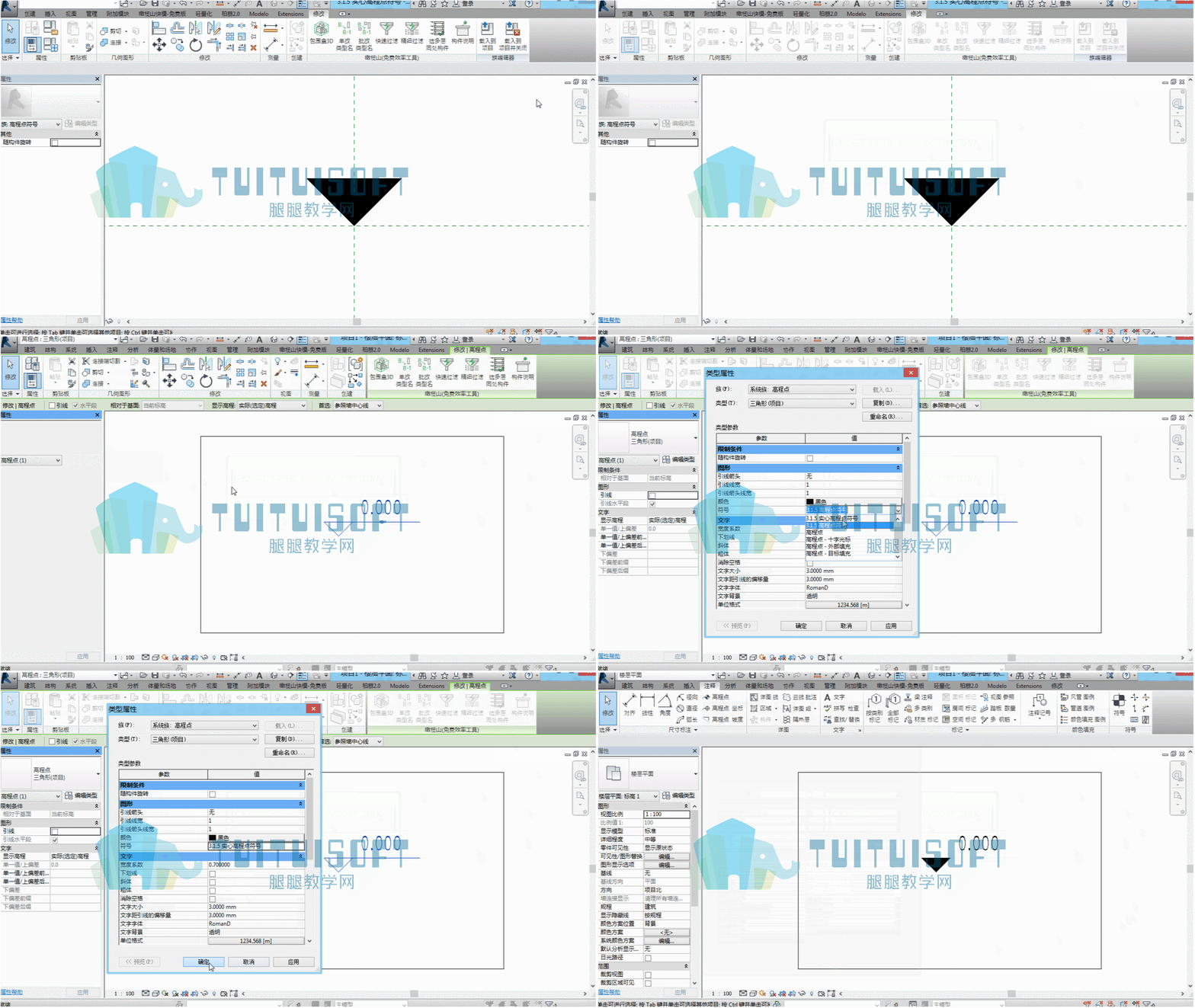
3、载入到项目中。将上一步的族载入到项目中,在注释选项卡找到“高程点”,然后编辑类型将标记族改为新的族文件。
实心高程点符号
1、打开样板文件
注释>公制高程点符号
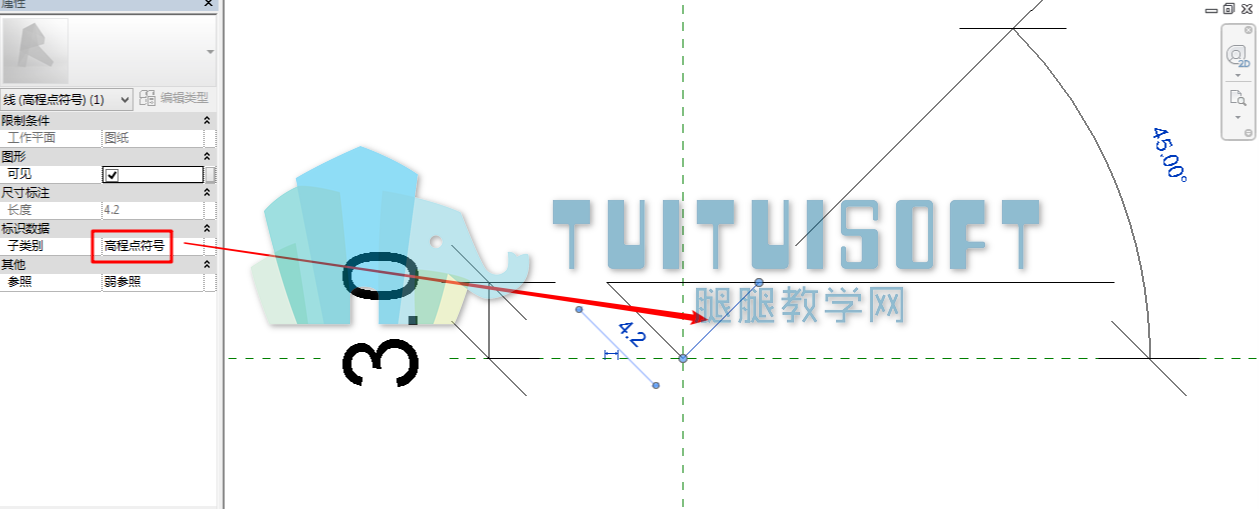
2、绘制高程点符号。具体尺寸如图所示。绘制完之后,使用创建选项卡的“填充区域”将三角形内进行实体填充。
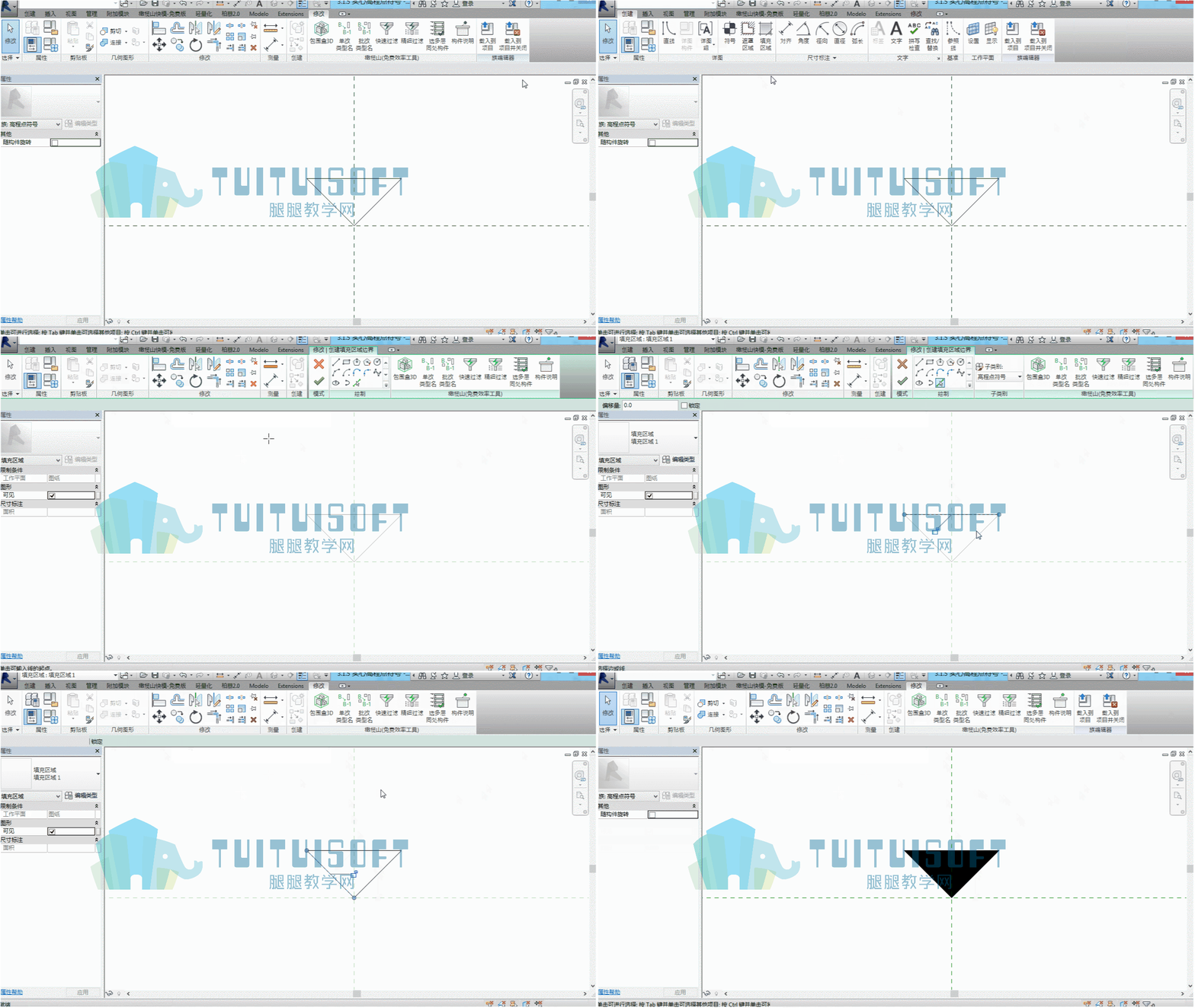
3、载入到项目中。
带目标引线的高程点符号
1、打开样板文件

注释>公制高程点符号
2、绘制高程点符号。具体尺寸如图所示。

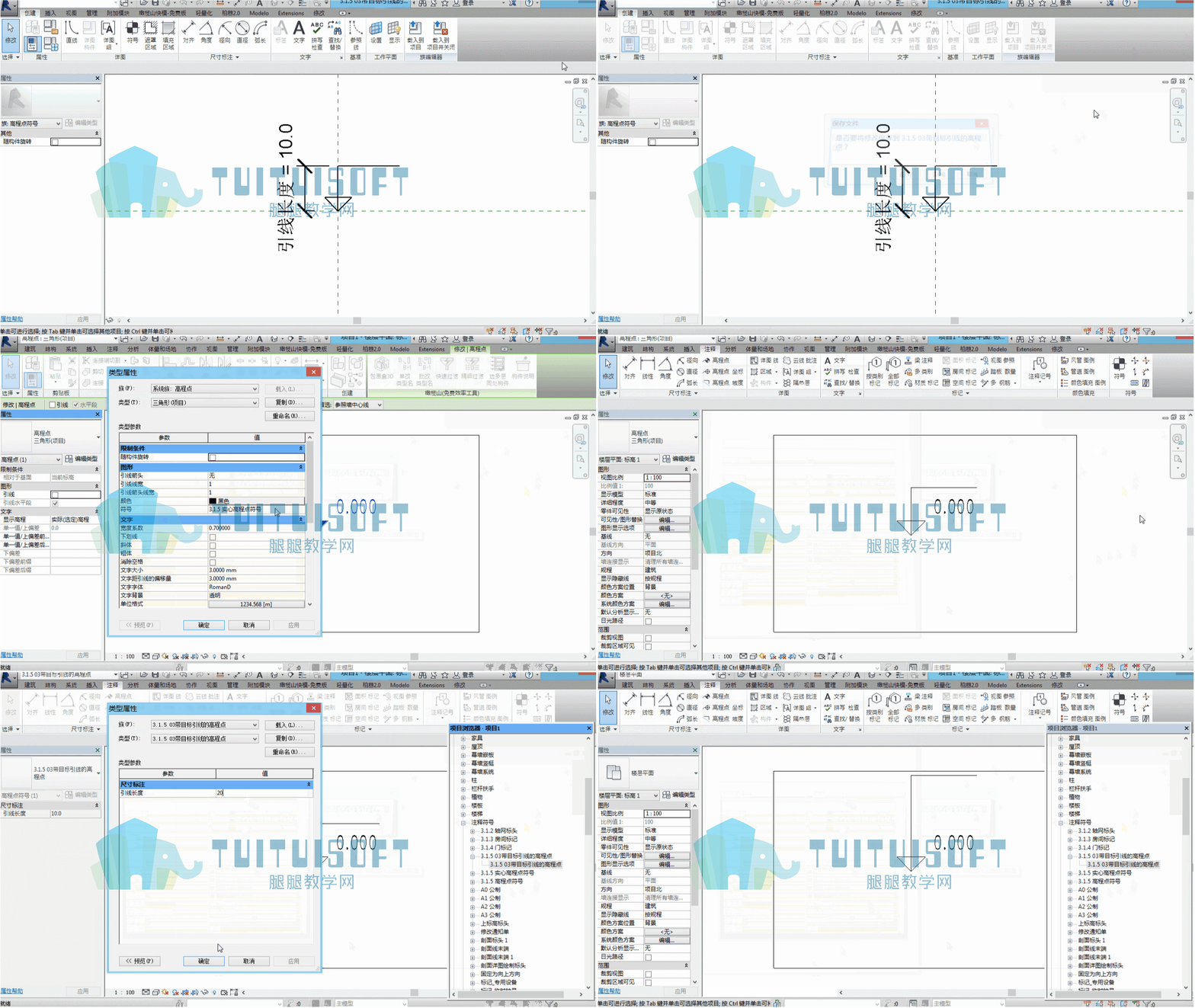
绘制引线,在三角形的基础上添加如图所示的符号线,并且对齐进行标注和添加参数。

3、载入到项目中。
转载请注明来源本文地址:https://www.tuituisoft/blog/2894.html