本文来源微信公众号:混动设计知多少
更多内容请关注微信公众
Autodesk Civil 3D 作为一款强大的土木工程设计软件,在国际上应用广泛。但在我国,由于国家标准、行业规范、设计习惯以及交付标准的差异,直接使用其默认模板会面临诸多“水土不服”的问题。
一、新建图纸
1.选择模板文件新建图纸
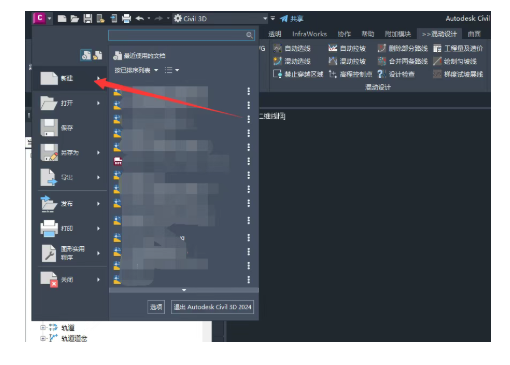
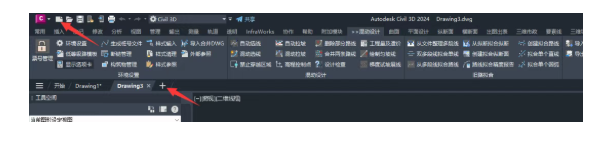
点击Civil3D的应用程序菜单按钮,选择“新建”,新建一个图纸。
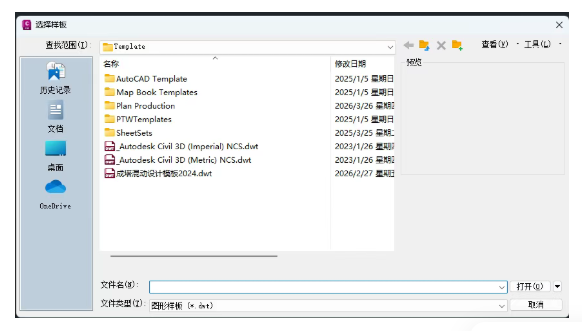
这时候会弹出对话框,让你选择样板文件,选择我们定制好的样板就可以了。
此时新建的空白图纸,就包含了我们定制的模板中的所有样式、标签等内容了。
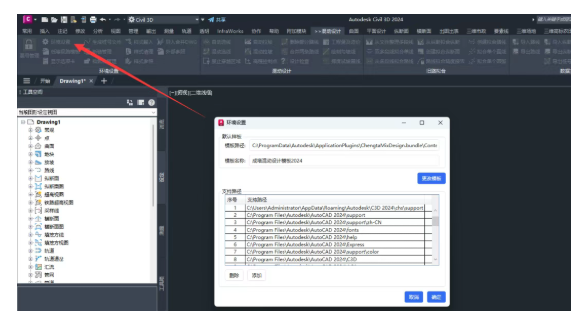
2.快速新建图纸
二、现有图纸
另一种情况就是针对现有图纸的,许多人会遇到这样一种情况,拿到图纸之后立马开始进行地形处理,然后进行平纵横的设计,等到后面出图的时候,才发现没用之前做好的模板创建图纸,想用的样式或者标签当前这个图纸中没有,回头又重新创建图纸。
针对这种情况,混动设计也提供了两种方式:
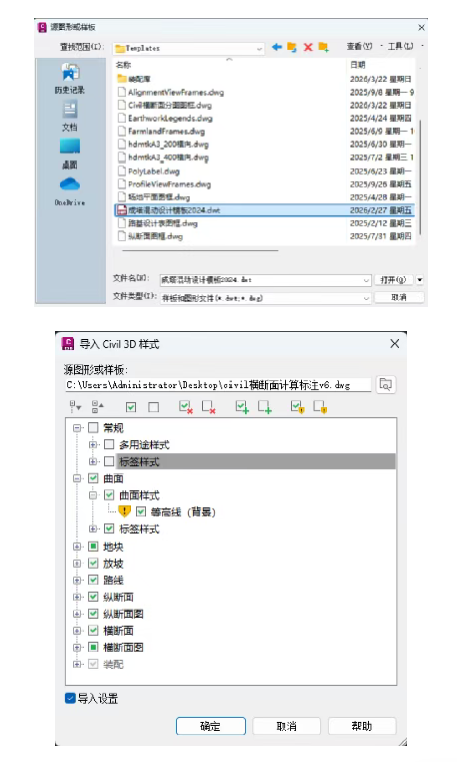
1.样式输入
运行“样式输入”命令,选择要输入的源图形或者样板,文件可以是dwg或者dwt格式,也就是说输入的样式可以是由我们定制好的模板导入,也可以是我们之前做的项目的dwg文件导入,待导入的样式及标签,可以在弹出的“导入Civil3D样式”对话框中看到。
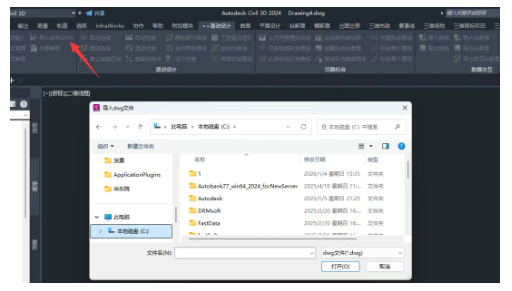
2.导入合并DWG
运行这个命令之前,需要先用定制好的模板文件创建一个空白的图纸,然后运行这个命令,将DWG图纸导入到新建的空白图纸中。这个命令相当于把原来做的图纸整体复制到新建的空白图纸中,复制过来之后就能用模板文件中的所有样式及标签了。
注:在用Civil3D做项目的时候,设置模板是首先要做的事情,这也是“环境设置”这个功能作为混动设计软件第一个命令的原因。
转载请注明来源本文地址:https://www.tuituisoft/blog/98935.html