4.7明细表与图纸
01.题目中要求创建混凝土用量明细表并统计构件类型,截面尺寸,混凝土用量等信息,这里用混凝土柱作为代表,点击“视图”面板中明细表下拉列表的“明细表/数量”,即可弹出“新建明细表”窗口,在类别中选中“结构柱”并点击确定,如图4.7-1所示。即可弹出“明细表属性”窗口。
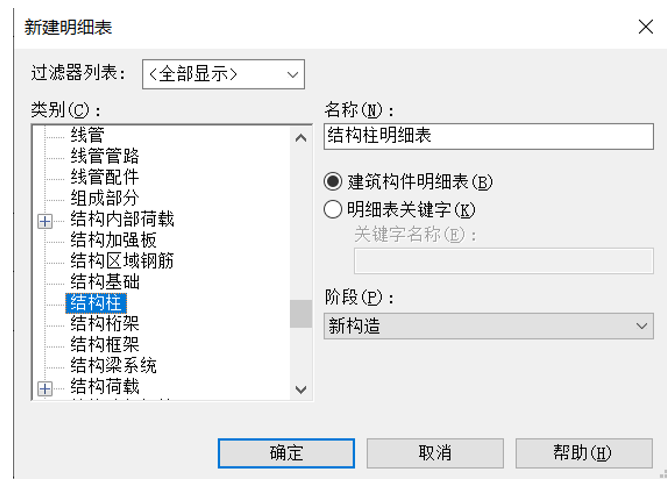
图4.7-1
02.在可用的字段中选择“族与类型”,“结构材质”,“体积”,接下来分别新建结构柱B与结构柱H参数,点击“新建参数”即可弹出“参数属性”窗口,输入名称结构B,规程为“公共”,参数类型为“长度”,参数分组方式为“尺寸标注”,如图4.7-2所示。再次点击“新建参数”创建结构柱H字段。可适当调整它们的位置,如图4.7-3所示。
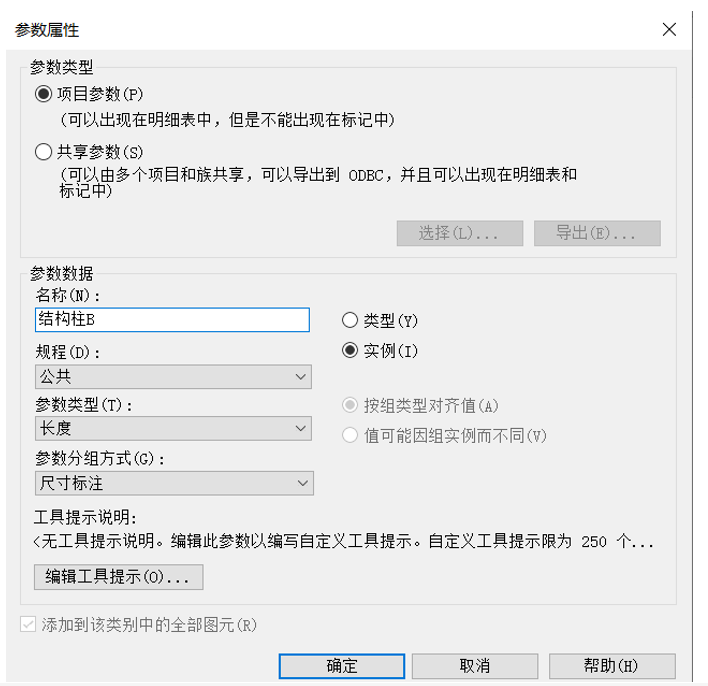
图4.7-2
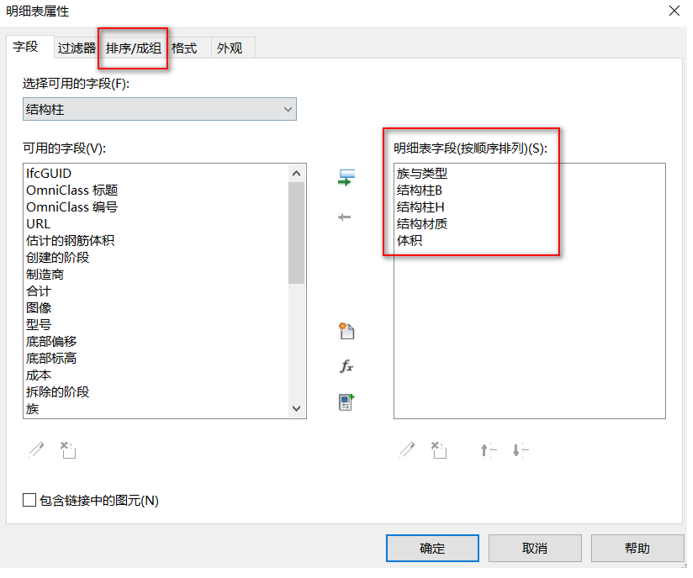
图4.7-3
03.点击“明细表属性”窗口中的“排序/成组”,然后排序方式选择“族与类型”,否则按“结构材质”,否则按“体积”,勾选“总计”并取消勾选“逐项列举每个实例”如图4.7-4所示,点击确定即可生成结构柱明细表。
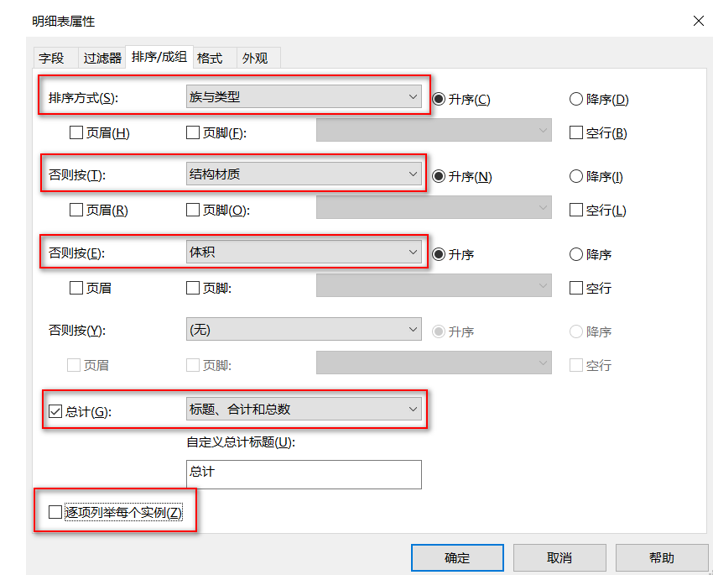
图4.7-4
04.在结构柱明细表中的“结构柱B”与“结构柱H”输入结构柱的尺寸便完成了题目要求的结构柱混凝土用量明细表,如图4.7-5所示。用同样的方法去创建基础,梁,板的混凝土用量明细表即可。
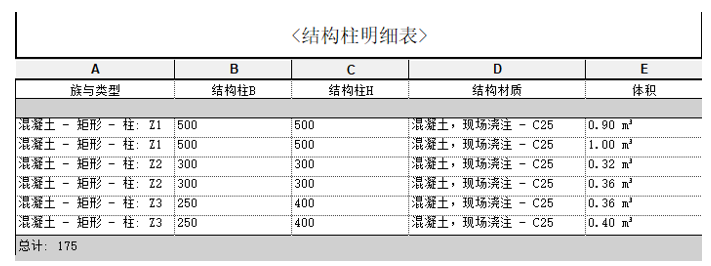
图4.7-5
05.接下来要建立钢筋的明细表,点击“视图”面板中明细表下拉列表的“明细表/数量”,即可弹出“新建明细表”窗口,在类别中选中“结构钢筋”并点击确定即可弹出“明细表属性”窗口。 在可用的字段中选择“族与类型”,“钢筋长度”,“数量”,如图4.7-6所示。
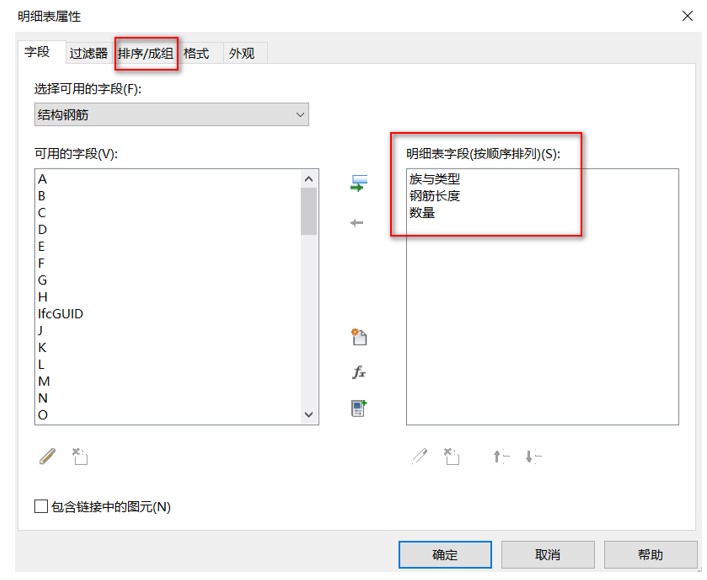
图4.7-6
06.点击“明细表属性”窗口中的“排序/成组”,然后排序方式选择“族与类型”,否则按“钢筋长度”,否则按“数量”,勾选“总计”并取消勾选“逐项列举每个实例”如图4.7-7所示,点击确定即可生成钢筋明细表。
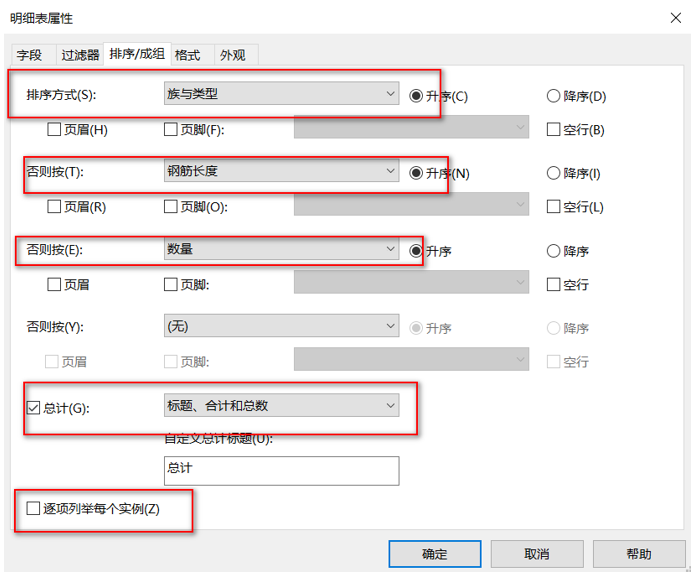
图4.7-7
07.最后题目要求把二层结构平面图,混凝土用量明细表,钢筋明细表一起放置于一张图纸当中。点击“视图”面板中的“图纸”,即可弹出一个“新建图纸”窗口,由于题目纸并没有要求,选择任意标题栏点击确定即可。
08.将二层结构平面图拖入图纸当中并移动至合适位置,选中平面图,在属性面板中更换类型为“没有线条的标题”如图4.7-8所示。利用Tab键选中标题,将标题拖到至合适位置。再分别将基础,柱,梁,板的混凝土用量明细表和钢筋明细表拖入图纸当中。(钢筋明细表过长,可将其打断在移动到合适位置),最后点击保存即可。
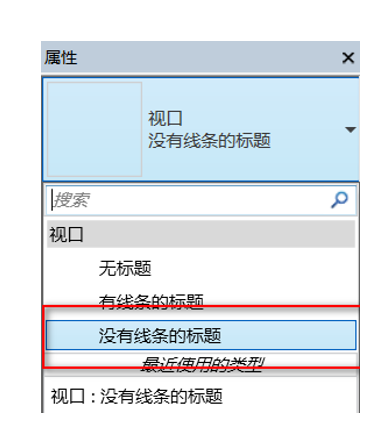
图4.7-8
转载请注明来源本文地址:https://www.tuituisoft/blog/89779.html