4.6 二层结构平面图
01.在项目浏览器中的标高2平面视图,复制一个并重命名为二层结构平面图。进入二层结构平面视图中,点击“注释”面板中的“全部标记”如图4.6-1所示。即可弹出“标记所有未标记对象”的窗口,勾选类别“结构柱标记”点击确定,如图4.6-2所示。图4.6-1
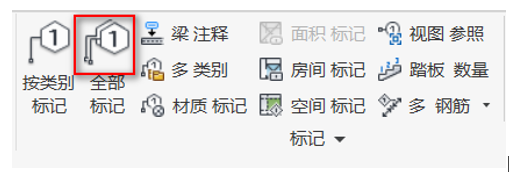
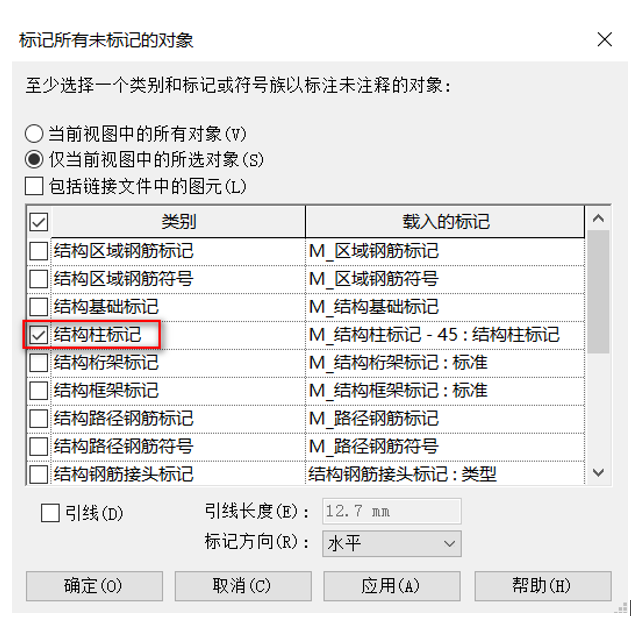
图4.6-2
02.选中任意一个结构柱标记,点击“修改/结构柱标记”面板中的“编辑族”,将标注旋转45度,并适当移动标记,使等等载入到项目中后处于合适的位置,如图4.6-3所示。

图4.6-3
03.点击属性面板中的编辑类型,即可弹出“类型属性”窗口,点击窗口中的复制,并在弹出的名称窗口中输入2.5mm。然后再将类型属性窗口中的文字大小改为“2.5mm”如图4.6-4所示。
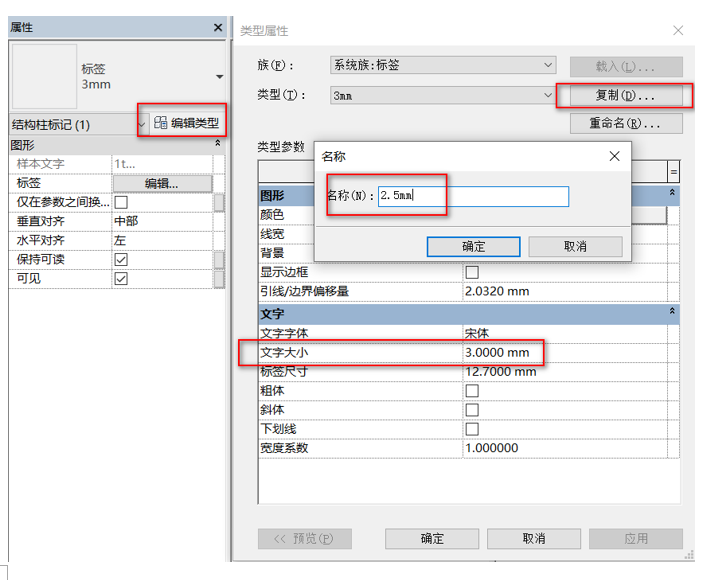
图4.6-4
04.点击“修改/标签”面板中的“载入到项目”,即可弹出“族已存在”的窗口,选择覆盖现有版本及其参数值,即可完成结构柱的标记。(如果标记位置不合理可在选中标记,点击编辑族,来修改标记的位置)
05.点击“注释”面板中的“文字”,放置一个文字并将名称改成KL,然后利用修改面板中的“复制”命令,将KL文字依次放置到图纸中有KL注释的地方,并修改它们的编号。
06.接下来绘制图纸中的原位标注于集中标注,点击“注释”面板中的“文字”,在“修改/放置文字”面板中,放置一个带两段引线的文字,如图4.6-5所示,输入集中标注的信息,放置无引线文字在原位标注处,输入原位标注信息即可,如图4.6-6所示。
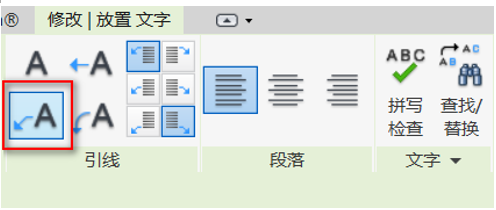
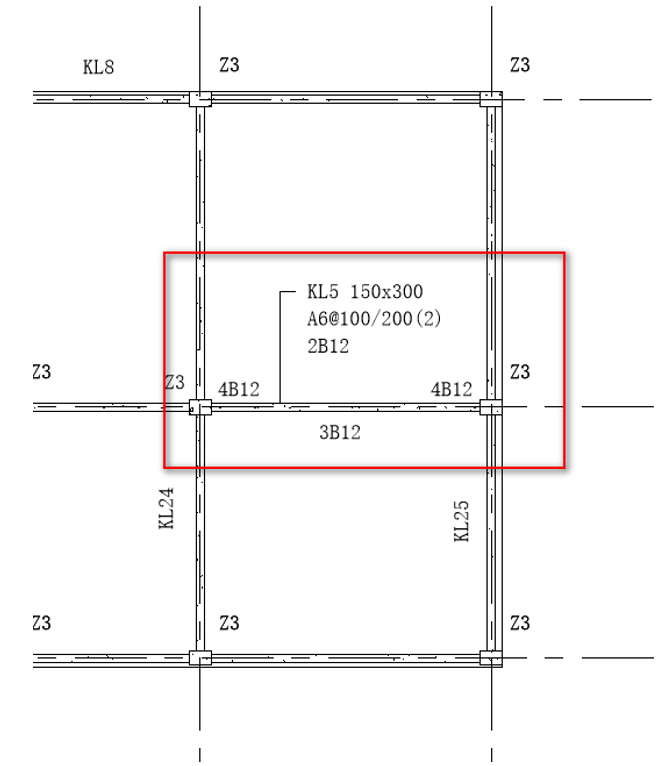
图4.6-5图4.6-6
07.最后对平面图进行标注即可完成二层结构平面图的绘制。
转载请注明来源本文地址:https://www.tuituisoft/blog/89778.html