4.4 基础的配筋
01.题目中表明要建立基础钢筋模型,保护层厚度统一取25mm, 点击“结构”面板中的“保护层”再点击选项栏中的“编辑保护层设置”,如图4.4-1所示。即可弹出钢筋保护层设置的窗口,点击“添加”,将新添加的钢筋保护层的说明改成“基础保护层”,设置改为“25mm”并点击确定,如图4.4-2所示。

图4.4-1
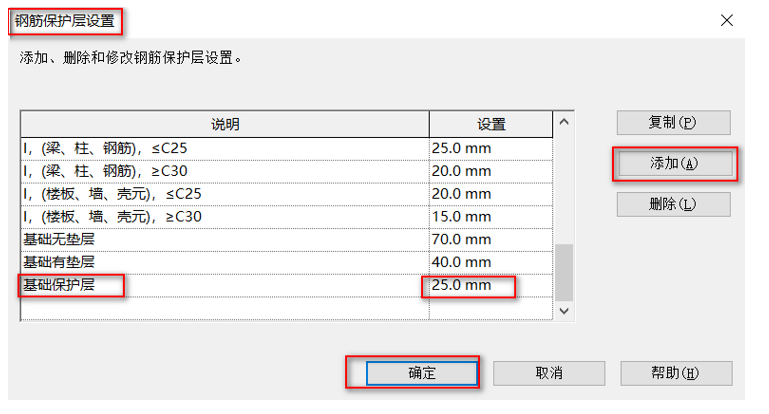
图4.4-2
02.选中所有的独立基础与条形基础,将选项栏的保护层设置改为“基础保护层”如图4.4-3所示。
03.点击“视图”面板中的“剖面”,在独立基础中间创建一个剖面1,如图4.4-4所示。转到剖面1的视图,点击“结构”面板中的“钢筋”,在钢筋浏览器中选择“钢筋形状:01”的钢筋,在属性面板中选择类型为“12HPB300”的钢筋,如图4.4-5所示。
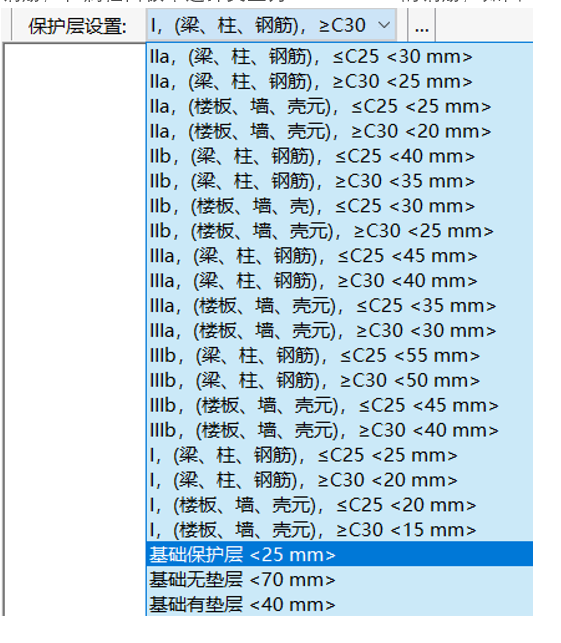
图4.4-3
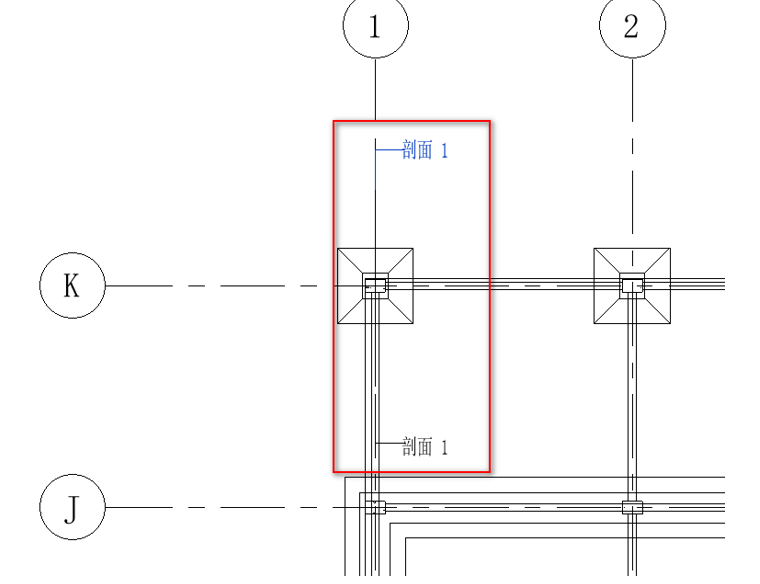
图4.4-4
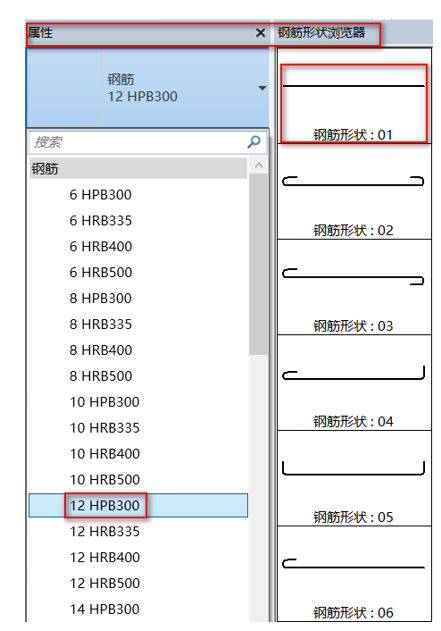
图4.4-5
04.在剖面1视图中,贴着保护层放置钢筋,放置完后点击“修改/结构钢筋”面板中的编辑草图,绘制两边钢筋向上的形状,如图4.4-6所示。绘制完成后,点击完成编辑即可获得图4.4-7所示模型。
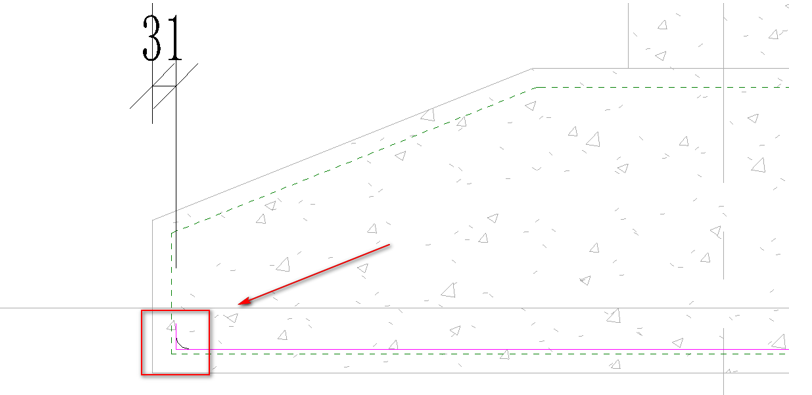
图4.4-6
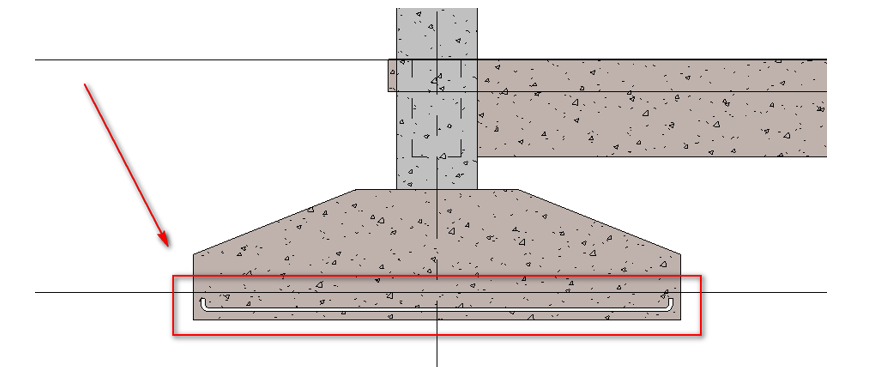
图4.4-7
05.双击项目浏览器中的标高1楼层平面,进入标高1平面视图,将视觉样式改为“线框”即可观察到刚刚绘制的钢筋。选中它并将修改面板中的布局改为“最大间距”,将间距改为“150mm”,如图4.4-8所示。即可获得图4.4-9所示模型。
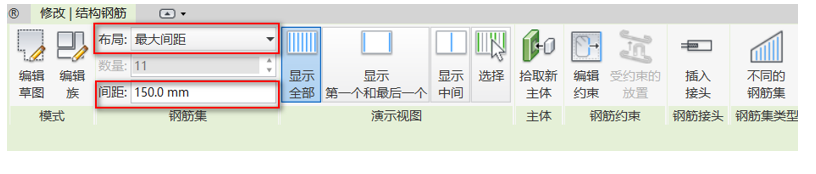
图4.4-8
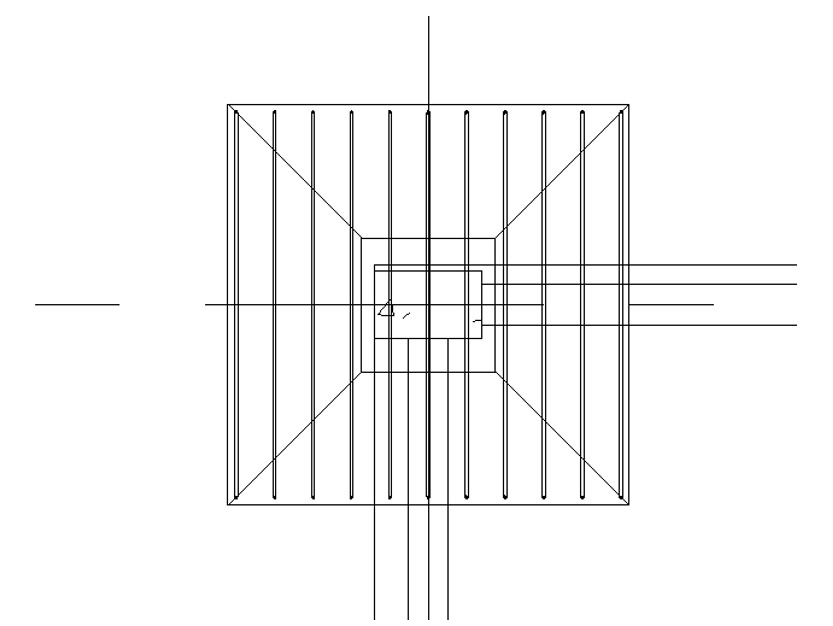
图4.4-9
06.利用上述方法创建另一方向的钢筋,或者选中钢筋利用修改面板中的“旋转”绘制另一方向的钢筋。在同时选中该独立基础上的钢筋,点击“修改/结构钢筋”面板中的“保存”,如图4.4-10,在弹出来的“保存选择”窗口中输入名称“独立基础底板配筋”,点击确定。并利用复制功能,将钢筋复制到其他独立基础上。
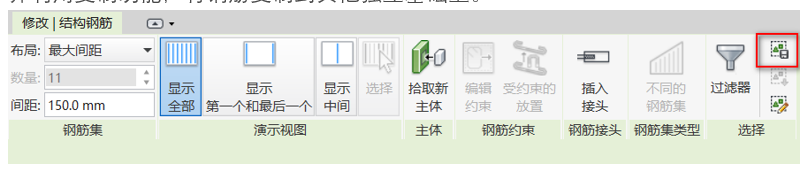
图4.4-10
07.进入标高1平面视图,点击“视图”面板中的剖面,在条形基础上放置剖面2,如图4.4-11。转到剖面2的视图,点击“结构”面板中的“钢筋”,在钢筋浏览器中选择“钢筋形状:01”的钢筋,在属性面板中选择类型为“12HPB300”的钢筋,如图4.4-12所示。
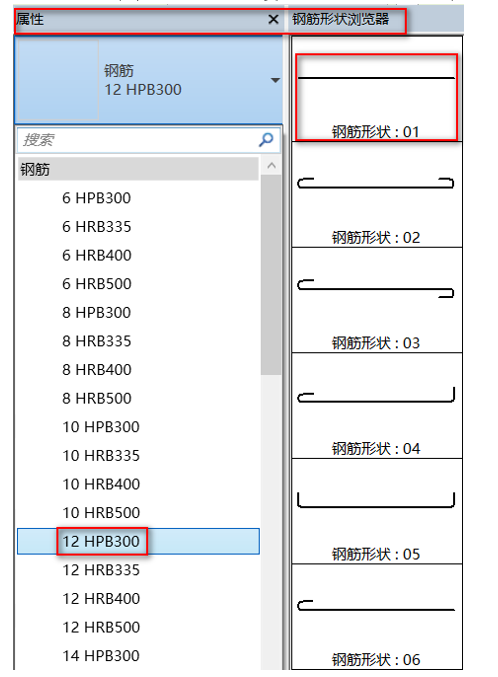
图4.4-12
08. 在剖面2视图中,贴着保护层放置钢筋,放置完后点击“修改/结构钢筋”面板中的编辑草图,绘制两边钢筋向上的形状,如图4.4-13所示。绘制完成后,点击完成编辑即可获得图4.4-14所示模型。
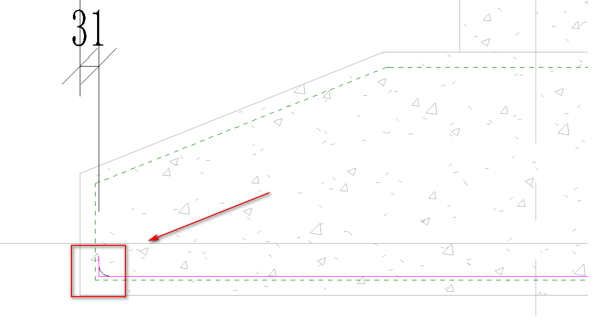
图4.4-13
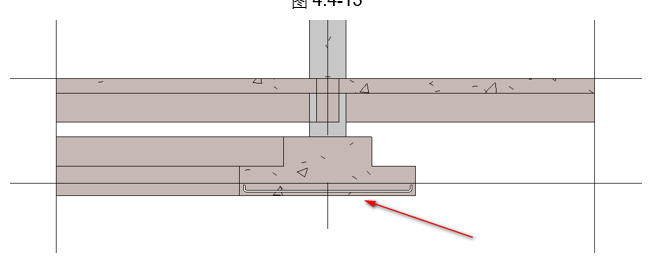
图4.4-14
09. 进入标高1平面视图,将视觉样式改为“线框”即可观察到刚刚绘制的钢筋。选中它并将修改面板中的布局改为“最大间距”,将间距改为“150mm”,即可获得图4.4-15所示模型。
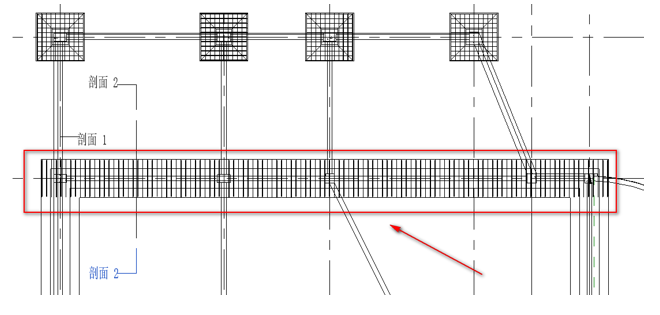
10. 这是一个方向的钢筋,先选中钢筋利用修改面板中的“旋转”与“复制”,将钢筋复制到条形基础的其他部分。
11.接下来绘制另外一个方向的钢筋,再次转到剖面2视图中,选中前面绘制的钢筋,右键再点击“创建类似实例” 如图4.4-16所示。在左侧的“钢筋形状浏览器”中选择“钢筋形状:01”,然后进行放置。
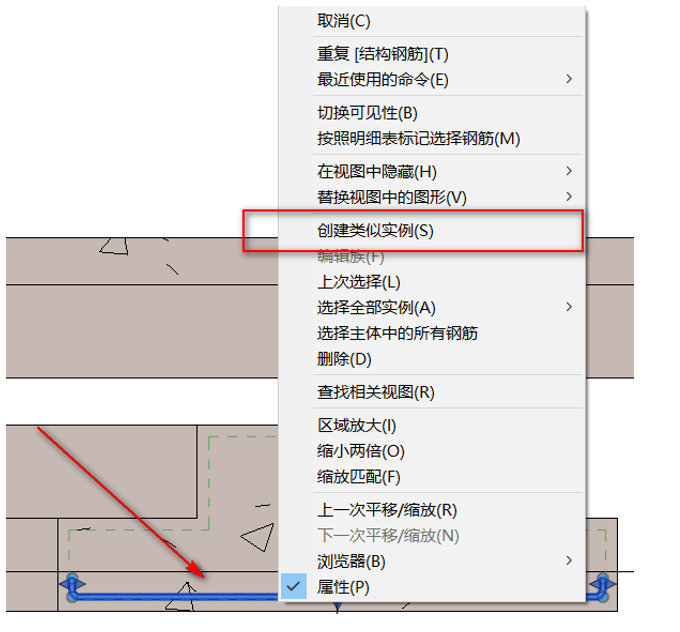
图4.4-16
转载请注明来源本文地址:https://www.tuituisoft/blog/89678.html