01.由平面图可得柱子Z1,Z2,Z3的尺寸分别为500x500,300x300,250x400,以及各柱子所在的位置。点击“结构”面板中的“柱”,选择柱子类型为“混凝土-矩形-柱”,点击属性面板的编辑类型,在弹出的“类型属性”窗口中再点击“复制”输入名称Z1,将尺寸标注的b改为500,h改为500,如图4.3-1所示。重复操作复制出Z2,Z3。
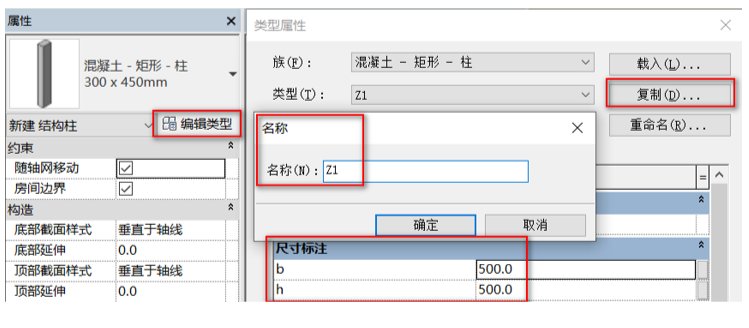
图4.3-1
02.双击项目浏览器中的标高1视图,点击“修改/放置 结构柱”面板中的“垂直柱”,将选项栏中的“深度”更改为“高度”,连接到“标高2”如图4.3-2所示。03.根据平面图,在标高1上放置Z1,Z2,Z3,如图4.3-3所示。

图4.3-2
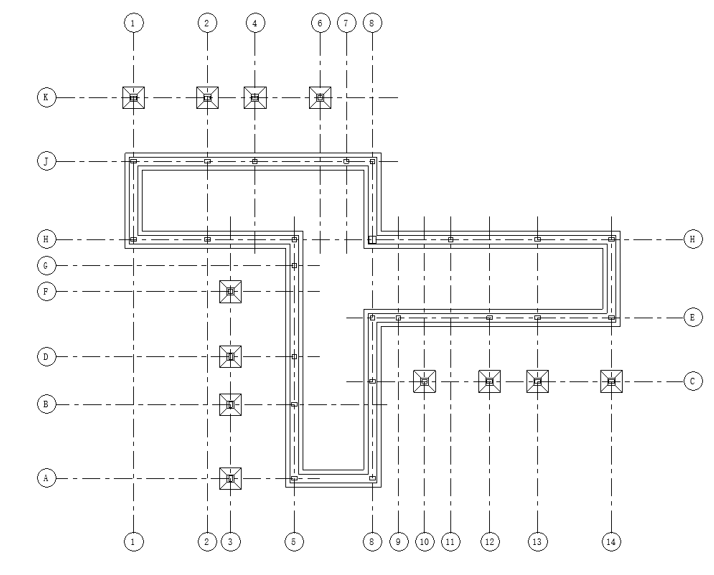
图4.3-3
04.框选所绘制的模型,点击“修改/选择多个”面板中的“过滤器”,即可弹出过滤器窗口,选择“结构柱”并点击确定。将左侧属性面板中的“底部偏移”改为-400,如图4.3-4所示。进入三维视图,即可观察到图4.3-5所示模型。

图4.3-4
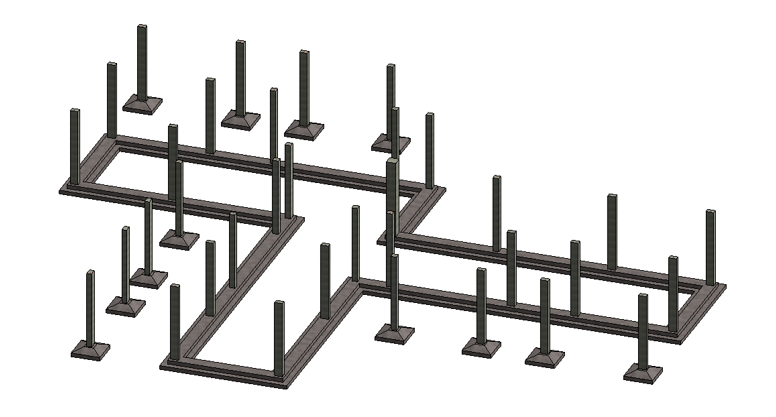
图4.3-5
05.利用上述过滤器方法,选中结构柱。点击“修改/结构柱”面板中的“复制”再点击黏贴下拉列表的“与选定的标高对齐”,即可弹出“选择标高”窗口,选择标高2点击确定。如图4.2-6所示,在保持选择的情况下,将属性面板中的底部偏移修改为0。
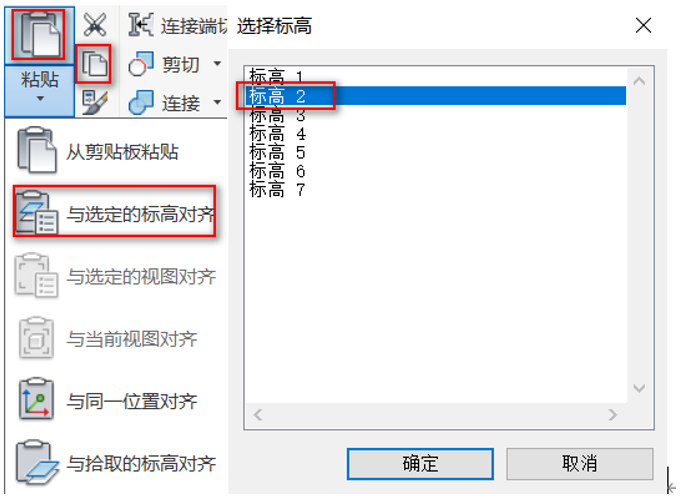
图4.3-6
06.重复上述操作来创建3-5层的柱子,即可完成结构柱的绘制,点击保存。
07.由平面图可得框架梁KL的尺寸为150x300。点击“结构”面板中的“梁”,选择柱子类型为“混凝土-矩形梁”,点击属性面板的编辑类型,在弹出的“类型属性”窗口中再点击“复制”输入名称KL,将尺寸标注的b改为150,h改为300,如图4.3-7所示。
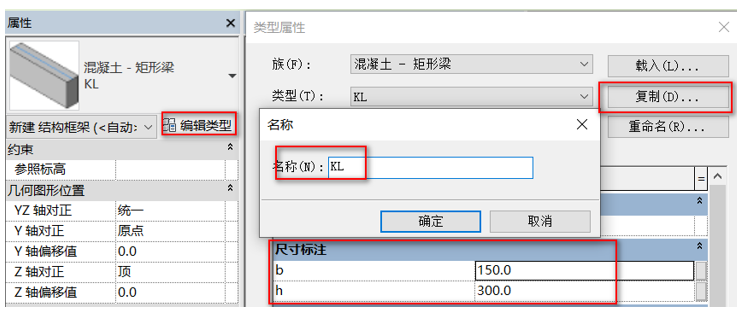
图4.3-7
08. 双击项目浏览器中的标高1视图,根据所给的平面图,在标高1上绘制框架梁KL,如图4.3-8所示。
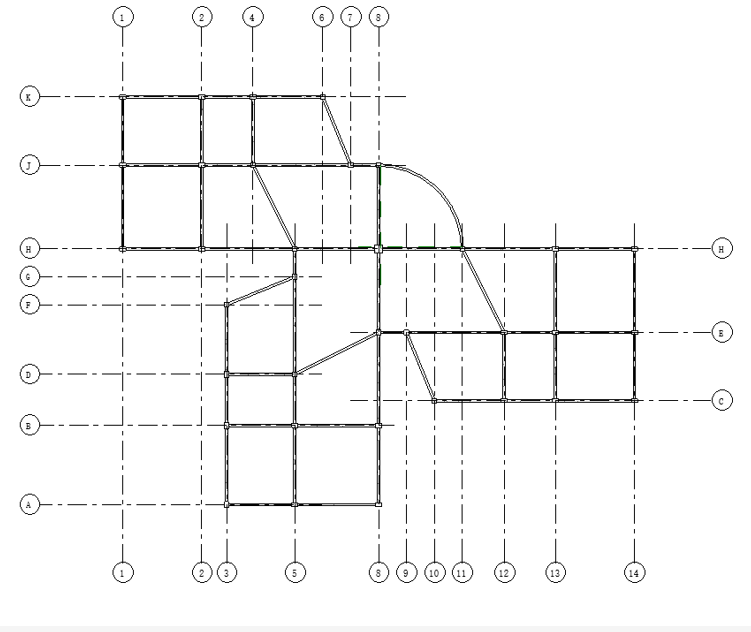
图4.3-8
09.由于1-5层的梁是相同的,利用过滤器,选中所绘制的梁,点击“修改/结构柱”面板中的“复制”再点击黏贴下拉列表的“与选定的标高对齐”,即可弹出“选择标高”窗口,选择标高2至标高6并点击确定。如图4.3-9所示。
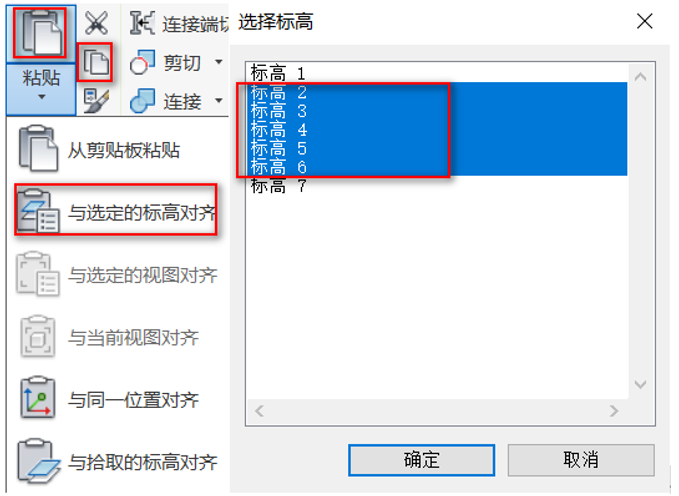
图4.3-9
10.观察顶屋结构平面图,进入标高6删除多余框架梁,再次利用过滤器,选中所有的梁,击属性面板中的“编辑类型”即可弹出“类型属性”的窗口,点击结构材质左侧的“材质浏览器”即可弹出材质浏览器窗口,找到C25混凝土勾选“使用渲染外观”并点击确定,如图4.3-10所示。点击即可完成梁的绘制。进入三维视图即可观察到所绘制的模型如图4.3-11所示。
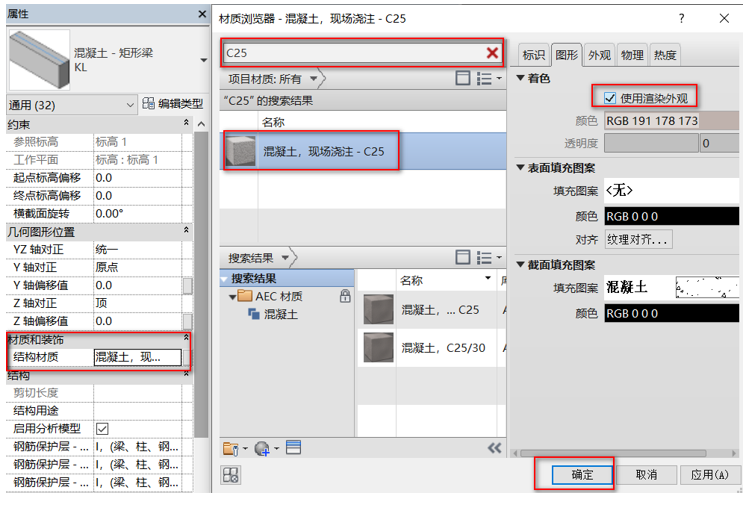
图4.3-10
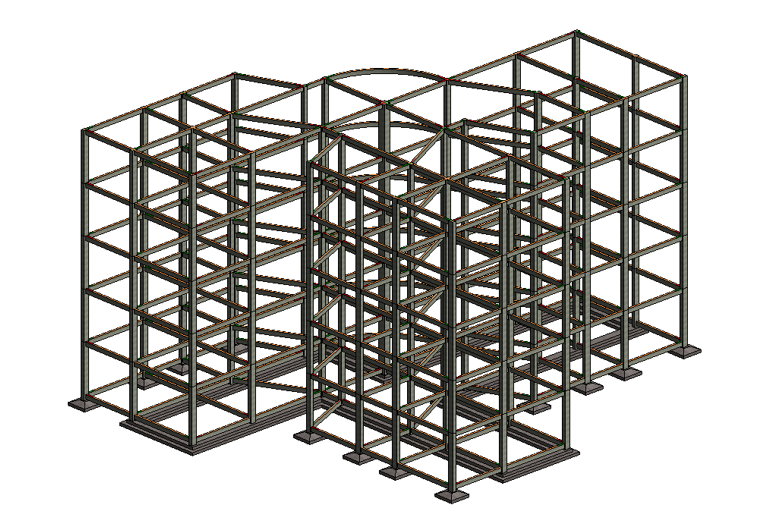
图4.3-11
11.点击“结构”面板的楼板下拉列表中的“楼板:结构”,点击属性面板中的“编辑类型”,在弹出的“类型属性”窗口中再点击复制,即可弹出名称窗口,输入名称100mm点击确定。点击窗口中“结构”左侧的编辑,如图4.3-12所示,将弹出的“编辑部件”窗口中的“材质”改为C25混凝土, “厚度”改为100mm,如图4.3-13所示。
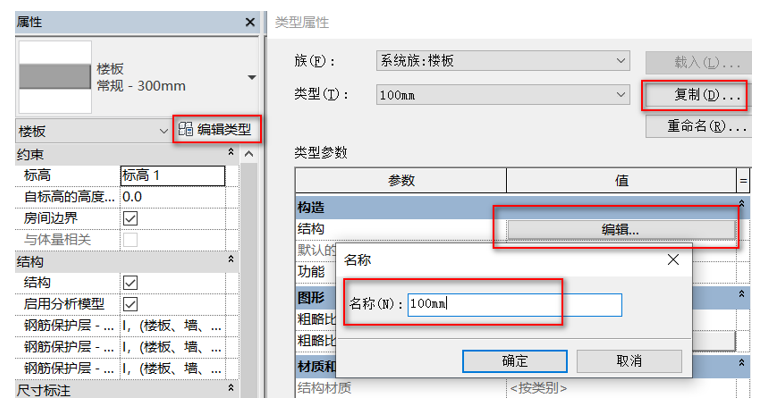
图4.3-12
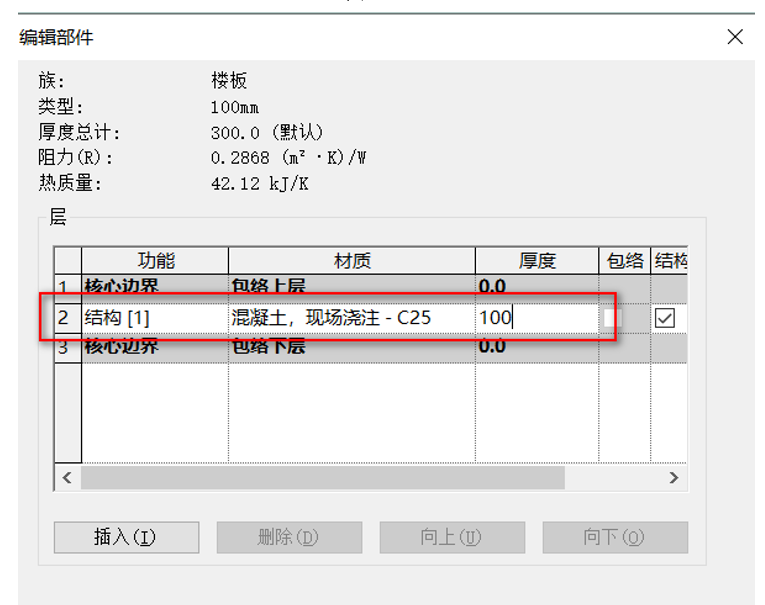
图4.3-13
12.双击“项目浏览器”中的标高1,进入标高1平面视图,利用“修改/创建楼层边界”中的绘制命令绘制楼板的边界线,如图4.3-14所示,点击完成编辑。
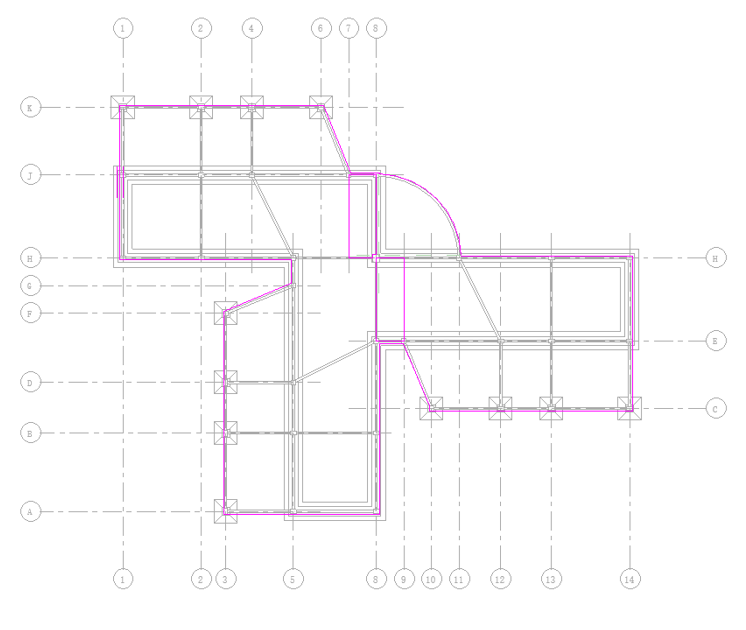
图4.3-14
13. 选中所绘制的楼板,点击“修改/楼板”面板中的“复制”再点击黏贴下拉列表的“与选定的标高对齐”,即可弹出“选择标高”窗口,选择标高2至标高6并点击确定。如图4.3-15所示。

图4.3-15
14.双击标高6的楼板,进入编辑模式。按照顶屋结构平面图,更改楼板的边界线,如图4.3-16所示。点击完成编辑即可。
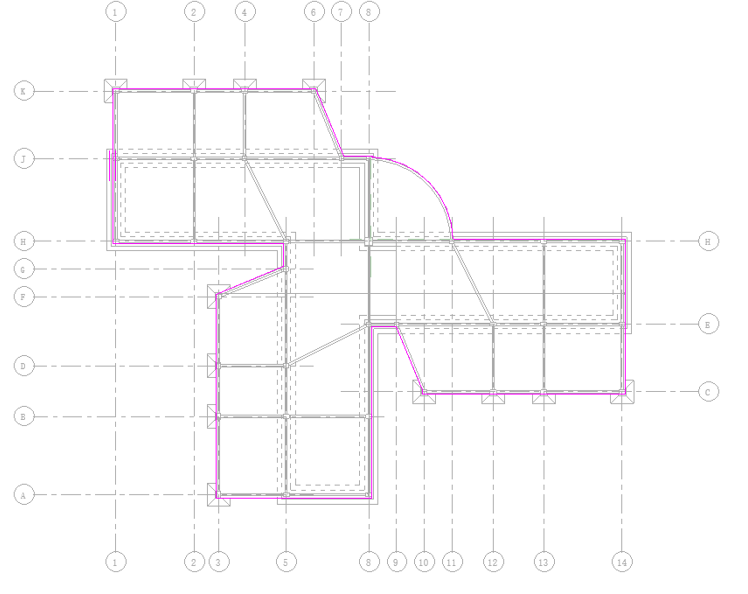
图4.3-16
15.点击“修改”面板连接下拉列表的“取消连接”再依次点击各层楼板如图4.3-17所示。可以使被楼板所覆盖的梁显示出来,进入三维视图即可观察到图4.3-18所示模型,点击保存。
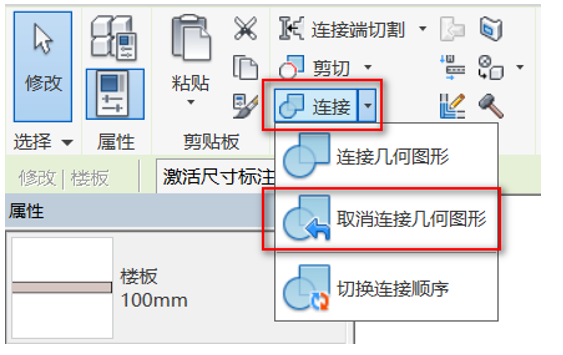
图4.3-17
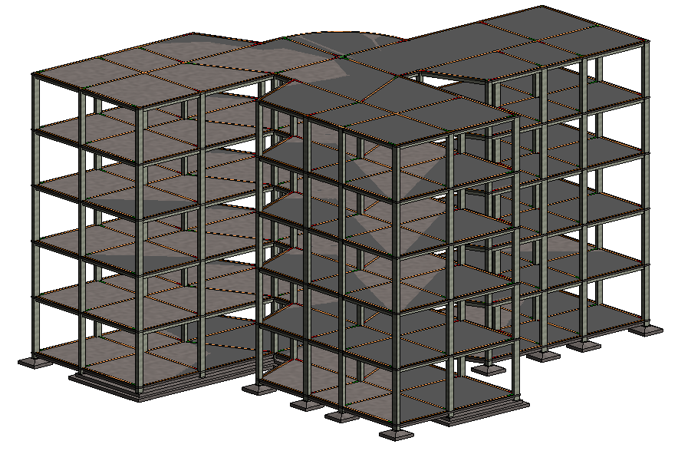
图4.3-18
转载请注明来源本文地址:https://www.tuituisoft/blog/89646.html