3.10 路径钢筋
1)使用路径钢筋工具沿着所设定的路径布置所需要的钢筋。
2)路径钢筋中的钢筋具有相同的长度,该钢筋与所指定的边界相垂直。
01.新建“结构样板”项目,创建“楼板” ,删除“跨方向符号”,如图3.10-1所示。

图3.10-1
02.在“结构”选项卡下的“钢筋”面板点击“路径”,接着选择需要配置钢筋的主体,在路径钢筋的绘制面板中选择相应的工具进行绘制区域钢筋的边界线,点击“完成”,如图3.10-2所示。
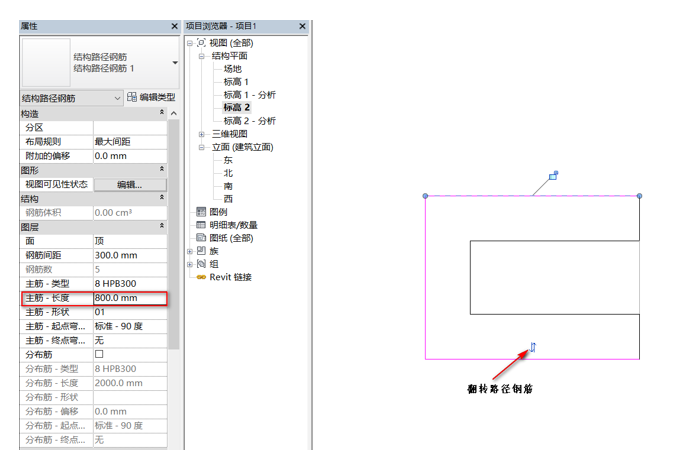
图3.10-2
03.修改可见性。切换到“三维”视图,选择路径钢筋,在其属性面板下点击“视图可见性状态”的编辑,在相应“视图类型”下勾选“清晰的视图”或“作为实体查看”,将其“详细程度”改为“精细”,“视觉样式”改为“着色”,如图3.10-3所示。
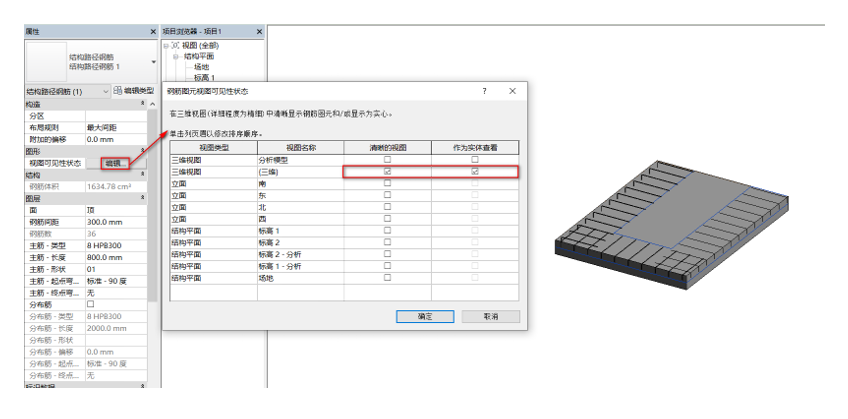
图3.10-3
04.路径钢筋实例属性。在其区域钢筋属性面板下:
布局规则:指定钢筋布局的类型。 选择“最大间距”或“固定数量”。
附加偏移:指定与钢筋保护层的附加偏移。 这允许在不同的路径钢筋层一起放置多个钢筋图元,如图3.10-4所示。
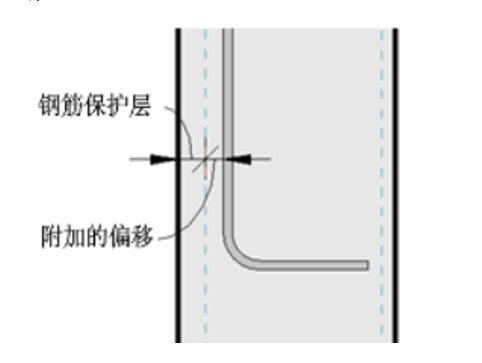
图3.10-4
视图可见性状态:访问钢筋视图可见性状态。 单击“编辑”可编辑视图或状态。
钢筋体积:计算并显示钢筋体积(只读)。
面:指定面对正方式:顶部或底部对正。
钢筋间距:指定在主筋方向上放置钢筋的间距。 只能通过“最大间距”的“布局规则”访问该参数。
钢筋数:指定钢筋中钢筋实例的个数。 可以使用“固定数量”的“布局规则”访问该参数。
主筋-类型:指定钢筋类型。
主筋-长度:指定钢筋的长度。
主筋-形状:指定路径钢筋系统使用的主钢筋形状。可用的形状是单个线段或那些具有相互垂直的线段的形状。
主筋-起点弯钩类型:指定弯钩类型(“标准”或“镫筋/箍筋”)和路径钢筋的起点角度。
主筋-终点弯钩类型:指定弯钩类型(“标准”或“镫筋/箍筋”)和路径钢筋的终点角度。
主筋-弯钩方向:指定钢筋弯钩的方向:向上或向下。
分布筋如主筋所述。
转载请注明来源本文地址:https://www.tuituisoft/blog/89508.html