3.5 放置钢筋集
新建“结构样板”项目,在“结构”选项卡点击钢筋面板下拉列表中的“钢筋设置”,确定钢筋形状匹配是否参照了弯钩。点击“结构”选项卡下的“钢筋”,在“放置钢筋”选项卡下选择“钢筋集”的布局。
Ⅰ.编辑钢筋集的布局
1)单根选择“单根”布局,在视图中选择所需的钢筋形状进行放置钢筋,如图3.5-1所示。
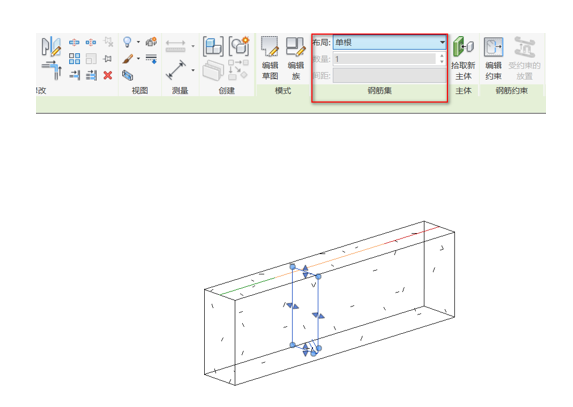
图3.5-1
2)固定数量选择“固定数量”布局,在“钢筋集”面板上输入“数量”值,然后在视图中选择所需的钢筋形状进行放置钢筋,如图3.5-2所示。
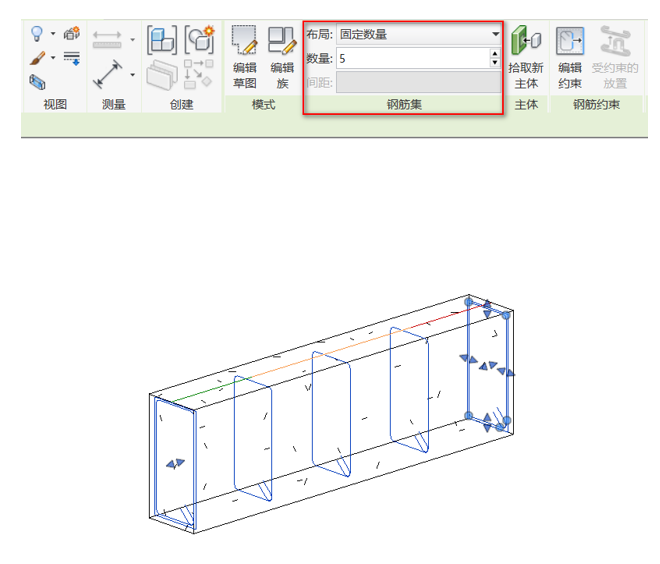
图3.5-2
3)最大间距选择“最大间距”布局,在“钢筋集”面板上输入“间距”值,然后在视图中选择所需的钢筋形状进行放置钢筋,如图3.5-3所示。
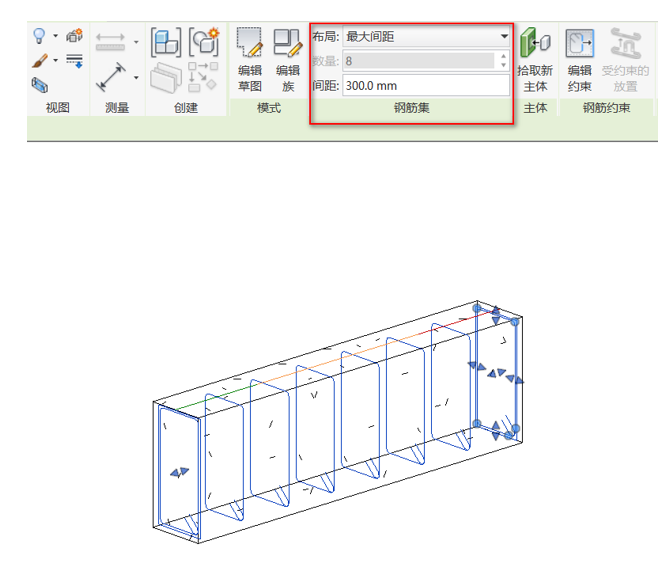
图3.5-3
4)间距数量选择“间距数量”布局,在“钢筋集”面板上输入“数量”和“间距”值,然后在视图中选择所需的钢筋形状进行放置钢筋,如图3.5-4所示。
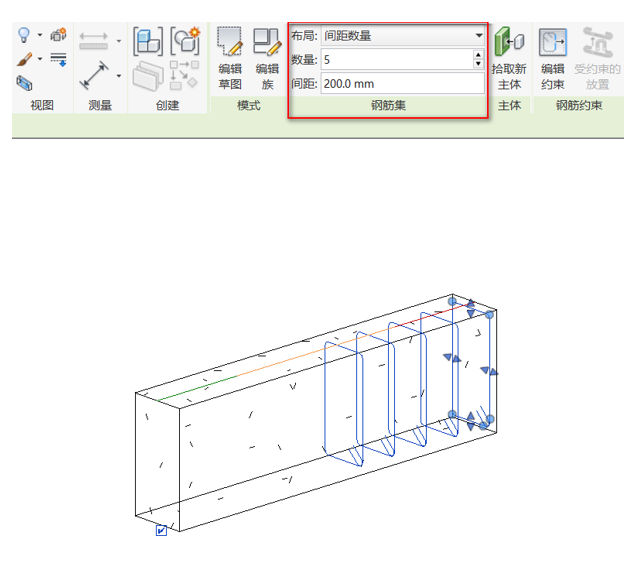
图3.5-4
5)最小净间距选择“最小净间距”布局,在“钢筋集”面板上输入最小“间距”值,然后在视图中选择所需的钢筋形状进行放置钢筋,如图3.5-5所示。
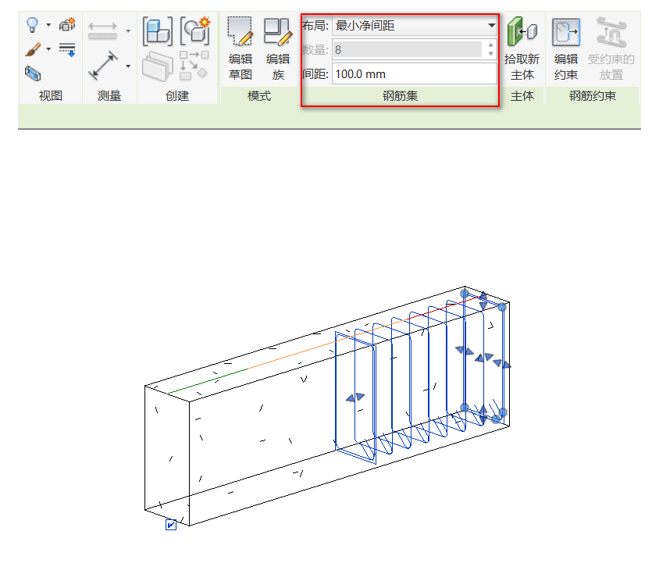
图3.5-5
Ⅱ.编辑演示视图的显示
切换到“标高1”平面试图中,单击“钢筋”,在其“属性”面板中点击“视觉可见性状态”的“编辑”,在弹出来的面板中,在“视图类型”为“标高1”中勾选“清晰的视图”,即可在“标高1”中可见钢筋,如图3.5-6所示。
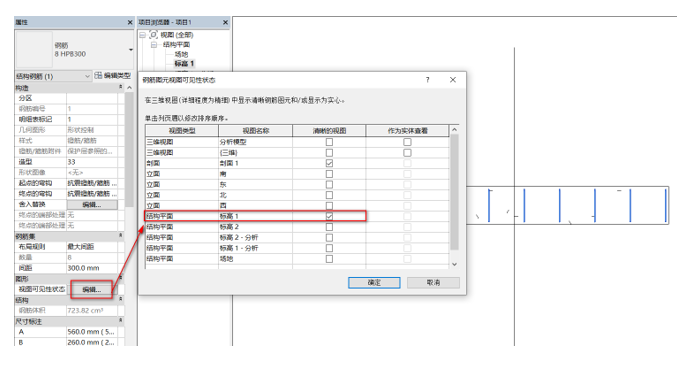
图3.5-6
单击“钢筋”,可在其“结构钢筋”选项卡下的“演示试图”面板中编辑钢筋的显示,如图3.5-7所示。
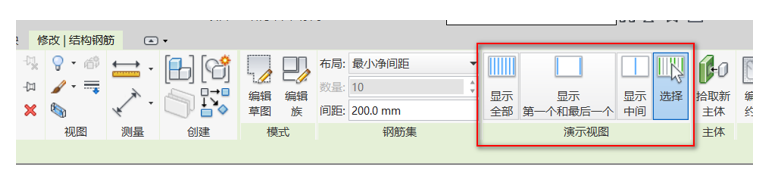
图3.5-7
1)选择“显示全部”,如图3.5-8所示。
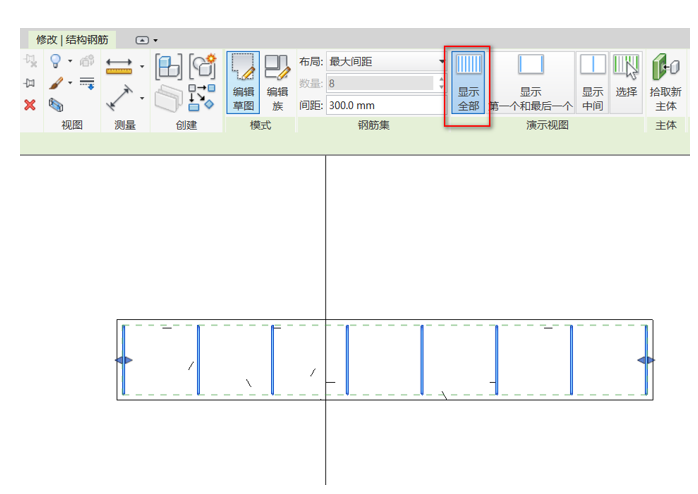
图3.5-8
2)选择“显示第一个和最后一个”,如图3.5-9所示。
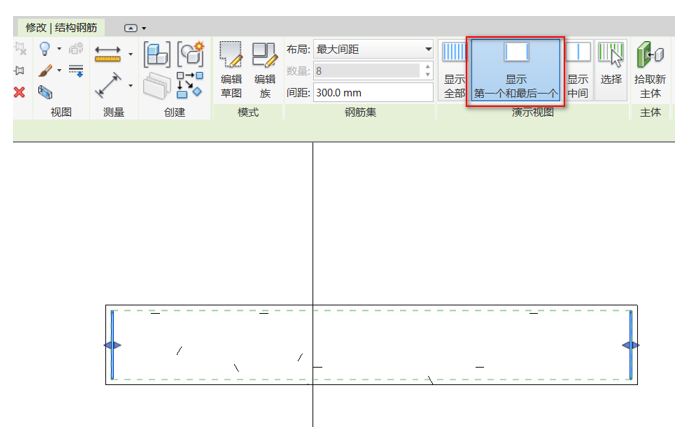
图3.5-9
3)选择“显示中间”,如图3.5-10所示。
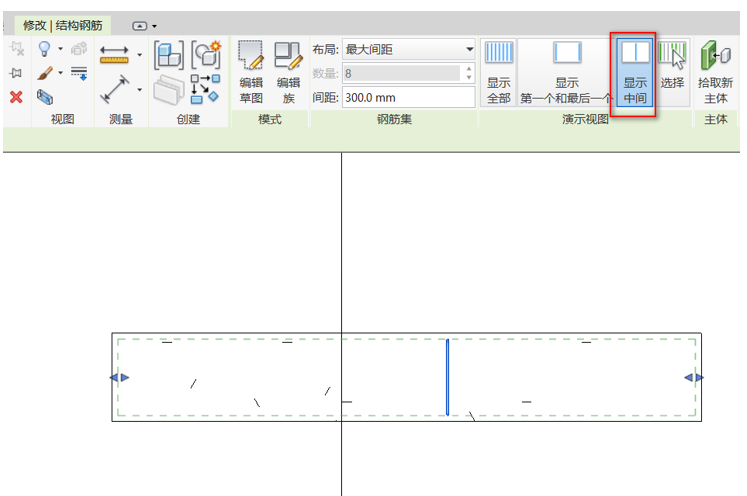
图3.5-10
4)选择“选择”,在弹出来的面板视图中选择要显示在钢筋集中的钢筋,如图3.5-11所示,点击“完成”,如图3.5-12所示。
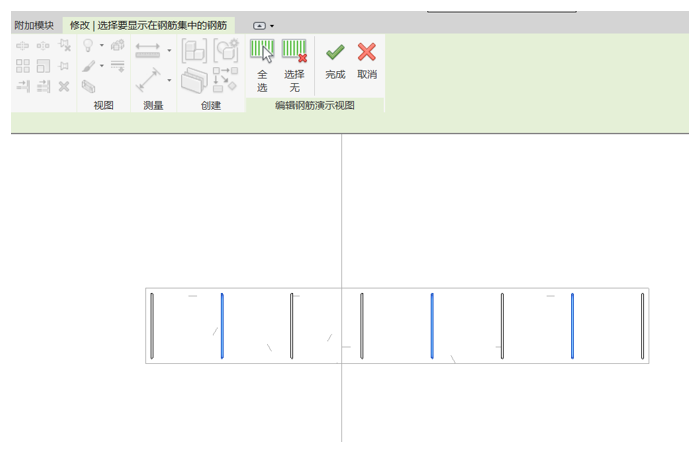
图3.5-11
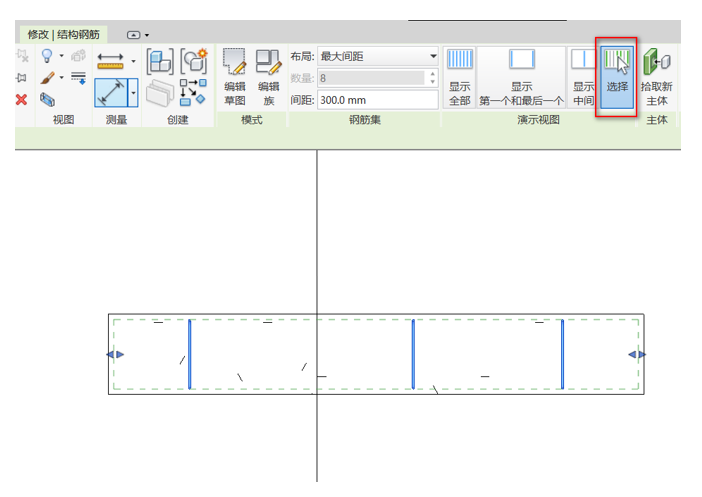
图3.5-12
转载请注明来源本文地址:https://www.tuituisoft/blog/89470.html