3.3 放置及查看钢筋
新建“结构样板”项目,在“结构”选项卡点击钢筋面板下拉列表中的“钢筋设置”,确定钢筋形状匹配是否参照了弯钩。
Ⅰ.放置钢筋。在视图中随意放置结构柱,并使结构在距离“标高2”高出一定的高度(注:只有在视图截面剖切到的地方才可以放置钢筋),切换到“标高2”,点击“结构”选项卡下的“钢筋”。
①在“属性”选项板顶部的“类型选择器”中,选择所需的钢筋形状进行放置,也可以在“修改/放置钢筋”选项卡的“放置方法”面板中,选择“绘制钢筋”,可根据需求进行相应的绘制,如图3.3-1所示。
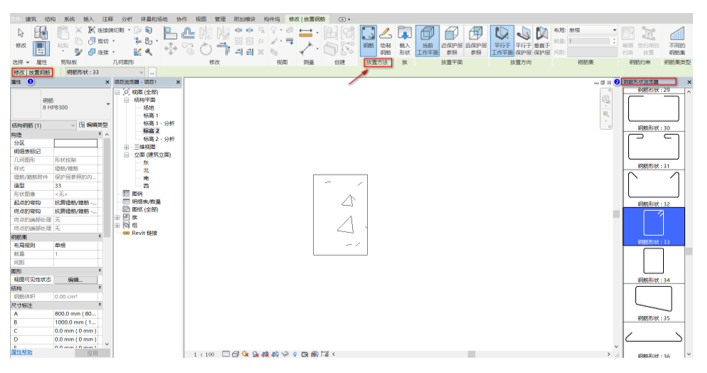
图3.3-1
②选择放置平面。在“修改/放置钢筋”选项卡的“放置平面”面板中,选择一种放置平面来放置钢筋(注:此平面定义主体上钢筋的放置位置),如图3.3-2所示。

图3.3-2
③选择放置方向。在“修改/放置钢筋”选项卡的“放置方向”面板中,选择一种放置方向来放置钢筋(注:方向定义了在放置到主体中时的钢筋对齐方向),如图3.3-3所示。

图3.3-3
④选择放置钢筋集,如图3.3-4所示。
固定数量:钢筋之间的间距是可调整的,但钢筋数量是固定的,以具体的输入值为基础。
最大间距:指定钢筋之间的最大距离,但钢筋数量会根据第一条和最后一条钢筋之间的距离发生变化。
间距数量:指定数量和间距的常量值。
最小净间距:指定钢筋之间的最小距离,但钢筋数量会根据第一条和最后一条钢筋之间的距离发生变化。即使钢筋大小发生变化,该间距仍会保持不变。

图3.3-4
Ⅱ.查看钢筋。在一般情况下,在“三维”视图中,只有在“视觉样式”为“线框”的时候才能看见钢筋。而当需要在其他视觉样式也能看到钢筋时,可单击“钢筋”,在其“属性”面板中点击“视觉可见性状态”的“编辑”,在弹出来的面板中,在相应的“视图类型”中勾选“清晰的视图”,即可在相应的“视图类型”中无论哪种“视觉样式”都可见钢筋,如图3.3-5所示。
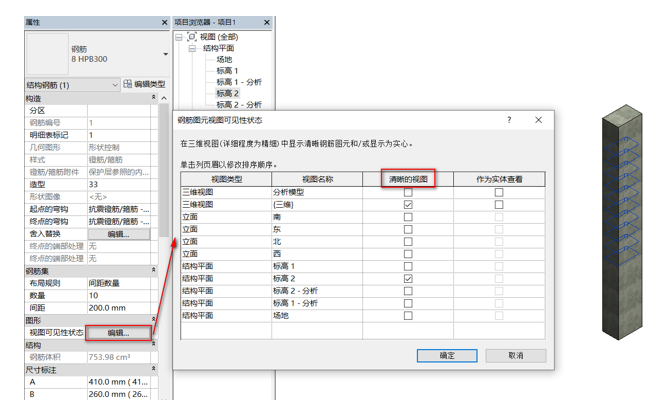
图3.3-5
当想在视图中显示钢筋的厚度时,可单击“钢筋”,在其“属性”面板中点击“视觉可见性状态”的“编辑”,在弹出来的面板中,在相应的“视图类型”中勾选“作为实体查看”,即可在相应的“视图类型”中无论哪种“视觉样式”都可见钢筋厚度,如图3.3-6所示。
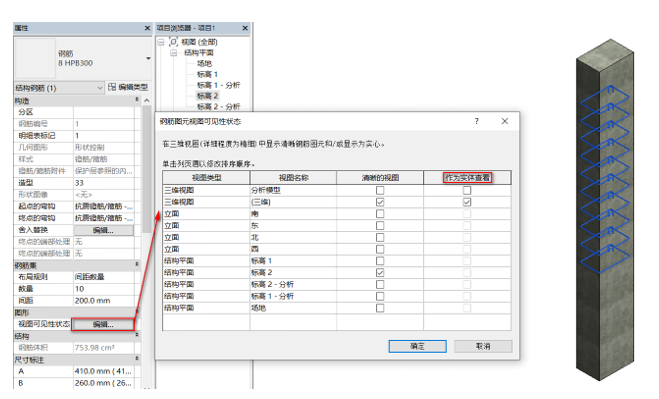
图3.3-6
转载请注明来源本文地址:https://www.tuituisoft/blog/89468.html