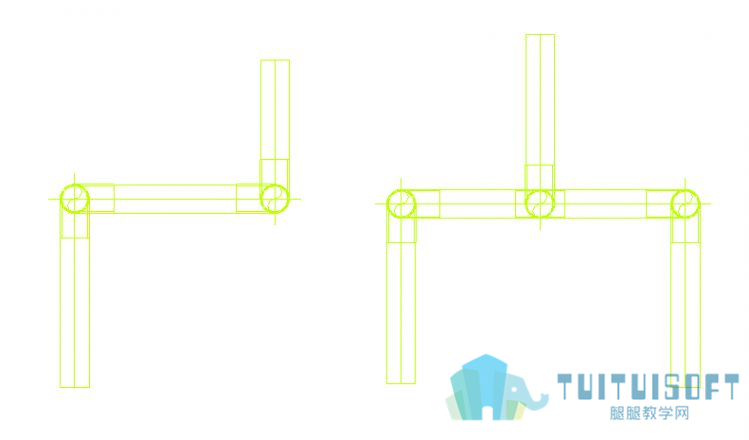
图纸中立管标记一般用圆圈表示,其大小、线性有一定的要求。Autodesk Revit中通过绘制上升符号和下降符号的方式来标示立管。默认设置时,圆圈有开口,且线性较粗、直径较小,与中国制图习惯不完全相符。
1. 对于上升符号和下降符号,用户可以在系统的类型参数中设置其符号的样式,在机械设置中中设置其大小,在对象样式中设置其线型,选择管道所在的系统,双击管道系统的名称,在其出现的“类型属性”对话框
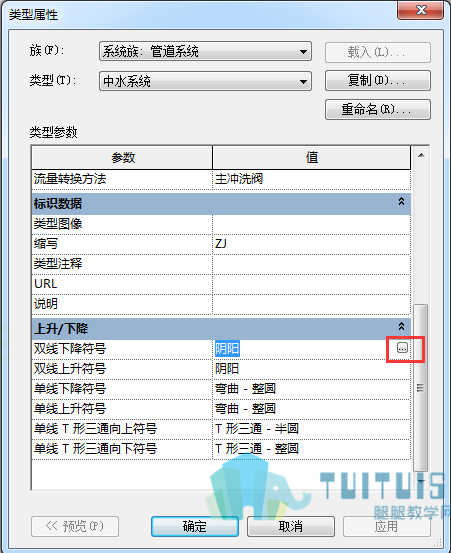
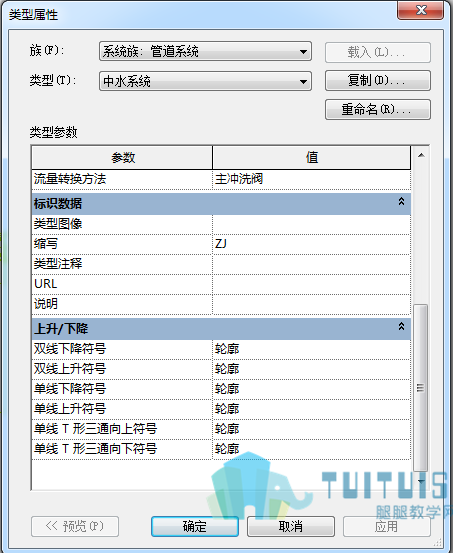
2. 在“上升/下降”类型参数中,点击右侧的“…”命令,出现下图,选择“轮廓”,点击“确定”,将所有的上升符号和下降符号都设置为“轮廓”
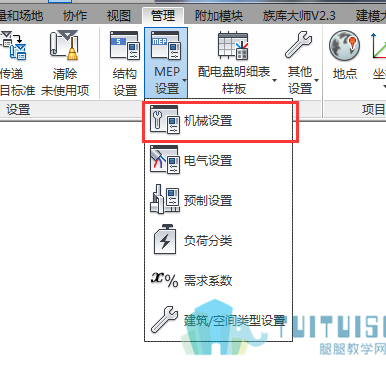
3. 在“管理”选项卡中点击“MEP设置”,然后打开“机械设置”对话框,点击“管道设置”选项卡,找到“管道升/降注释尺寸”,将其值设置为需要的大小,这里的3.0mm表示该符号打印在图纸上为3.0mm。
4. 在“管理”选项卡中点击“对象样式”,找到“管道”对话框,点击左侧“+”将其打开,将“升”和“降”的投影值从默认的4改为1,得到细线效果。

5. 最后就得到了期望中的立管效果

转载请注明来源本文地址:https://www.tuituisoft/blog/2868.html