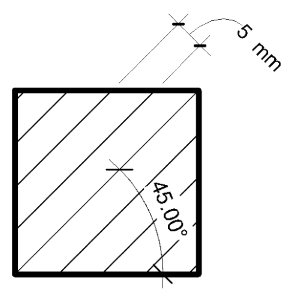
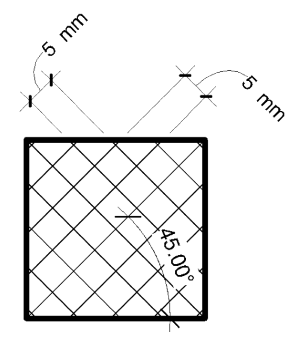
基本填充图案由一系列平行线或正交线组成;例如对角交叉填充或垂直线。
要使用平行线创建填充样式,请执行下列步骤:
单击“管理”选项卡
 “设置”面板 “其他设置”下拉列表
  (填充样式)。
在“填充样式”对话框的“填充图案类型”下,选择“绘图”或“模型”。
如果使用的是 Revit 的结构功能,请仅选择“绘图”。
单击
 (新填充图案)。
将显示“新填充图案”对话框。
输入填充图案的名称。
选择“基本”。
选择“平行线”。
为“线角度”和“线间距 1”输入值。
对于绘图填充图案,这些值会影响在图纸上的间距。
对于模型填充图案,这些值会影响在模型上的间距。
如果要创建绘图填充图案,可指定如何在主体图层中定位填充图案。有关详细信息,请参见关于填充图案主体方向。
单击“OK”。
创建交叉填充样式的步骤
执行上一过程的步骤 1-5。
选择“交叉填充”。
为“线角度”、“线间距 1”和“线间距 2”输入值。
对于绘图填充图案,这些值会影响在图纸上的间距。
对于模型填充图案,这些值会影响在模型上的间距。
如果要创建绘图填充图案,可指定如何在主体图层中定位填充图案。有关详细信息,请参见关于填充图案主体方向。
单击“OK”。
转载请注明来源本文地址:https://www.tuituisoft/blog/13223.html