绘制矩形或圆形剪力钉图案以在三维视图或平面视图中的结构图元上放置剪力钉。
放置剪力钉的步骤
依次单击“钢”选项卡
 “预制图元”面板
  (剪力钉)。
 在绘图区域中,选择要连接的钢图元。
注: 使用Ctrl + 单击可选择多个图元。
选择图案将垂直于的图元面。
依次单击“修改 | 创建剪力钉”选项卡
“绘制”面板,然后选择:  (矩形)或
(矩形)或  (环形)
(环形) 在图元面上绘制剪力钉图案的形状。

依次单击“修改 | 创建剪力钉”选项卡
“模式”面板  (完成编辑模式)。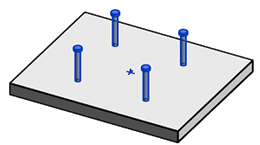
根据草图绘制轮廓,在当前工作平面和视图中,将创建垂直于图元选定面的剪力钉。
注: 剪力钉仅在视图的“细节级别”设置为“精细”时可见。
本节内容
剪力钉实例属性
修改剪力钉实例属性来更改剪力钉数量、剪力钉标准和等级、涂层等。
父主题: 钢预制图元
相关信息
创建结构板
沿钢图元放置螺栓
沿钢图元放置锚固件
沿钢图元放置孔
在结构图元之间放置焊接
转载请注明来源本文地址:https://www.tuituisoft/blog/2919.html