首页/工业设计

COMSOL Multiphysics 6.3软件安装教程(图文教程)

发布于:2026-05-25 21:30:55
5人 分享

软件详情

软件版本:  COMSOL Multiphysics 6.3

软件大小:9.17G(安装包大小)

安装环境:Windows10/11(64位系统)

界面语言:中文简体

腿腿教学网-COMSOL Multiphysics 6.3软件安装教程(图文教程)

软件参考安装教程

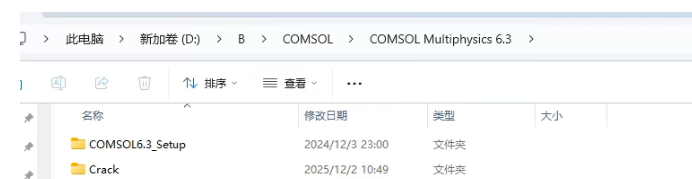
1、下载COMSOL Multiphysics 6.3安装包到自己电脑上(下载到自己电脑解压),下载地址附在教程底部,下载完成后使用解压软件进行解压。
腿腿教学网-COMSOL Multiphysics 6.3软件安装教程(图文教程)

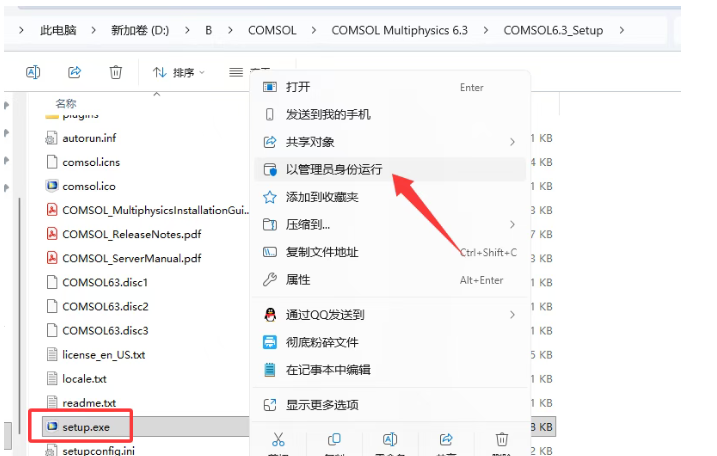
2、找到setup.exe右键以管理员身份运行。

腿腿教学网-COMSOL Multiphysics 6.3软件安装教程(图文教程)

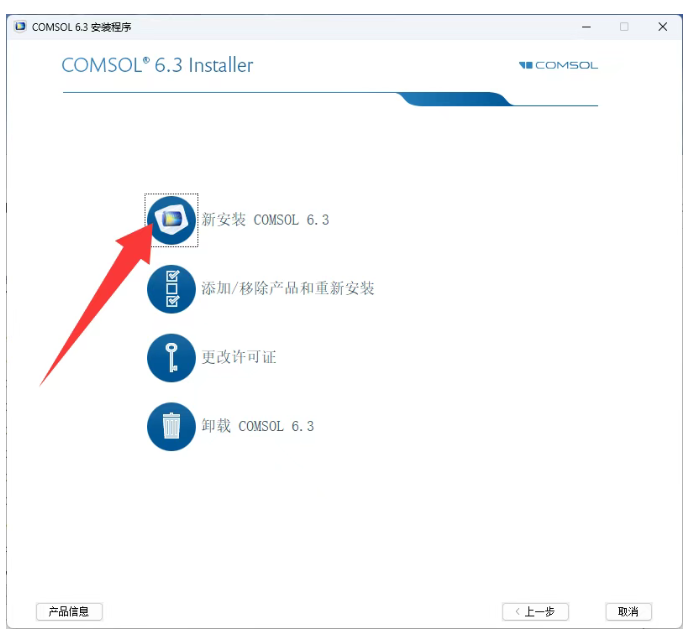
3、点击新安装。

腿腿教学网-COMSOL Multiphysics 6.3软件安装教程(图文教程)

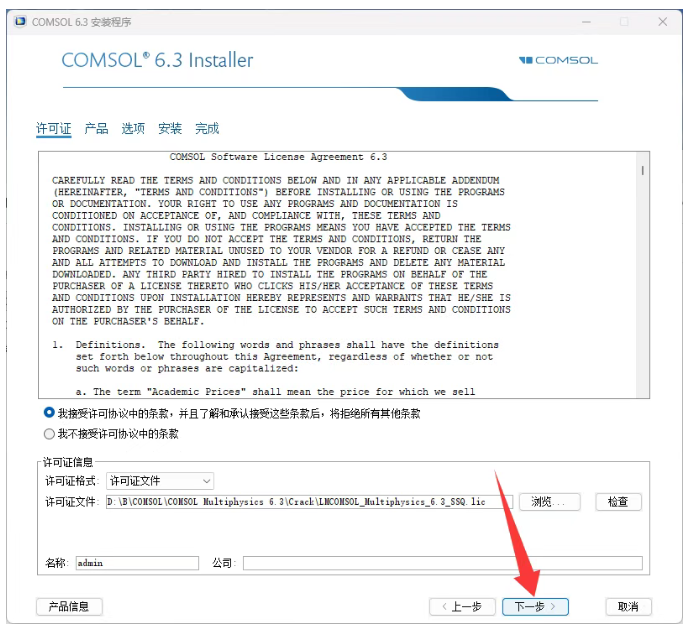
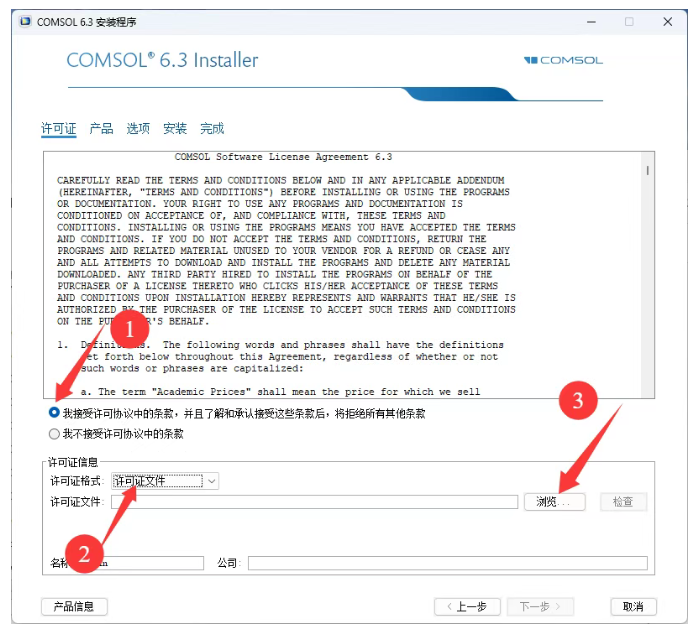
4、选择我接受许可协议条款,许可证选择许可证文件,然后点击浏览选择许可证文件。
腿腿教学网-COMSOL Multiphysics 6.3软件安装教程(图文教程)

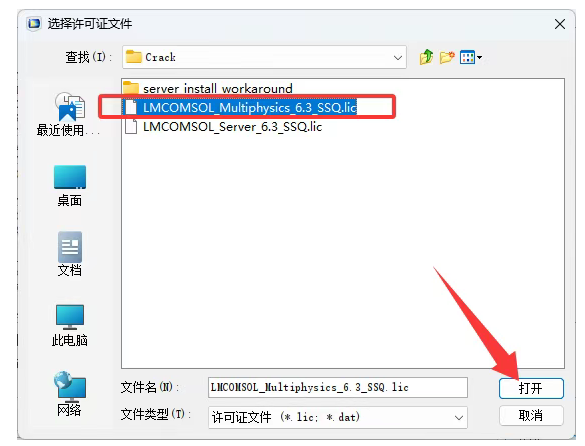
5、选择Crack文件夹下LMCOMSOL_Multiphysics_6.3_SSQ,然后点击打解。
腿腿教学网-COMSOL Multiphysics 6.3软件安装教程(图文教程)

6、点击下一步。

腿腿教学网-COMSOL Multiphysics 6.3软件安装教程(图文教程)

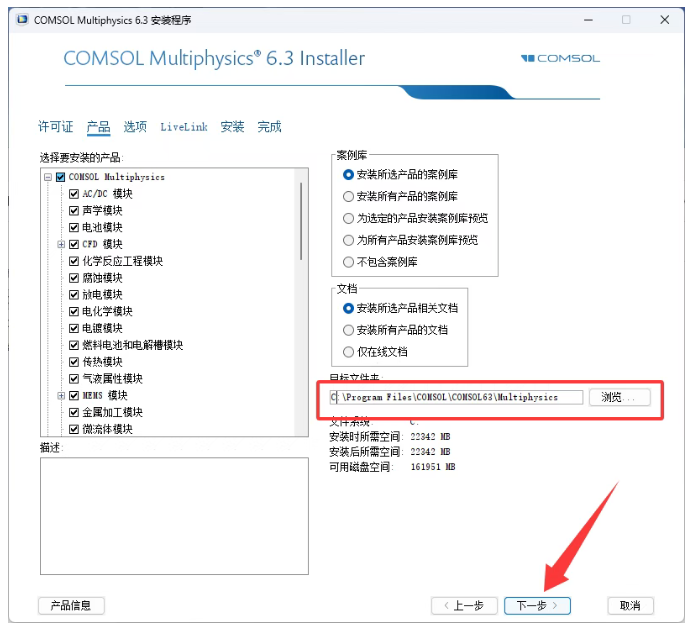
7、点击浏览设置软件安装路径,设置好安装路径后点击下一步。

腿腿教学网-COMSOL Multiphysics 6.3软件安装教程(图文教程)

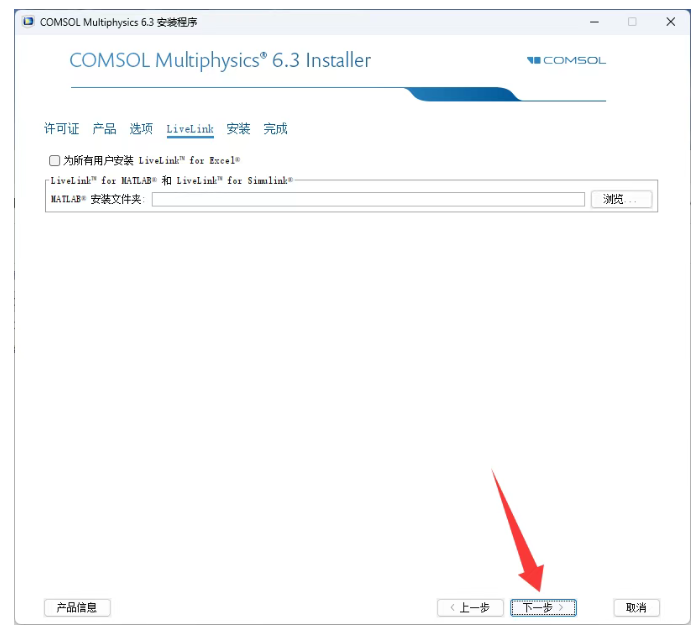
8、点击下一步。

腿腿教学网-COMSOL Multiphysics 6.3软件安装教程(图文教程)

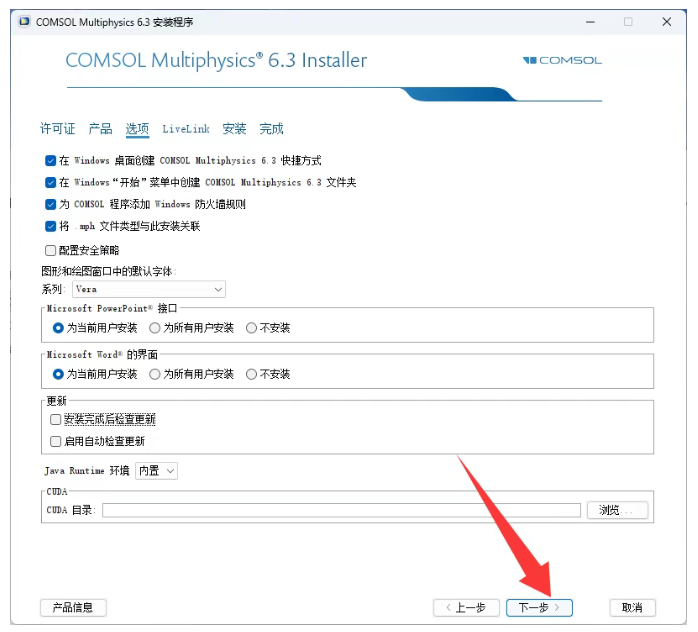
9、点击下一步。

腿腿教学网-COMSOL Multiphysics 6.3软件安装教程(图文教程)

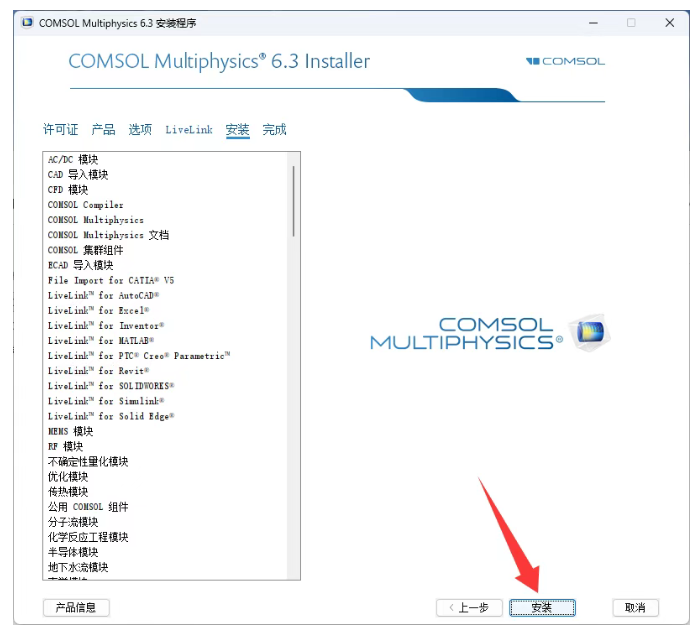
10、点击安装。

腿腿教学网-COMSOL Multiphysics 6.3软件安装教程(图文教程)

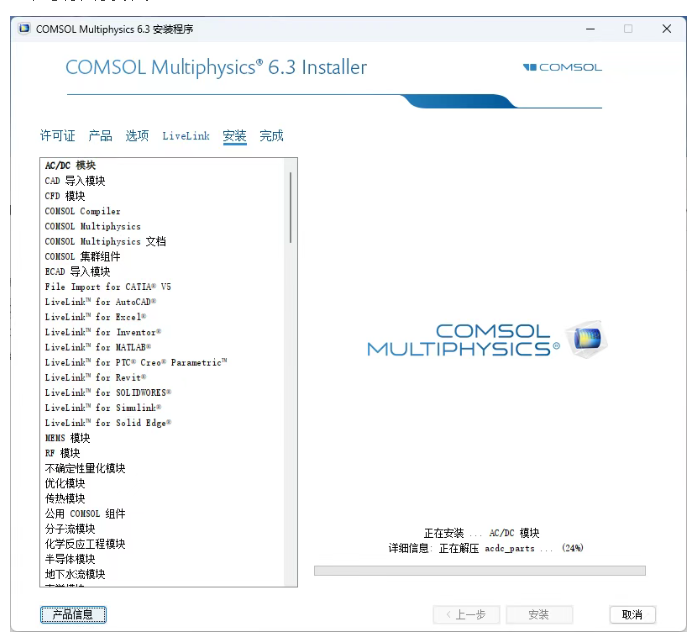
11、等待程序安装。

腿腿教学网-COMSOL Multiphysics 6.3软件安装教程(图文教程)

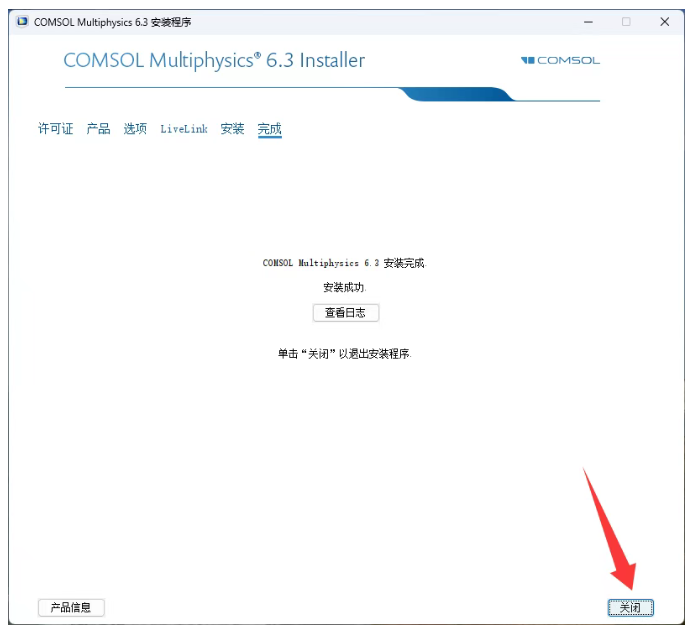
12、安装完成,点击关闭。

腿腿教学网-COMSOL Multiphysics 6.3软件安装教程(图文教程)

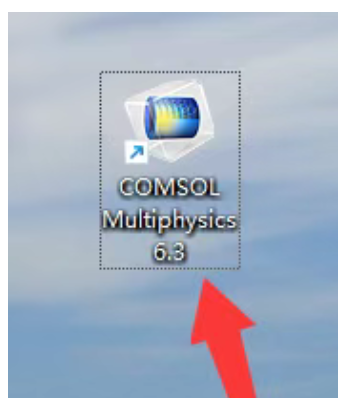
13、双击桌面快捷方式启动软件。

腿腿教学网-COMSOL Multiphysics 6.3软件安装教程(图文教程)

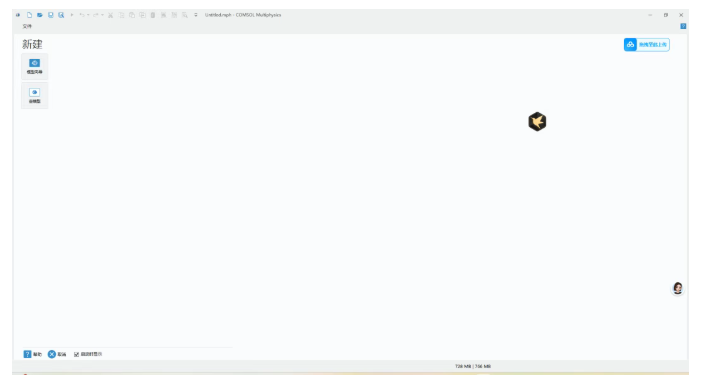
14、COMSOL Multiphysics 6.3安装成功。

腿腿教学网-COMSOL Multiphysics 6.3软件安装教程(图文教程)


转载请注明来源本文地址:https://m.tuituisoft/gongyesheji/254273.html

上一篇:没有了 下一篇:没有了