软件版本: CAD 2027
软件大小:3.04G(安装包大小)
安装环境:Windows10/11(64位系统)
界面语言:中文简体
特别提醒:安装前一定检查关闭电脑上的杀毒类软件,以免安装过程拦截。

软件参考安装教程
1、下载CAD2027安装包到自己电脑上(下载到自己电脑解压),下载地址附在教程底部,下载完成后使用解压软件进行解压。
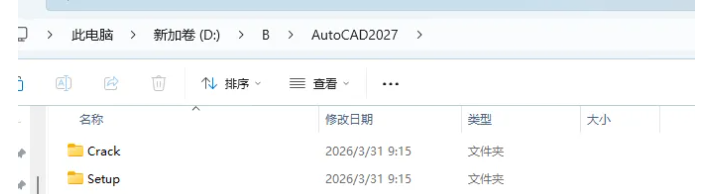
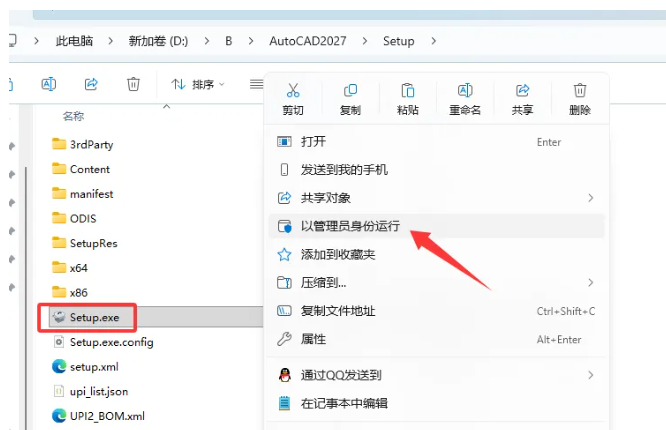
2、打开setup文件夹,右键以管理员身份运行Setup。
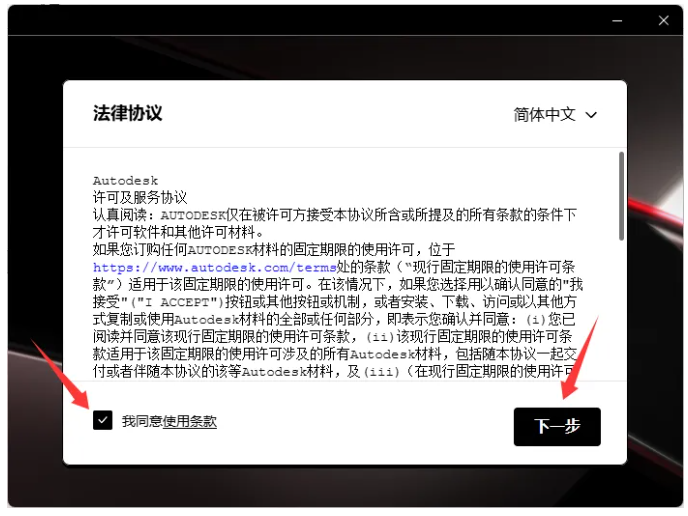
3、勾选我同意使用条款,点击下一步。
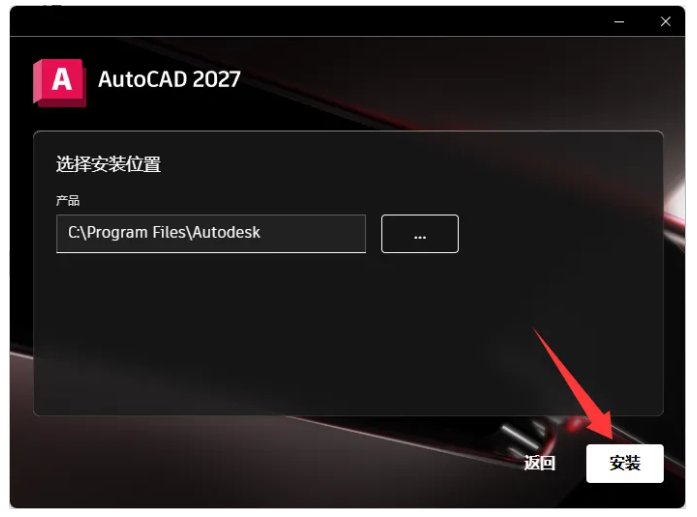
4、点击浏览设置软件安装路径。
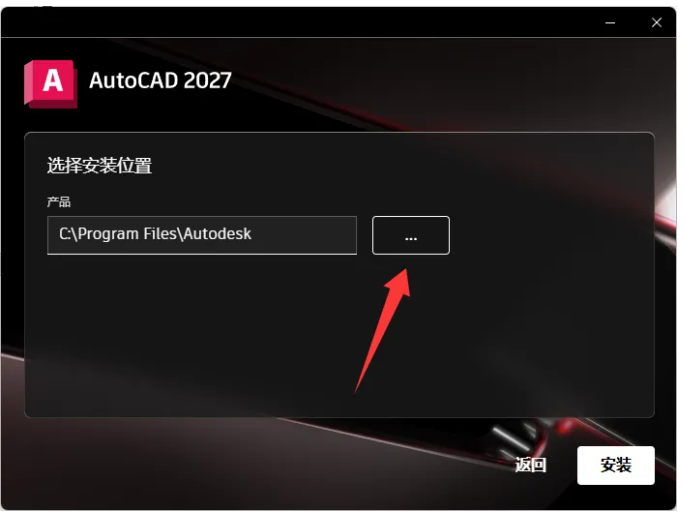
5、设置好软件安装路径后,点击安装。
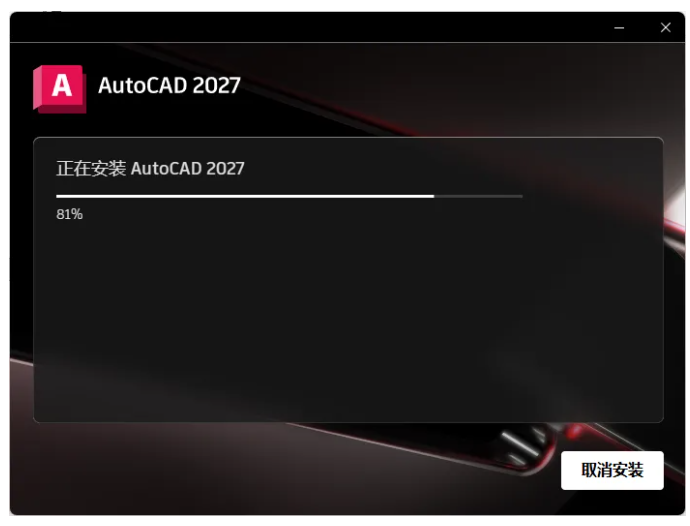
6、等待程序安装。
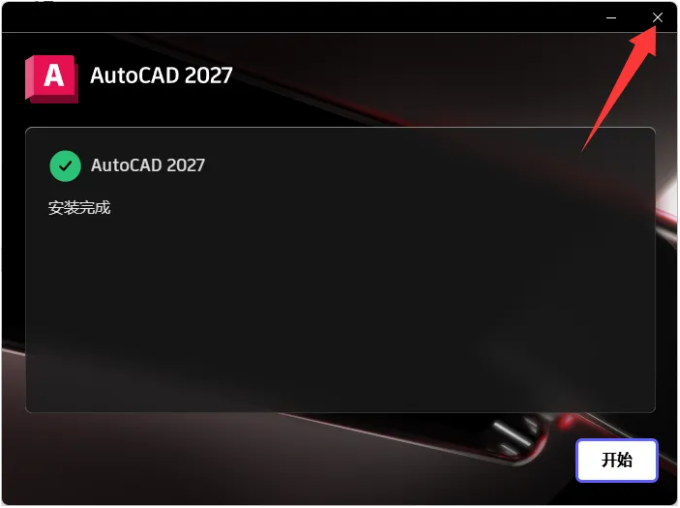
7、安装结束,关闭安装程序。
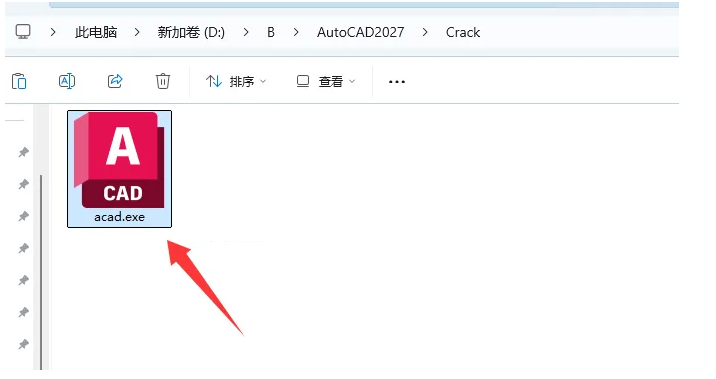
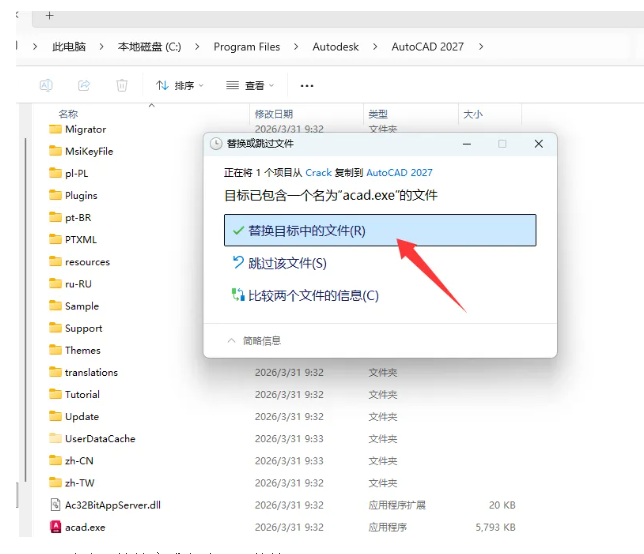
8、回到解压安装包复制Crack文件夹下acad.exe文件。
9、打开CAD软件安装路径,记不住安装路径可以直接右键桌面快捷方式,打开文件所在的位置。

10、在安装路径下粘贴前面复制的acad.exe文件,选择替换目标中的文件。
11、双击桌面快捷方式启动CAD软件。
12、选择与dwg文件关联。
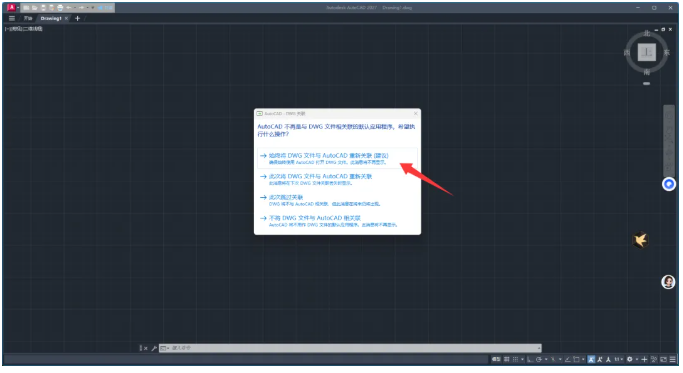
13、CAD2027安装成功。

转载请注明来源本文地址:https://www.tuituisoft/blog/99033.html