全国BIM等级考试的一级考试,虽然是最简单的入门级BIM考,但是不代表其没有需要我们发挥的聪明才智和比较 有难度的题目。通过以往考试经验总结,体量往往是BIM一级等考试中难度较大的题目。所以这期我们通过讲解第五期BIM技能一级等级考试题目-“水塔”,对体量类题目进行讲解。
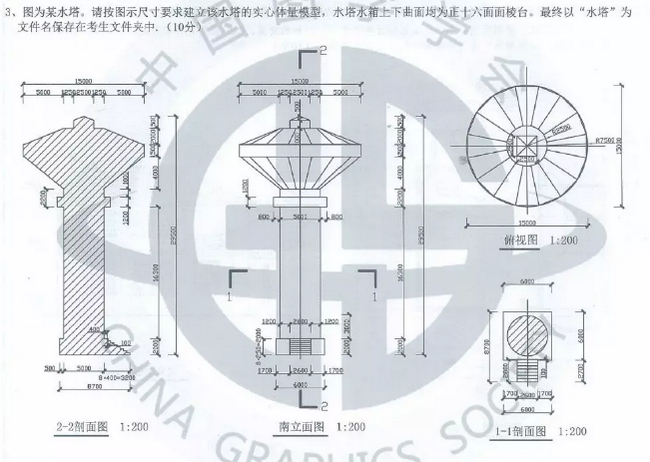
1、先在立面视图或者三维视图中创建出对应标高。
操作技巧:
标高的复制-体量中标高可以“Ctrl键+左键拖拽”以快速复制创建。标高即为模型创建时的工作平面。
2、在标高1上利用内接多边形绘制出水塔基座轮廓,边数为4,半径勾选,并将半径设置为3000。
操作技巧:
①工作平面的选择-体量中单击工作平面,即可设置为工作平面。
②通过中心点绘制已知边长四边形-可利用“内接多边形”或者“外接多边形”命令创建,设置半径为边长一半即可。
3、用轮廓创建形状,并利用顶面拖拽柄对齐至标高
操作技巧:
体量中形体边界控制-可以通过拖拽至约束平面(可以是标高或者创建的平面)对齐,或者点击对应的面改变临时尺寸修改。
4、用拾取参照平面,从中心(左/右)平面两侧各拾取出偏移参照平面作为楼梯参照边界。
操作技巧:
参照平面的创建-可以利用拾取命令+给定偏移值来快速创建定位平面
5、设置为线框模式,单击标高1作为工作平面。在其上绘制出楼梯深入基座部分轮廓,然后创建空心形状,拖拽上顶面手柄进行与基座对齐。
操作技巧:
视图模式-灵活切换视图样式,方便操作。
6、设置中心(左/右)立面为工作平面,绘制楼梯轮廓,并进行创建形状,创建完成后与4中创建的参照平面拖拽对齐。
操作技巧:
复制命令-绘制出一个台阶轮廓,利用复制命令,勾选“多个”,进行连续复制放置。
7、单击标高2,将其设为工作平面,转换视图至楼层平面-标高2。
绘制圆,选中圆后点击创建形状即可创建柱,并将顶面对齐至标高3。
8、切换工作平面至标高3,同理绘制两个半径为3300、2500的圆,点击创建形状,即可得到半径不同两个圆柱。
9、利用标高5中的16边形及标高4中圆形进行融合。
操作技巧:
与多边形融合前需对图形进行拆分,该题目圆需拆分至16段。若没有将圆形进行拆分,圆与16边形融合将得到下图扭曲形体。
10、重复以上步骤,得到成型的水塔体,绘制顶部三角形,点击标高8将其设置为工作平面。
绘制正方形后转换工作平面为中心前/后,绘制三角形,正方形为放样路径,三角形为放样形状。全部选择后点击创建形状,即得到题目要求形体。
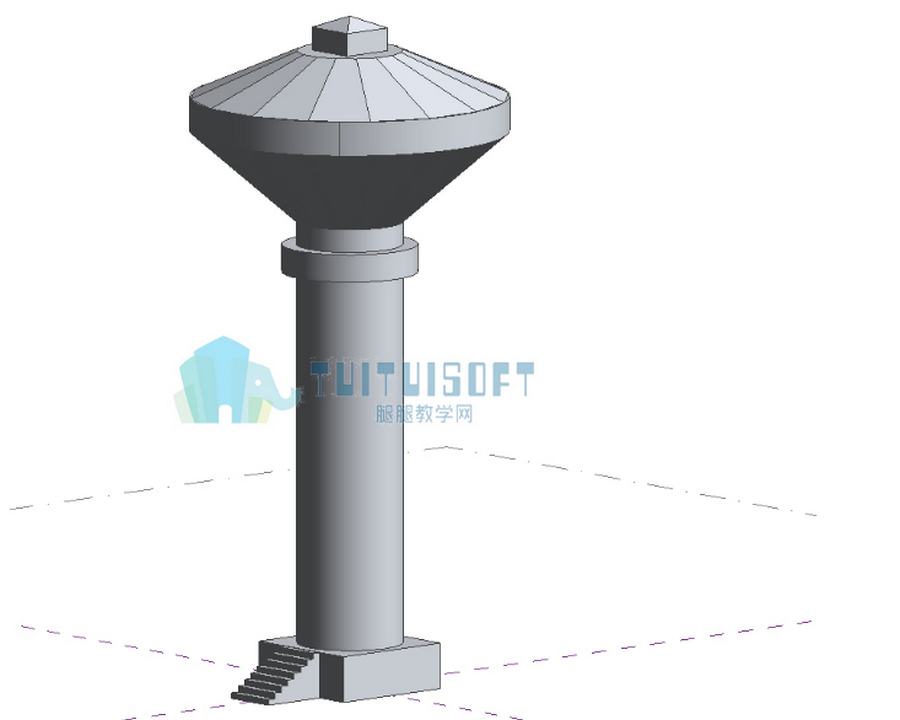
差不多整体的操作步骤和技巧,小编都放上来啦!不知道你对此有没有什么感触,题目虽然难,但是掌握了技巧,相信你也能很快学会哦!
转载请注明来源本文地址:https://m.tuituisoft/bim/8717.html