在本练习中,将创建图纸并把多个视图添加到图纸中。
将剖面视图添加到图纸,并查看平面视图中的剖面标记已更新为包含图纸信息。
目标
使用标题栏样板来创建图纸。
将视图添加到图纸并修改视图位置和标题格式。

创建图纸
打解项目 GSG_13_sheets.rvt。
单击“视图”选项卡
 “图纸组合”面板
 (图纸)。
(图纸)。在“新建图纸”对话框的“选择标题栏”下,选择“A1 公制”,然后单击“确定”。
单击标题栏以选择图纸,然后单击图纸编号,输入“A1”,按按 Enter 键。
将视图添加到图纸中
在“项目浏览器”的“三维视图”下,单击“建筑视图”视图标题并将其拖曳到图纸的右上角,然后松解鼠标按键。
画面会显示视图的轮廓以便放置。
单击以放置视图。
使用相同的方法,将“01 - Store Floor”楼层平面视图拖曳到图纸,然后将其放置在左上角。
使用相同的方法,将“南立面”楼层平面视图拖曳到“01 - Store Floor”视图下方,向右略微移动视图,直到中心对齐,然后单击以放置视图。
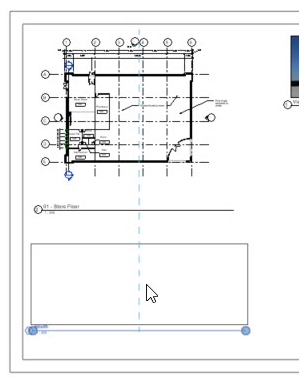
在图纸外侧单击以取消选择视图。
单击图纸上“南立面”视图的视图标题,然后将它向右拖曳以使其与上方视图的标题对齐。使用虚线来帮助对齐。
按 Esc 键。
选择图纸上的“01 - Lower Level”楼层平面视图(不只是标题),然后将右侧端点拖曳到左侧以缩短水平标题线。
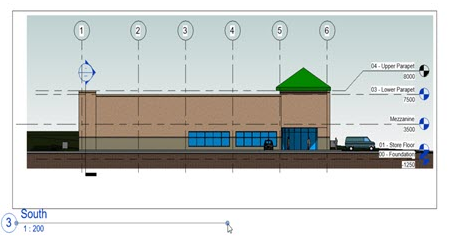
使用相同的方法,缩短其他 2 个视图的标题线。
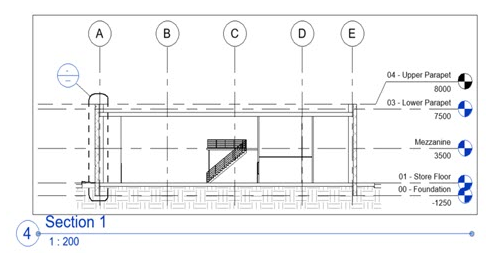
在“项目浏览器”中的“剖面(Building Sections)”下,单击“Section 1”视图标题并将该视图放置到图纸中。
在图纸上放大“01 - Store Floor”和“南立面”楼层平面视图的剖面标记。请注意,剖面标记将更新以表明“Building Section”视图是第四个放置在 A1 图纸上的视图。
转载请注明来源本文地址:https://m.tuituisoft/bim/8259.html