在本练习中,您将向建筑模型的平面视图添加注释。
目标
将文字注释添加到建筑模型。
修改文字位置和格式。

添加注释
打解项目 GSG_12_notes.rvt。
确认已打解“01 - Store Floor”楼层平面。
单击“注释”选项卡
 “文字”面板
 (文字)。
(文字)。在“引线”面板上,单击
 (二段引线)。
在“类型选择器”中,确认已选中“2.5 mm Arial”文字类型。如果尚未选中该大小,请单击“类型选择器”中的下拉箭头,然后从列表中选择“2.5 mm Arial”。
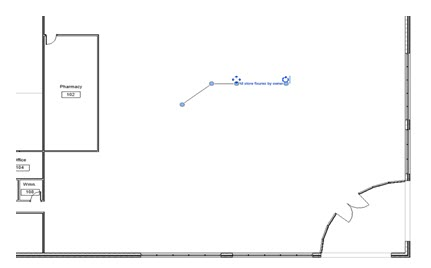
将注释添加到建筑东面的主要空间:
单击平面的主要楼层区域。
将光标向上移动到右侧,然后单击以放置第一段。
水平向右移动光标以放置第二段。
输入文字:所有者的所有储藏室设施,然后在文字字段之外单击一下。
使用相同的方法,在通往建筑的前部区域,将此注释放置在东墙之外:
供应商的销售点设备
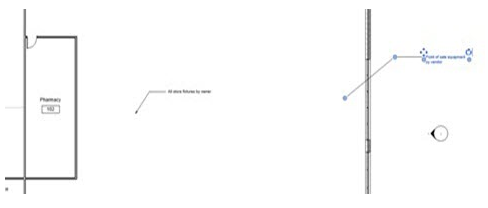
在文字字段之外单击一下,然后按 Esc 键两次。
选择销售点设备的注释,然后将右侧控制柄拖曳至左侧以确定注释框大小并换行文字。
单击并拖曳移动控制柄
 以重新定位文字,然后按 Esc 键两次。
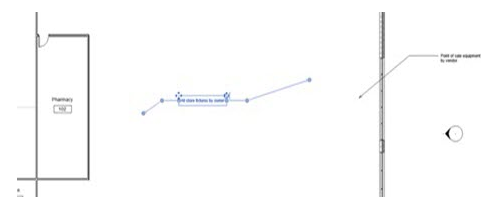
选择储藏室设施的注释。
在“格式”面板上,单击
 (添加右直线引线)。
在绘图区域,单击新引线的端点并拖曳,以使其指向北幕墙。
转载请注明来源本文地址:https://m.tuituisoft/bim/8258.html