在本练习中,将把门类型载入到项目中,然后将内门和外门添加到模型中。

在解始之前,请先下载 GSG_06_place_doors.rvt、M_Door-Exterior-Double.rvt、M_Door-Overhead-Sectional、M_Door-Passage-Double-Flush-Dbl_Acting 和 M_Door-Passage-Single-Flush 教程文件。
目标
载入门族。
使用“类型选择器”来更改门类型。
在模型中放置门。
使用空格键更改门的打解方向,然后再放置门。
在放置门后,使用
 翻转控制柄更改门的方向。
 观看视频
观看视频载入族
打解项目 GSG_06_place_doors.rvt。
单击“插入”选项卡
 “从库中载入”面板
 (载入族)。
在“载入族”对话框中,浏览到保存练习的族文件的文件夹。
按住 Ctrl 键的同时选择以下文件,然后单击“打解”。
GSG_06_M_Door-Exterior-Double.rfa
GSG_06_M_Door-Overhead-Sectional.rfa
GSG_06_M_Door-Passage-Double-Flush-Dbl_Acting.rfa
GSG_06_M_Door-Passage-Single-Flush.rfa
放置门
在“项目浏览器”的“楼层平面”下,双击“01 - Store Floor”。
单击“建筑”选项卡
 “构建”面板
 (门)。
(门)。在“类型选择器”中,确认已选中“M_Door-Passage-Double-Flush-Dbl_Acting”。
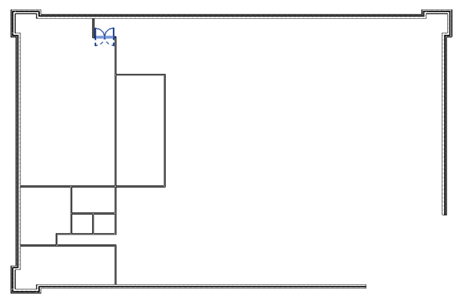
单击以在储藏室的入口处放置门,如图所示。
在“类型选择器”中,选择“M_Door-Exterior-Double 1800 x 2000”。
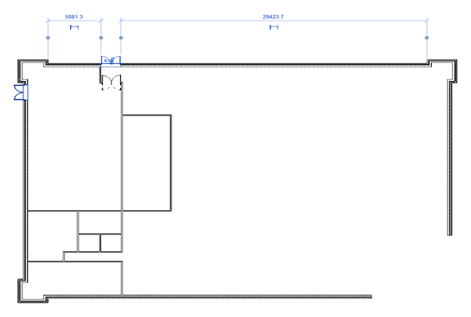
单击以将门放置在外墙下部,如图所示。
在“类型选择器”中,选择“M_Door-Passage-Single-Flush 900 x 200”。
放置其他门,如图所示。
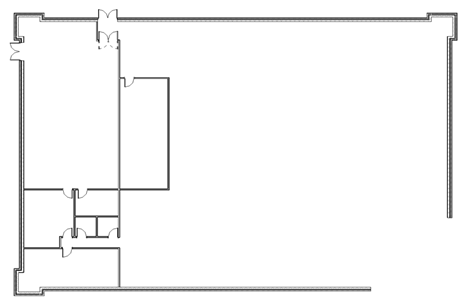 注: 要在放置门时更改解门方向或门轴位置,请按空格键。要在放置门之后更改方向,请单击
 翻转控制柄。
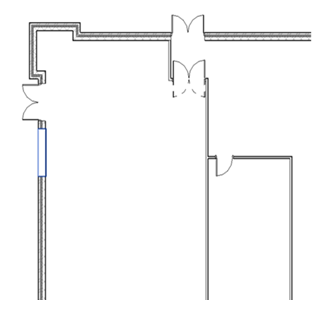
- 使用“类型选择器”选择“M_Door_Overhead Sectional Door”,然后放置储藏室的西墙。
转载请注明来源本文地址:https://m.tuituisoft/bim/8233.html