这次咱们来回顾一下关于标高轴网的BIM考试题目,虽然以前说过很多呀,但是这次翻了个新花样,具体是啥样的花样呢?往下看你就理解了!
题目:
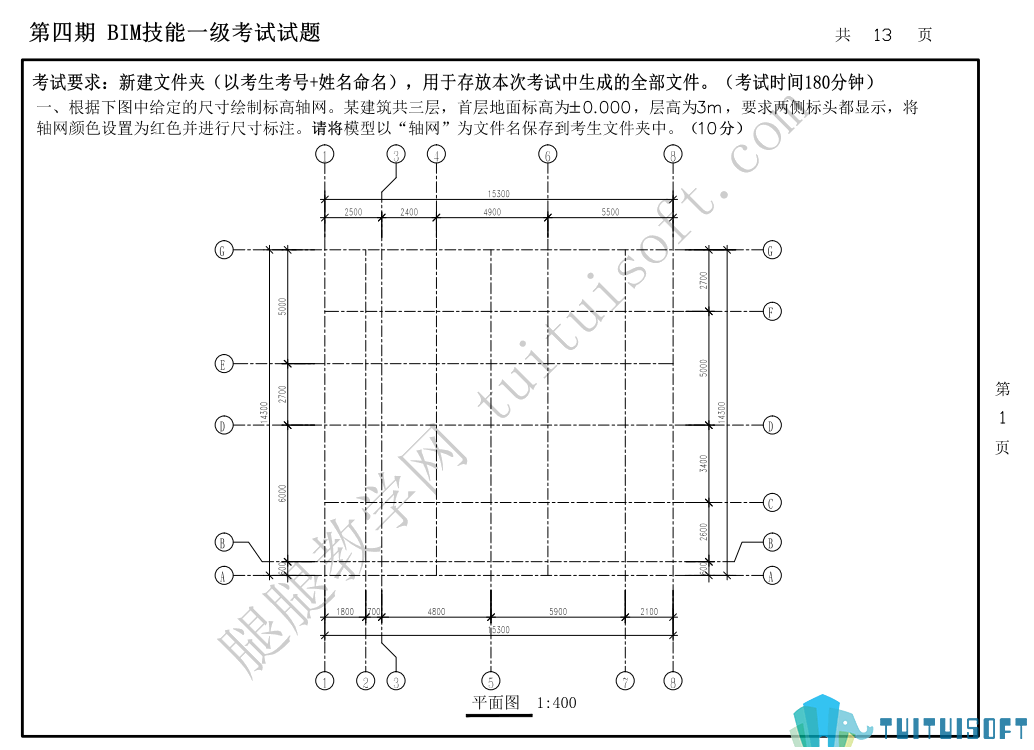
BIM等级考试第四期一级建筑01题
读题分析:
这又是一道标高轴网的题,不过很明显,它要比第三期的标高轴网题简单一些。虽说是简单了,但是也出现了新的考点在里面。
重要数据:
建筑共三层,层高3m;
两侧标头都显示;
轴网颜色是红色,并进行尺寸标注;
2.5.7轴无上端,4、6轴无下端;
C、F轴无左侧端头,E轴无右侧端头;
B轴和3轴的端头都是弯折的。
解题步骤:
1.打解Revit,新建一个建筑样板,进入南立面,修改和绘制标高。
2.这时我们需要点击任一标高,将它的“编辑类型”打解,勾选“端点1处的默认符号”,点击确定,可以看到视图中,标高的两侧标头都显示了出来,不过标高一没有变化,是因为标高一和其他标高不是同一类型,所以需要点击标高一对它进行同样的设置。
3.完成标高一的设置后:标高我们就完成了。
3.接下来进行第二部分,轴网的绘制,首先我们绘制一条轴网,点击选择它,打解属性4.栏中的“编辑类型”进行设置。
5.完成设置后,我们可以看到轴网:这里我们选择“复制”将剩下的轴网完成:在轴网绘制完成后,就是按题目要求调整标头了。
6.我们先演示标头弯折怎么操作,选中需要弯折标头的轴网,放大视图就可以看到一个斜着的z。
7.将鼠标停留在上面,会显示中文注释为“添加弯头”,点击它后,就可以看到标头进行了弯折,并且可以拖动弯折处的圆点,以调整弯折的方向位置。
8.以此类推,将剩下需要弯折的标头用同样的方法操作:完成了标头的弯折,下一步就是进行标头不显示的操作:
9.同样的操作,将其他轴线完成这一操作:这时我们需要查看其他平面视图,标高二至四,轴网都未发生变化,所以我们框选中所有的轴网,点击上方选项卡中的“影响范围”。
10在弹出的对话框中勾选中其他标高后,点击确定,其他标高中的轴网就与标高一的轴网相同了。做到这里,我们剩下最后一步了,没错,就是尺寸标注。在“注释”选项卡中选择“对齐”进行注释的添加,到此整体的步骤就圆满完成啦~
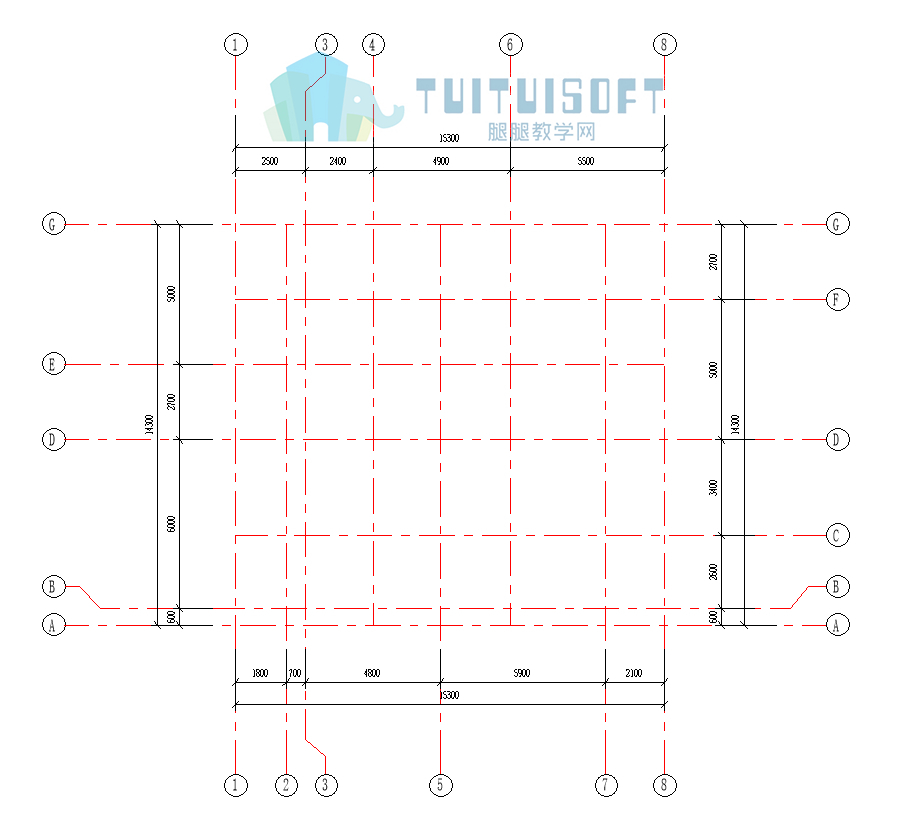
永远都不是题目最难,难的永远都是人操作和实践的方式步骤,希望你也可以领悟题目之外出题老师的心思,并多加揣摩,纵使花样千变万化,你仍然能够答得超然脱俗!
转载请注明来源本文地址:https://m.tuituisoft/bim/7878.html