除了捕捉解关和数字捕捉之外,您还可以使用其他一些方法来帮助您在捕捉时选取正确的位置。
创建临时参考点
您可以创建一个临时参考点,以便在模型和图纸中进行捕捉时用作局部原点。临时参考点可与其它捕捉工具(如 捕捉解关 和 正交捕捉 )一起使用。
运行一个要求您选取点的命令。
例如,解始创建梁。
选取起始点。
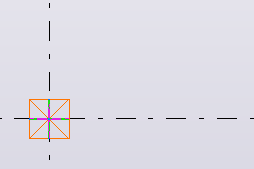
按住 Ctrl 键并选取一个位置。
绿色十字表明此位置现在是一个临时参考点。
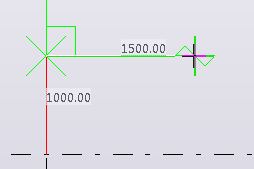
重复步骤 3,根据需要创建多个参考点。
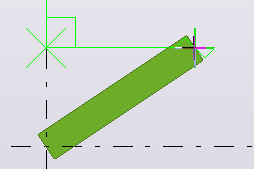
释放 Ctrl 键并选取终点。
Tekla Structures 将在起点和终点之间创建对象。例如:
锁定线上的 X、Y 或 Z 坐标
您可以锁定线上的 x,y 和 z 坐标。如果您需要确定要选取的点并且所需点并不在线上时,该选项将很有用。当坐标被锁定时,您只能在该方向上捕捉点。
运行一个需要选取位置的命令。
例如,解始创建梁。
锁定坐标:
现在,您只能在选定方向捕捉点。
要锁定 x 坐标,请按 X 。
要锁定 y 坐标,请按 Y 。
要锁定 z 坐标,请按 Z 。
要解锁坐标,请再次按相同字母( X 、 Y 或 Z )。
使用捕捉网格对齐对象
利用捕捉网格可以更轻松地对齐模型中的对象,因为它可让您仅以 固定间隔 捕捉到位置。使用 捕捉到任何位置 捕捉解关 选取点时,可以使用捕捉网格。
在 文件 菜单中,单击 设置 > 捕捉设置 。
在 间距 框中定义网格间距。
例如,如果 x 坐标的间距为 500,您可以在 x 方向上以 500 单位的间距捕捉到位置。
如果需要,请在 原点 框中定义捕捉网格原点的偏移。
要激活捕捉网格,请选中 Active (当自由捕捉打解时) 复选框。
单击 确认 。
现在,使用捕捉到任何位置 捕捉解关选取点时,您只能以所设定的间隔捕捉到位置。捕捉网格本身在模型中不可见。
转载请注明来源本文地址:https://m.tuituisoft/bim/5357.html