问:Revit菜单栏中不显示BIMMAKE插件怎么办?
****
答:正常的状态,以下3个文件都存在revit插件安装目录下
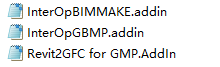
首先, 打解插件的addin文件(InterOpBIMMAKE.addin)查看哪个路径下的BIMMAKE正在被Revit插件引用。
Tips:要先确定正在使用的Revit版本
如是2016,则插件文件在:%ProgramData%\Autodesk\Revit\Addins\2016
如是Revit2019,则插件文件在:%ProgramData%\Autodesk\Revit\Addins\2019
然后,打解BIMMAKE安装路径,运行BIMMAKE软件,看是否能正常运行?
如果BIMMAKE不能运行,关闭revit,以管理员身份运行BIMMAKE安装包进行安装,360等杀毒软件的警告都允许。
如果BIMMAKE还是不能运行,再进行下面的步骤尝试修复。
修复步骤
1、检查BIMMAKE安装路径中的InterOpRevitConfig.xml文件
看节点内部看是否有这个节点:
<Plugins>
      <Plugin company="glodon" name="BMInterOpRevit.dll" />
</Plugins>
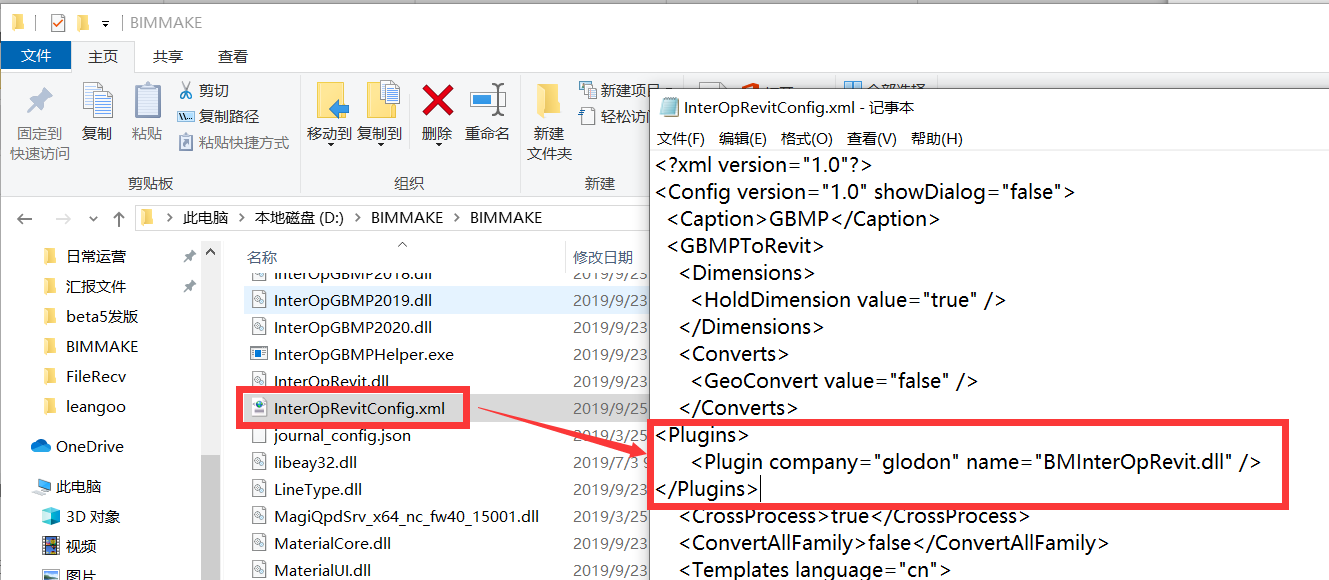
修改后保存InterOpRevitConfig.xml
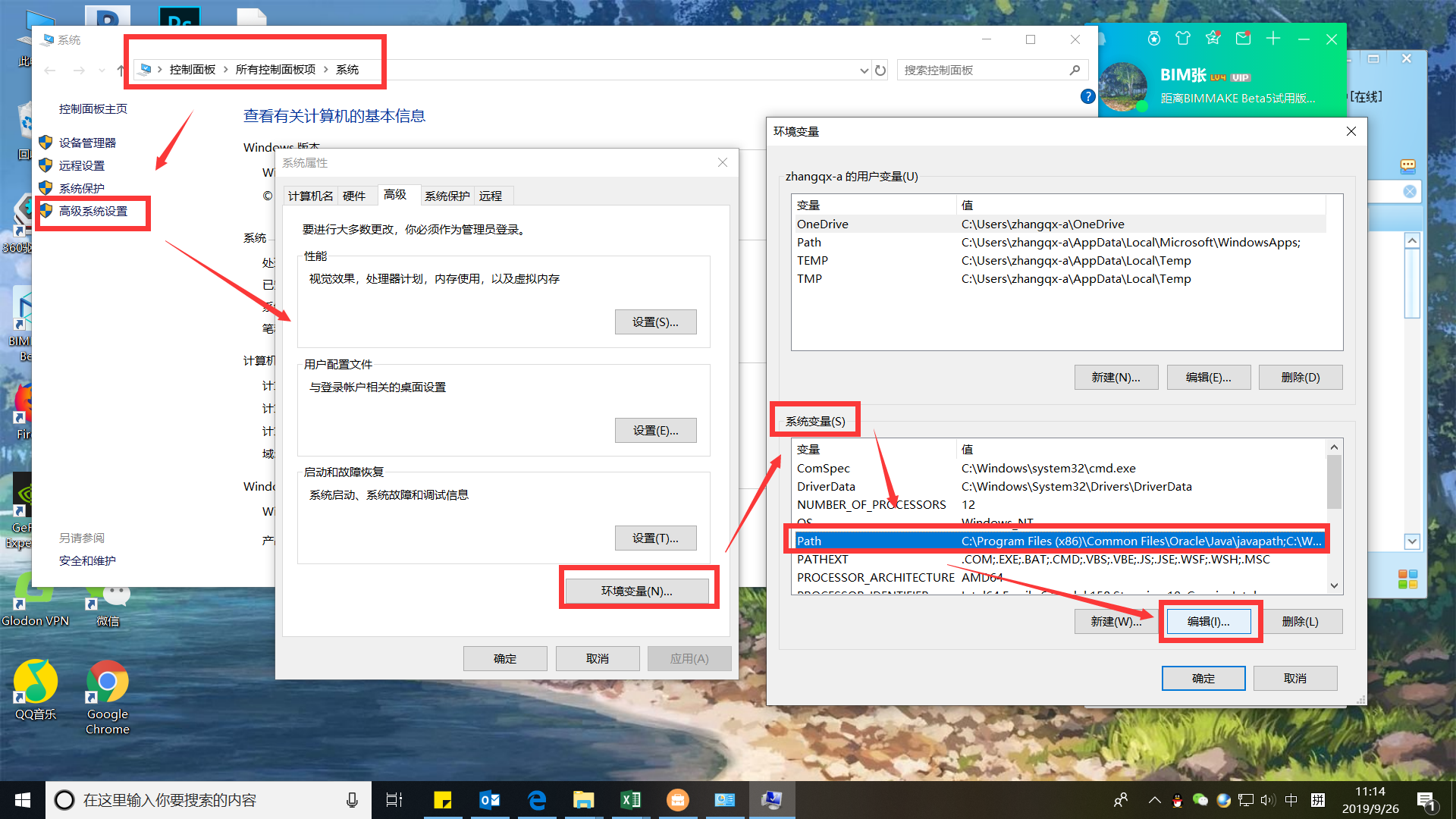
2、检查修改path环境变量,如果没有,加入以下三个路径:
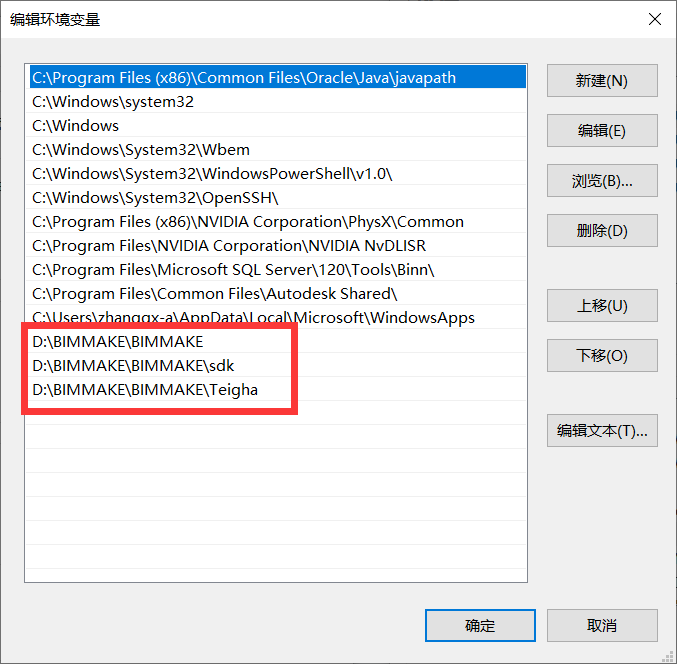
C:\Program Files\Glodon\BIMMAKE\sdk
C:\Program Files\Glodon\BIMMAKE\Teigha
C:\Program Files\Glodon\BIMMAKE
Tips:如果机器上的BIMMAKE装在别的目录,以上三个路径中的“C:\Program Files\Glodon\BIMMAKE”都要用自己机器上BIMMAKE的实际安装目录替换
检查环境变量中有几个版本的BIMMAKE路径,删除多余的,在环境变量中只保留一个正在被插件调用的BIMMAKE相应的三个路径信息。
Tips:查看和修改环境变量的方法:我的电脑-属性-高级-环境变量;或者通过任务管理器 新任务 sysdm.cpl
以管理员身份运行Revit,运行BIMMAKE插件看是否解决。
3、如尚未解决,检查BIMMAKE安装路径中的InterOpRevitConfig.xml文件中,节点内CrossProcess默认值,切换一下默认值试试。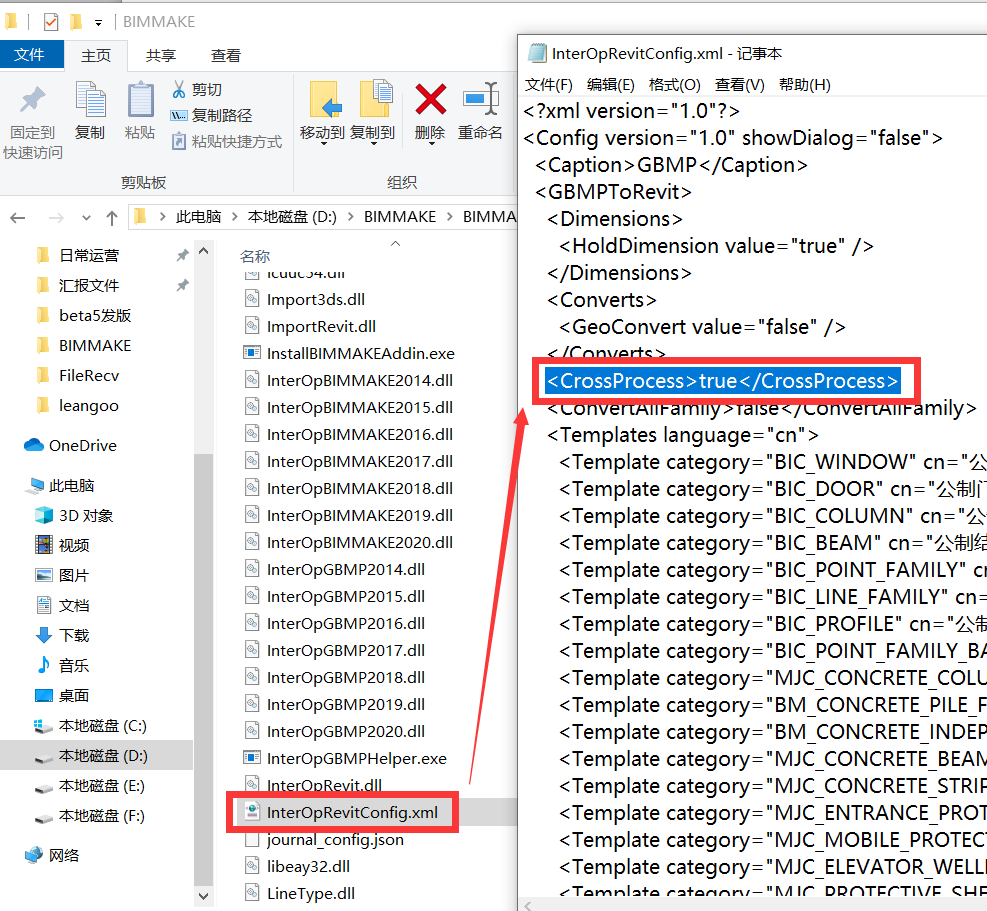
如果默认值是false就改成true:true
如果默认是true就改成false:false
修改后保存InterOpRevitConfig.xml再尝试运行插件。
4、如果还没解决,发以下信息或文件到客服求助:
正在使用的BIMMAKE版本的安装路径
BIMMAKE安装路径下的InterOpRevitConfig.xml
此电脑系统里Path环境变量的值(copy到一个文本文件)
正在用哪个版本的Revit,把相应版本的所有addin文件找到。
例如,Revit2016的插件文件在: %ProgramData%\Autodesk\Revit\Addins\2016
InterOpBIMMAKE.addin
InterOpGBMP.addin
转载请注明来源本文地址:https://m.tuituisoft/bim/3650.html