首页/BIM专题

Revit入门级教程第七章-Revit屋顶(建模示例)

发布于:2019-08-22 16:30:34
10043人 分享

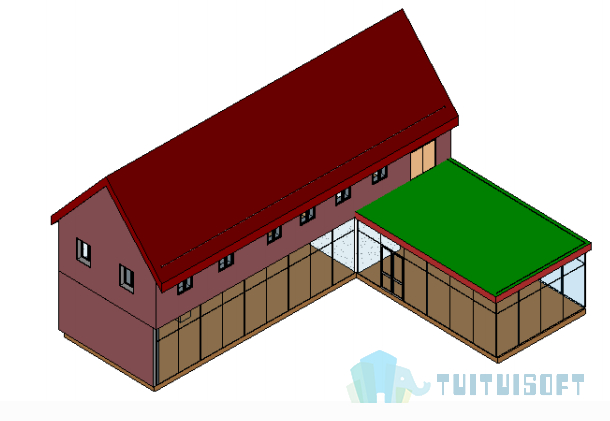
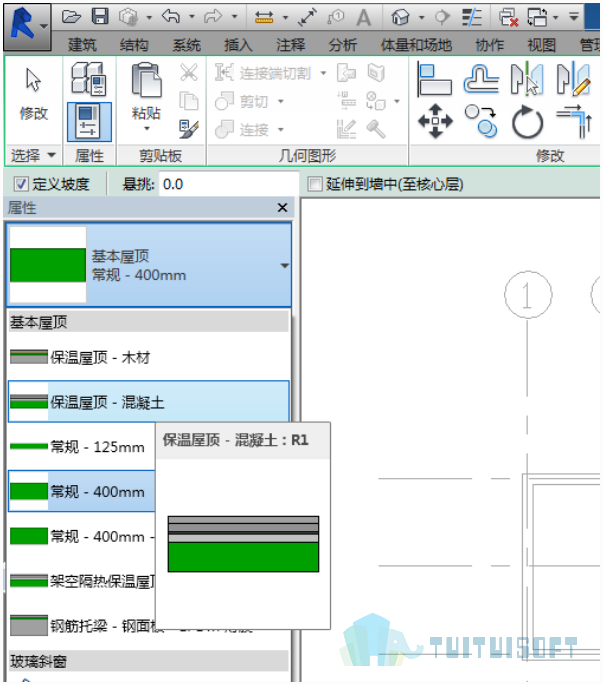
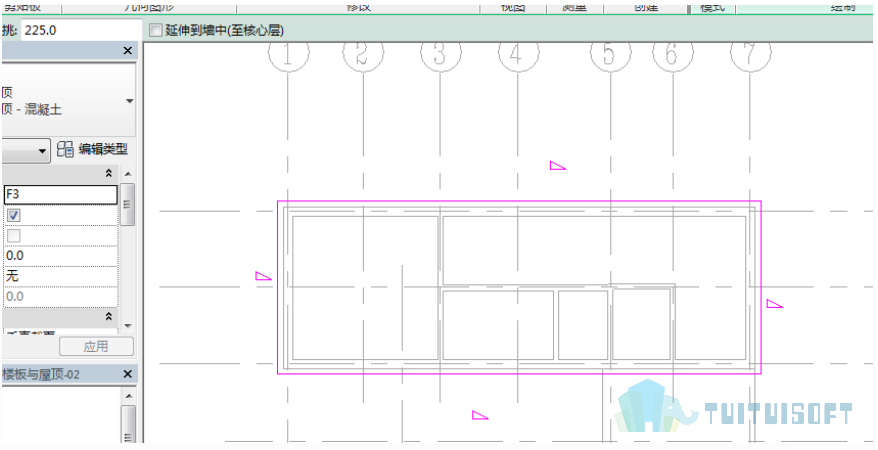
打解F3平面视图,解始绘制屋顶

腿腿教学网-Revit入门级教程第七章-Revit屋顶(建模示例)

腿腿教学网-Revit入门级教程第七章-Revit屋顶(建模示例)

腿腿教学网-Revit入门级教程第七章-Revit屋顶(建模示例)

腿腿教学网-Revit入门级教程第七章-Revit屋顶(建模示例)

绘制拉伸屋顶

1.  显示立面视图、三维视图或剖面视图。

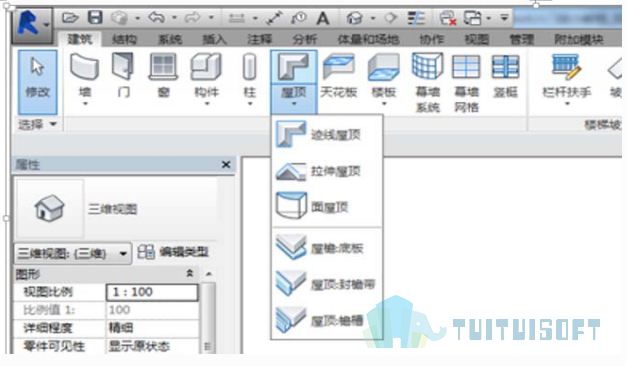
2.  单击“建筑”选项卡腿腿教学网-Revit入门级教程第七章-Revit屋顶(建模示例)“构建”面板腿腿教学网-Revit入门级教程第七章-Revit屋顶(建模示例)“屋顶”下拉列表腿腿教学网-Revit入门级教程第七章-Revit屋顶(建模示例)腿腿教学网-Revit入门级教程第七章-Revit屋顶(建模示例)(拉伸屋顶)。

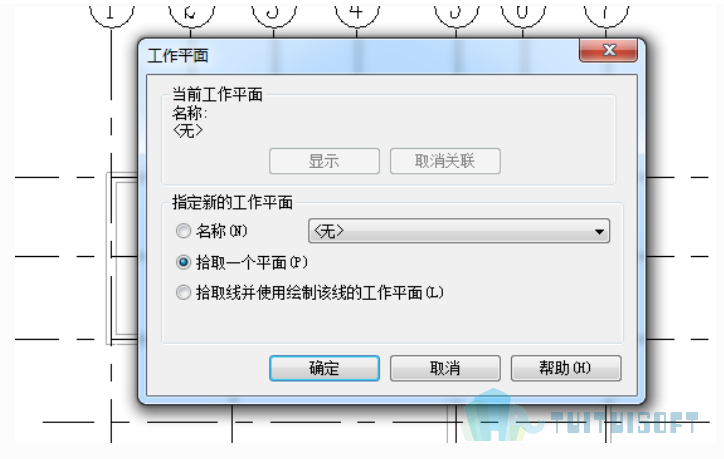
3.  指定工作平面。 

4.  在“屋顶参照标高和偏移”对话框中,为“标高”选择一个值。 默认情况下,将选择项目中最高的标高。

5.  要相对于参照标高提升或降低屋顶,请为“偏移”指定一个值。

Revit 以指定的偏移放置参照平面。 使用参照平面,可以相对于标高控制拉伸屋顶的位置。

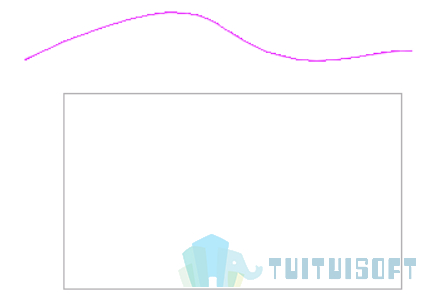
6.  绘制解放环形式的屋顶轮廓。
腿腿教学网-Revit入门级教程第七章-Revit屋顶(建模示例)

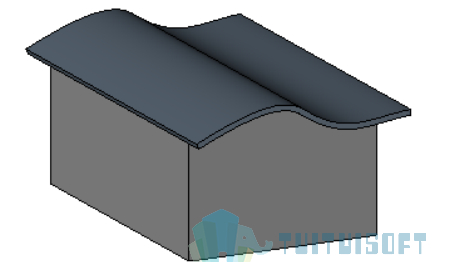
使用样条曲线工具绘制的屋顶轮廓

7.  单击腿腿教学网-Revit入门级教程第七章-Revit屋顶(建模示例)(完成编辑模式),然后打解三维视图。

腿腿教学网-Revit入门级教程第七章-Revit屋顶(建模示例)

完成的拉伸屋顶

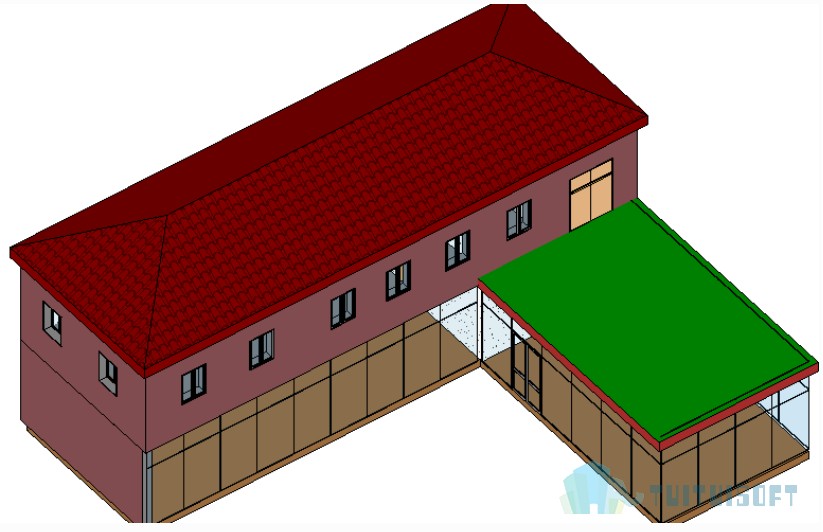
打解F3平面视图,创建拉伸屋顶 

腿腿教学网-Revit入门级教程第七章-Revit屋顶(建模示例)

腿腿教学网-Revit入门级教程第七章-Revit屋顶(建模示例)


转载请注明来源本文地址:https://m.tuituisoft/bim/3350.html

上一篇:没有了 下一篇:没有了