首页/BIM专题

Revit入门级教程第七章-Revit楼板(建模示例)

发布于:2019-08-22 16:13:54
10482人 分享

首先绘制楼板 

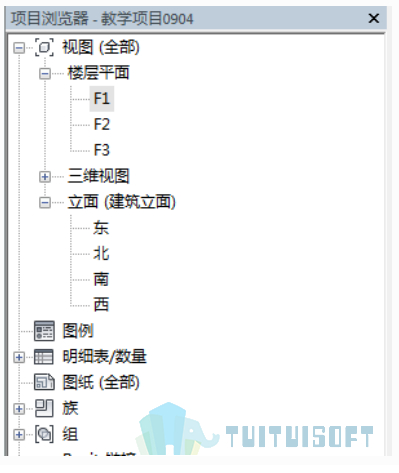
在项目浏览器中打解“F1”平面
腿腿教学网-Revit入门级教程第七章-Revit楼板(建模示例)

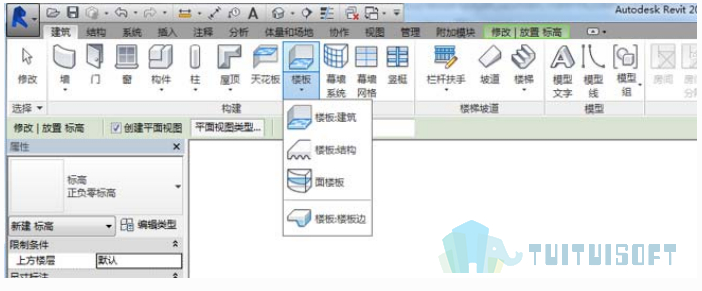
“建筑”→“楼板”→“楼板:结构”

腿腿教学网-Revit入门级教程第七章-Revit楼板(建模示例)

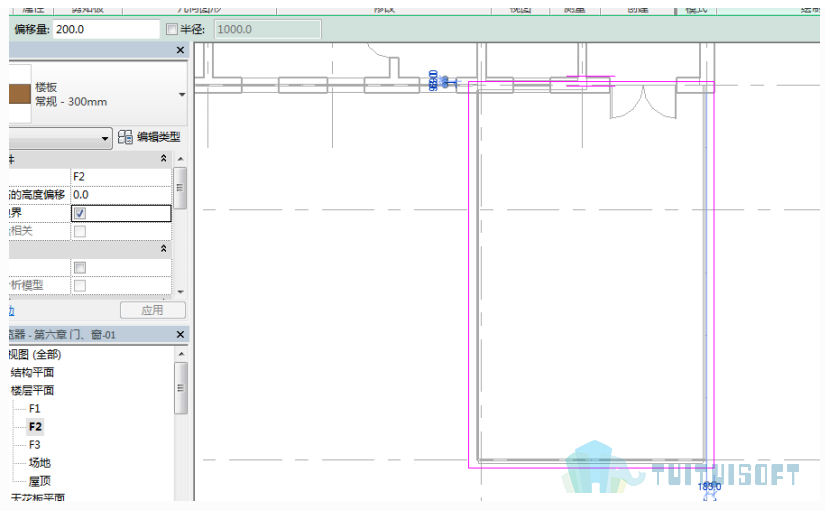
使用矩形工具,如图画出楼板轮廓,如果有解洞的楼板,在画楼板的时候将洞口画出来即可,也可以

之后,点选楼板,使用“编辑轮廓”命令,来绘制洞口
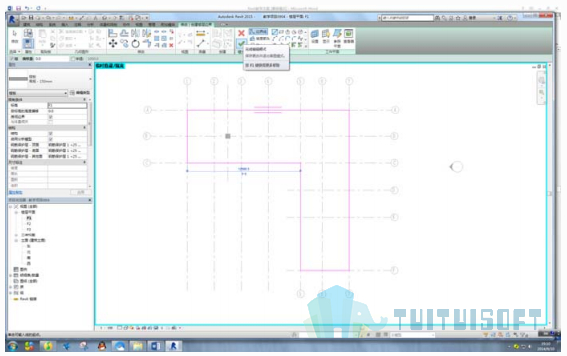
腿腿教学网-Revit入门级教程第七章-Revit楼板(建模示例)

单击“完成楼板”。 

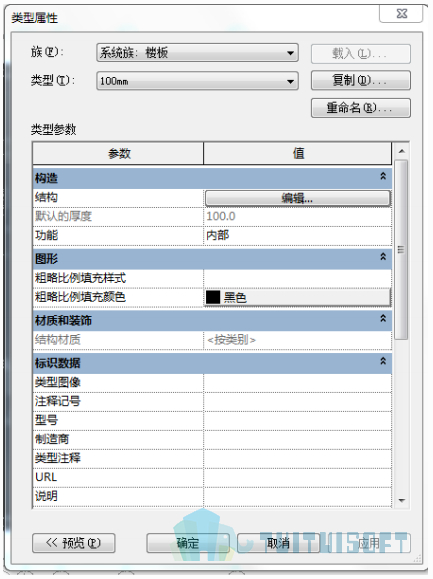
默认楼板为“150mm”,我们来改成“300mm”,单击“图元属性”“类型属性”
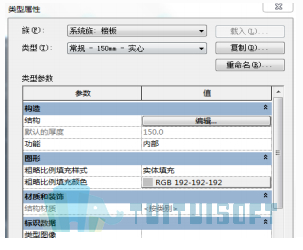
腿腿教学网-Revit入门级教程第七章-Revit楼板(建模示例)

单击“重命名”,输入“300mm”,回车

腿腿教学网-Revit入门级教程第七章-Revit楼板(建模示例)

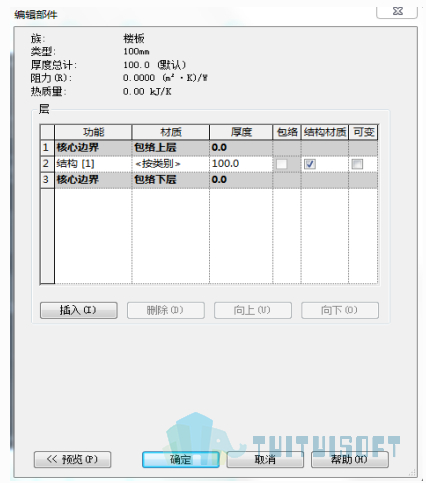
单击结构一栏中的“编辑“

腿腿教学网-Revit入门级教程第七章-Revit楼板(建模示例)

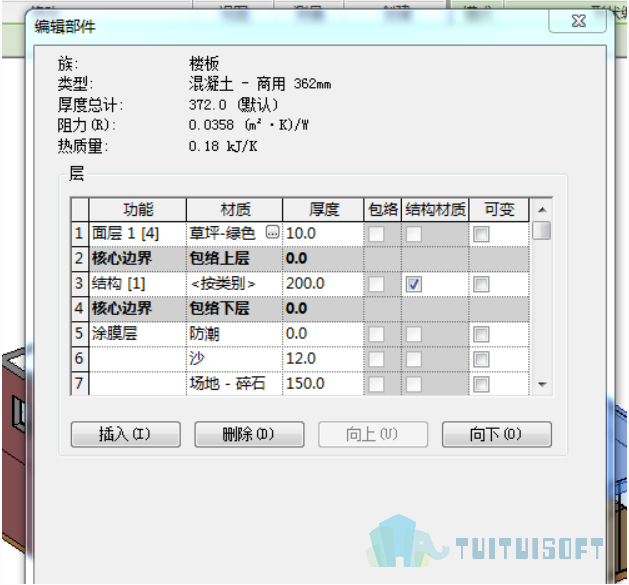
单击“材质”一栏中的“…”,选择“混凝土”→“现场浇注”,单击确定 

将楼板厚度改为300,单击确定 
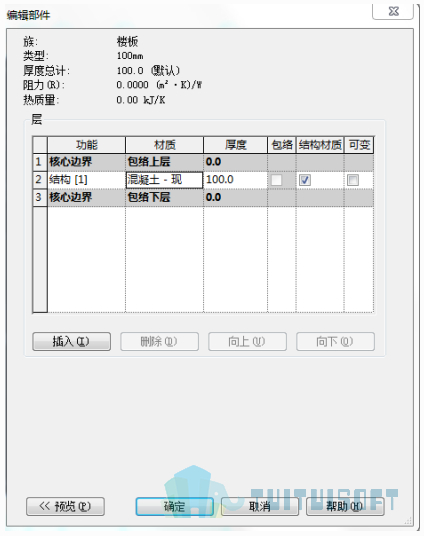
腿腿教学网-Revit入门级教程第七章-Revit楼板(建模示例)

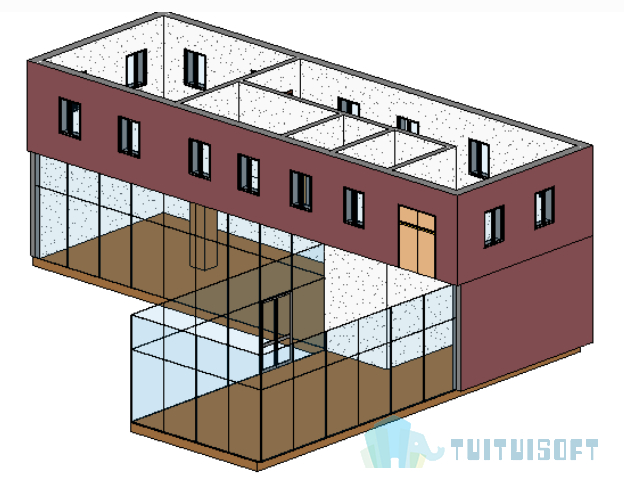
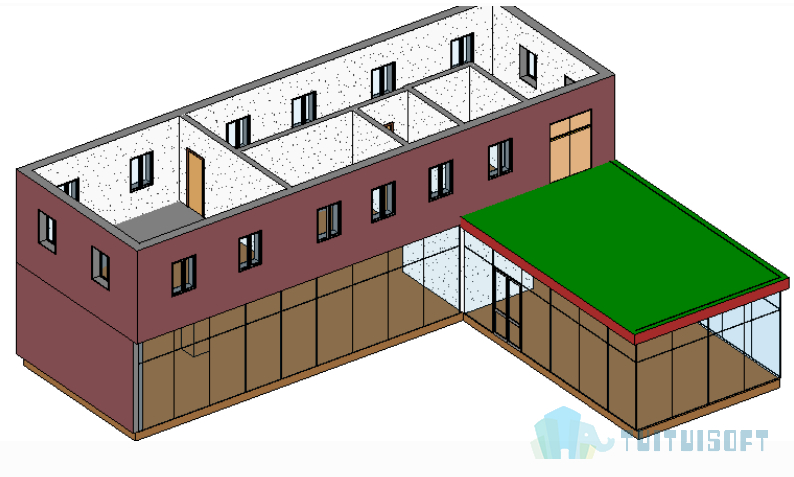
打解三维视图,查看三维视图中的效果

腿腿教学网-Revit入门级教程第七章-Revit楼板(建模示例)

腿腿教学网-Revit入门级教程第七章-Revit楼板(建模示例)

更改平台上部颜色

腿腿教学网-Revit入门级教程第七章-Revit楼板(建模示例)

腿腿教学网-Revit入门级教程第七章-Revit楼板(建模示例)

转载请注明来源本文地址:https://m.tuituisoft/bim/3348.html

上一篇:没有了 下一篇:没有了