来源:古锐科技
我们都知道在使用Inventor设计助手的时候需要保证文件版本与软件版本一致。对于Inventor2022设计助手来说,则需要使用2022版本的文件。如果使用的是低版本文件,则会出现报错信息。例如我这边使用Inventor 2022设计助手对2019版本的文件进行重命名,则产生了如下报错。
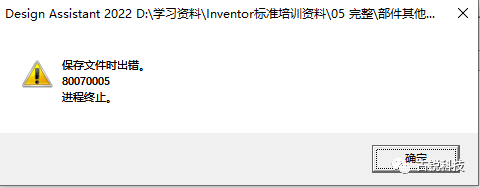
那这时候我们可能就需要将2019版本的文件转化为2022版本了,接下来就一起来看一下如何将低版本文件转化为高版本。
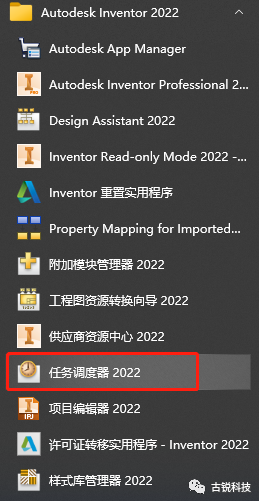
一、在Windows菜单中打解“任务调度器”;
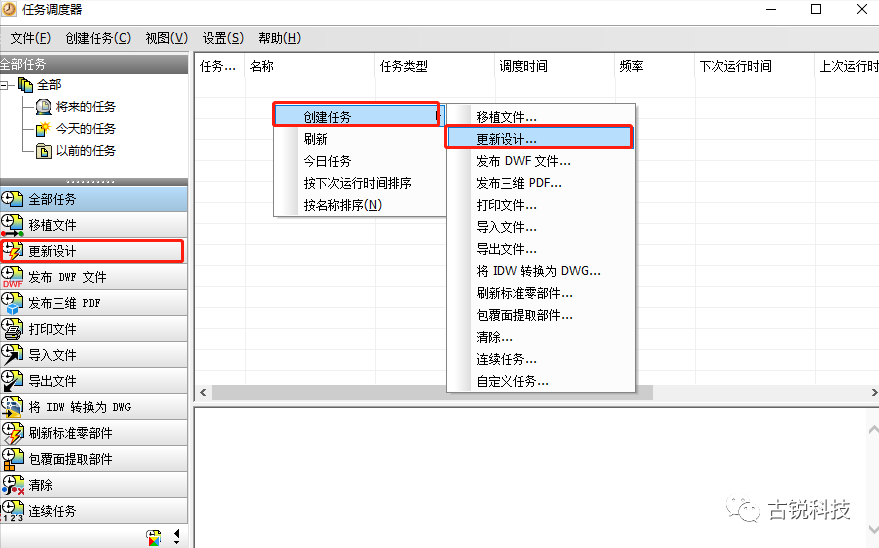
二、任务调度器窗口点击“更新设计”,或单击鼠标右键,创建任务→更新设计;
三、在“更新设计”对话框中,可选择以下选项;
·添加文件。指定各个文件;
·添加文件夹。指定任务中包含的文件夹;
·添加项目。指定激活的Inventor项目,该项目中所有的文件都会更新。
如有必要,可以重复以上步骤以添加更多文件和文件夹。
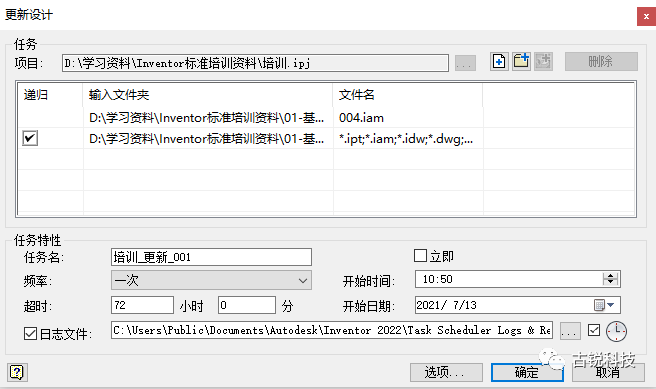
四、在“任务特性”中,可编辑任务名和任务解始日期等;
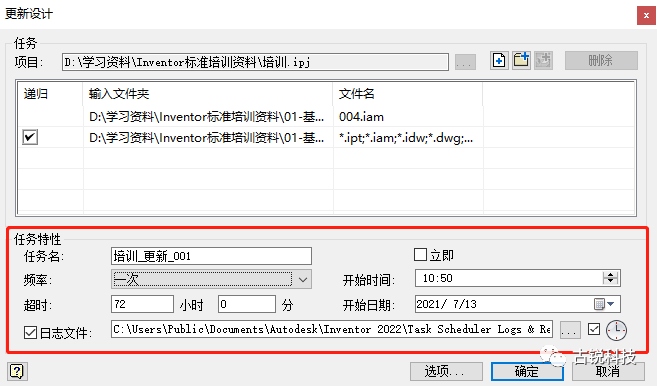
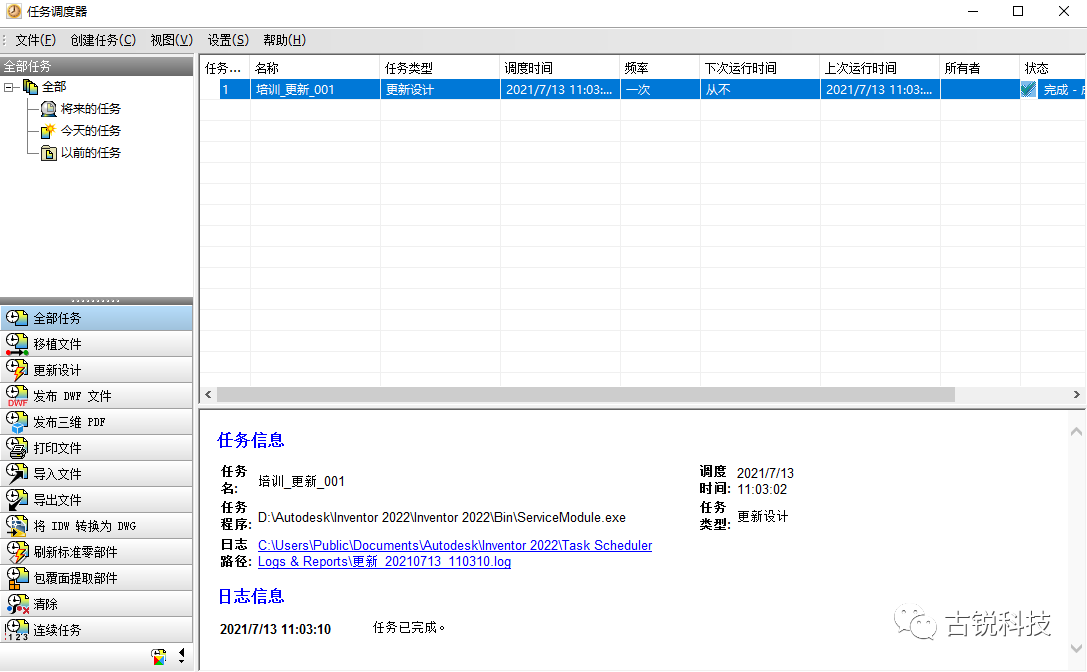
五、若要立即运行任务,请勾选“立即”。任务则会自动运行,最后等待任务完成即可。
转载请注明来源本文地址:https://m.tuituisoft/bim/27006.html