首页/BIM专题

Revit带坡度的屋顶怎么画?Revit如何绘制坡屋顶(类型二)

发布于:2022-09-13 16:38:20
8548人 分享

来源:施加咨社

 腿腿教学网-Revit带坡度的屋顶怎么画?Revit如何绘制坡屋顶(类型二)

像这种坡屋顶有两种方法进行绘制。

腿腿教学网-Revit带坡度的屋顶怎么画?Revit如何绘制坡屋顶(类型二)

第一种:定义坡度。

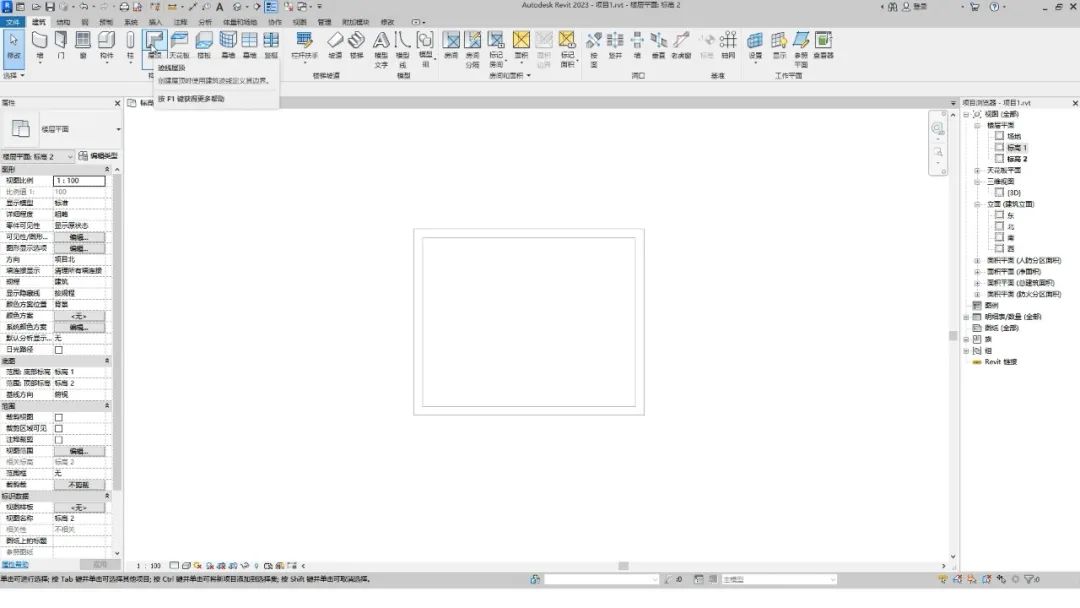
点击建筑选项卡中的屋顶按钮。

腿腿教学网-Revit带坡度的屋顶怎么画?Revit如何绘制坡屋顶(类型二)

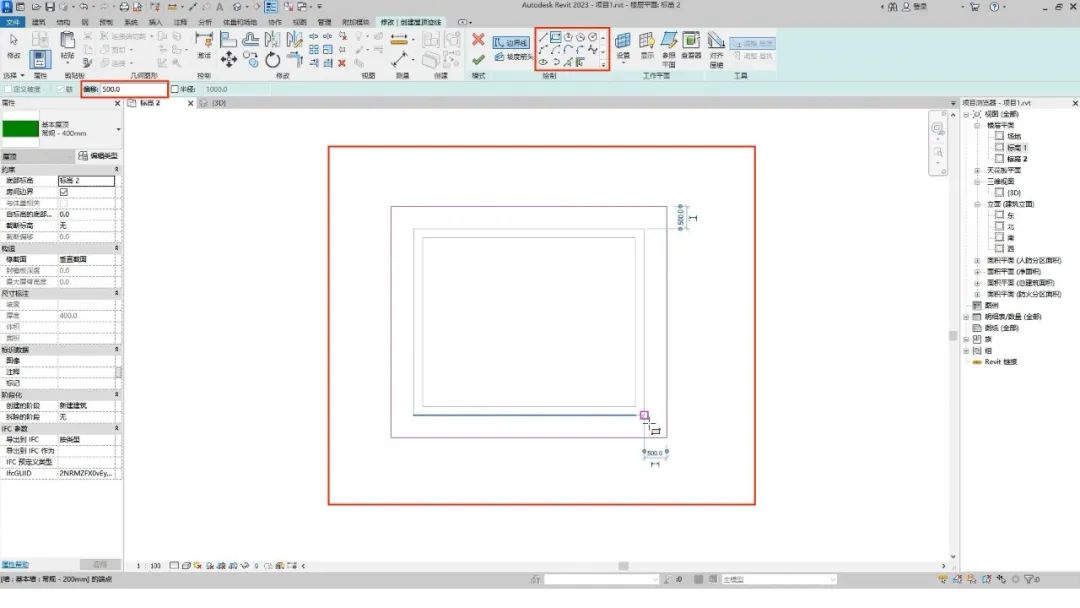
选择使用矩形工具,将偏移值修改为500,先将屋顶迹线绘制出来。

腿腿教学网-Revit带坡度的屋顶怎么画?Revit如何绘制坡屋顶(类型二)

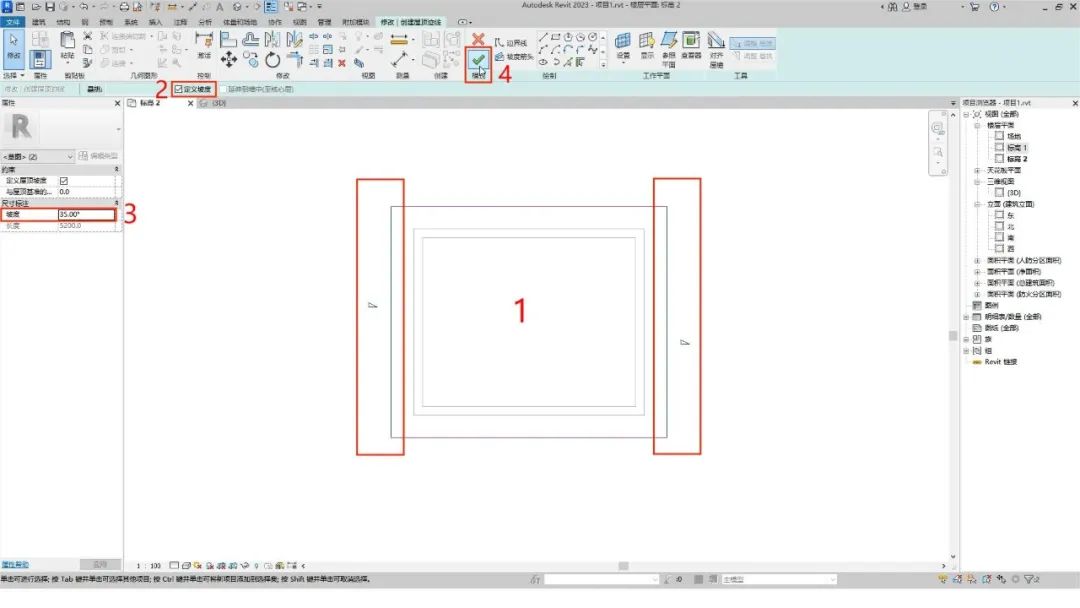
给左右两侧添加一个定义坡度,将坡度值修改为35,点击完成按钮。

腿腿教学网-Revit带坡度的屋顶怎么画?Revit如何绘制坡屋顶(类型二)

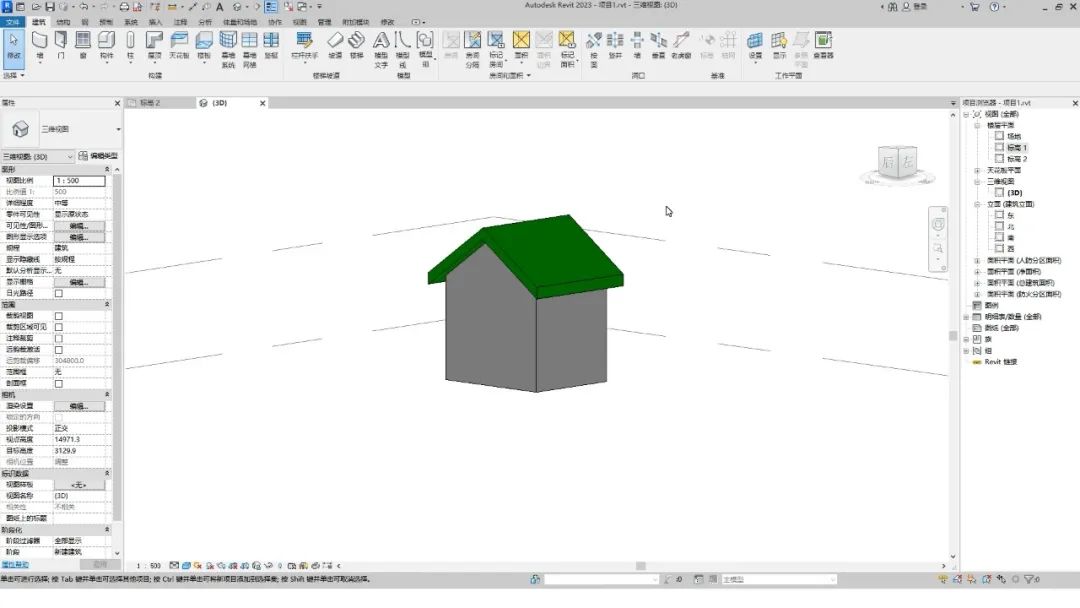
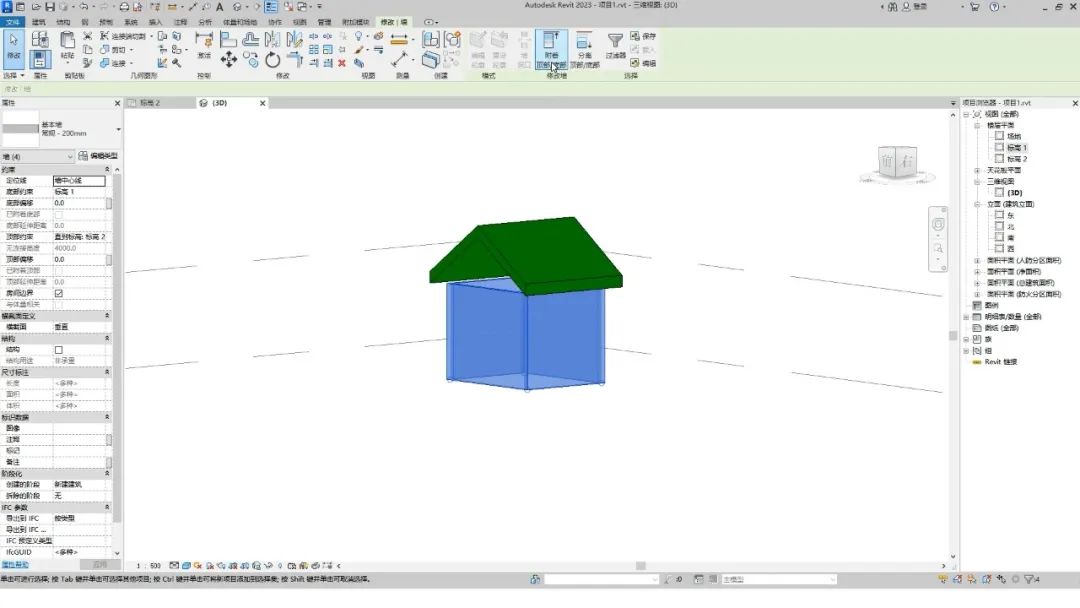
切换到三维视图,选中墙体进行一下附着。

腿腿教学网-Revit带坡度的屋顶怎么画?Revit如何绘制坡屋顶(类型二)

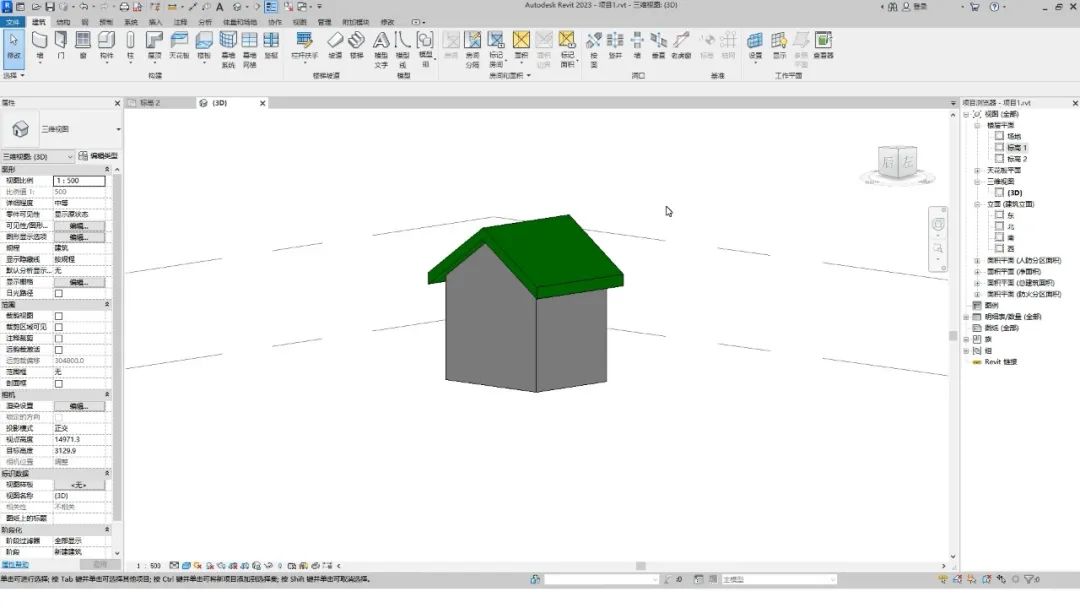
搞定。

腿腿教学网-Revit带坡度的屋顶怎么画?Revit如何绘制坡屋顶(类型二)

第二种:坡度箭头。

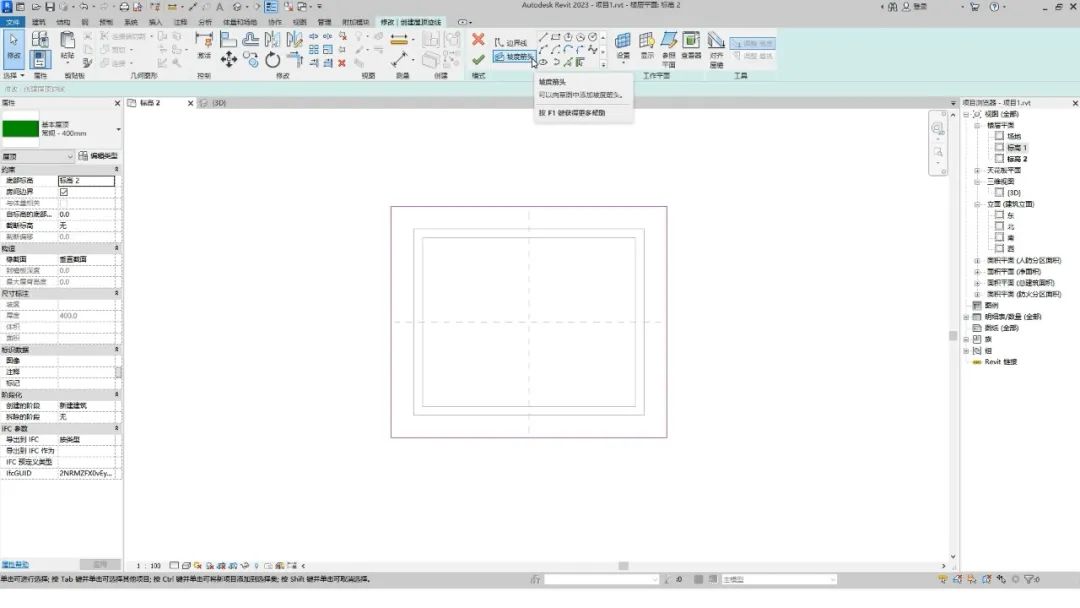
先将屋顶迹线绘制出来,点击坡度箭头按钮。

腿腿教学网-Revit带坡度的屋顶怎么画?Revit如何绘制坡屋顶(类型二)

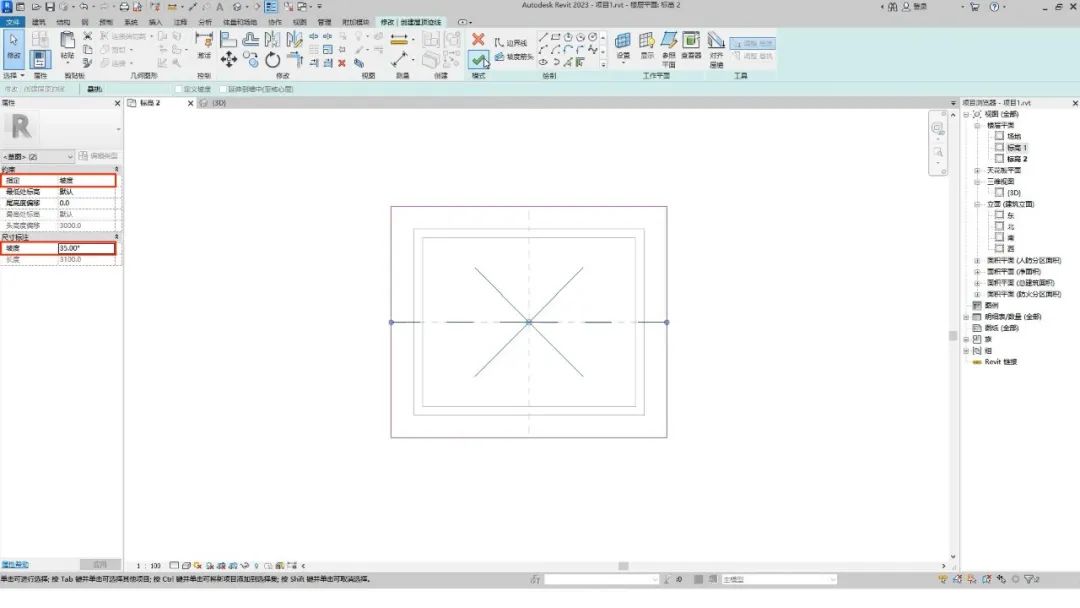
从左往右,从右往左,绘制坡度箭头。

选中全部坡度箭头。在属性面板中,将指定修改为坡度;将坡度修改为35,点击完成按钮。
腿腿教学网-Revit带坡度的屋顶怎么画?Revit如何绘制坡屋顶(类型二)

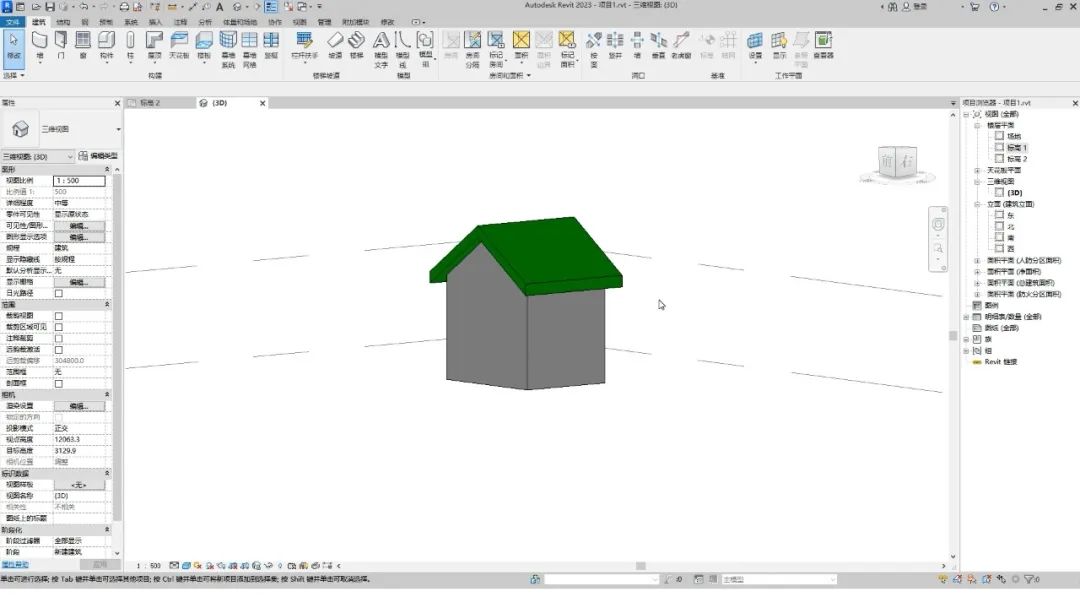
切换到三维视图进行一下附着,完成。

腿腿教学网-Revit带坡度的屋顶怎么画?Revit如何绘制坡屋顶(类型二)

转载请注明来源本文地址:https://m.tuituisoft/bim/26956.html

上一篇:没有了 下一篇:没有了