首页/BIM专题

Revit如何使用草图功能绘制曲形楼梯?三步教会你!

发布于:2022-09-05 17:04:22
11353人 分享

来源:施加咨社

腿腿教学网-Revit如何使用草图功能绘制曲形楼梯?三步教会你!

只需要三步就能搞定。

腿腿教学网-Revit如何使用草图功能绘制曲形楼梯?三步教会你!

第一步:绘制楼梯边界。

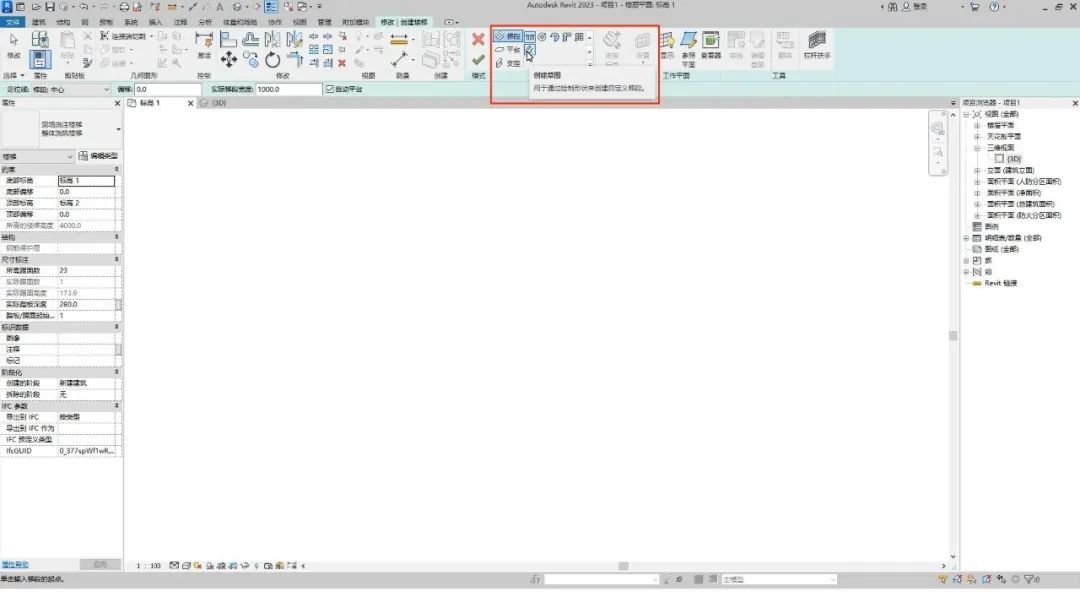
点击建筑选项卡中的楼梯按钮,类型切换为整体浇筑楼梯。
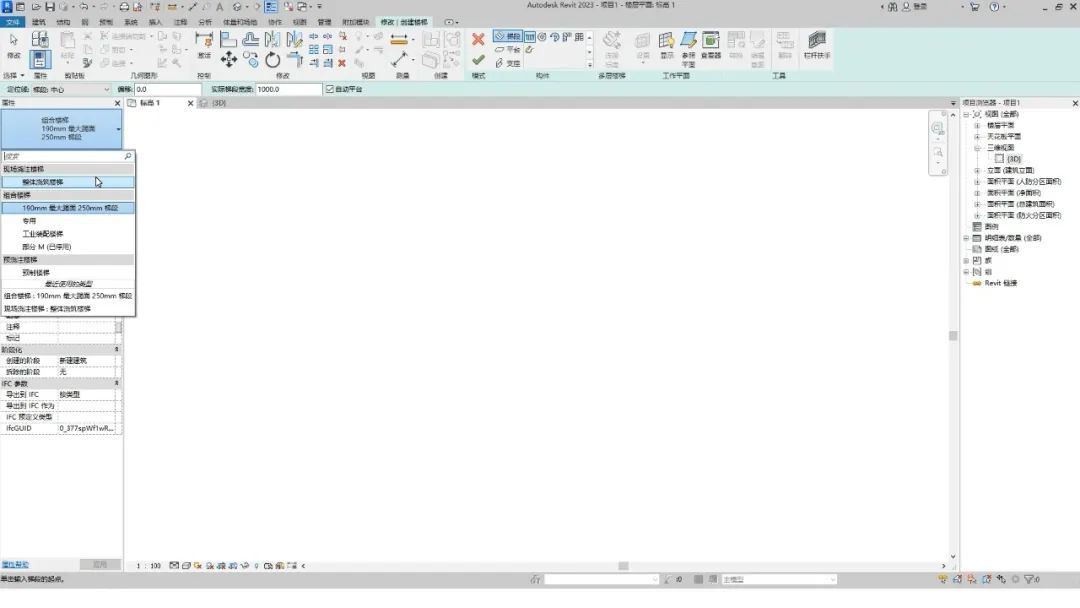
腿腿教学网-Revit如何使用草图功能绘制曲形楼梯?三步教会你!

点击创建草图按钮。

腿腿教学网-Revit如何使用草图功能绘制曲形楼梯?三步教会你!

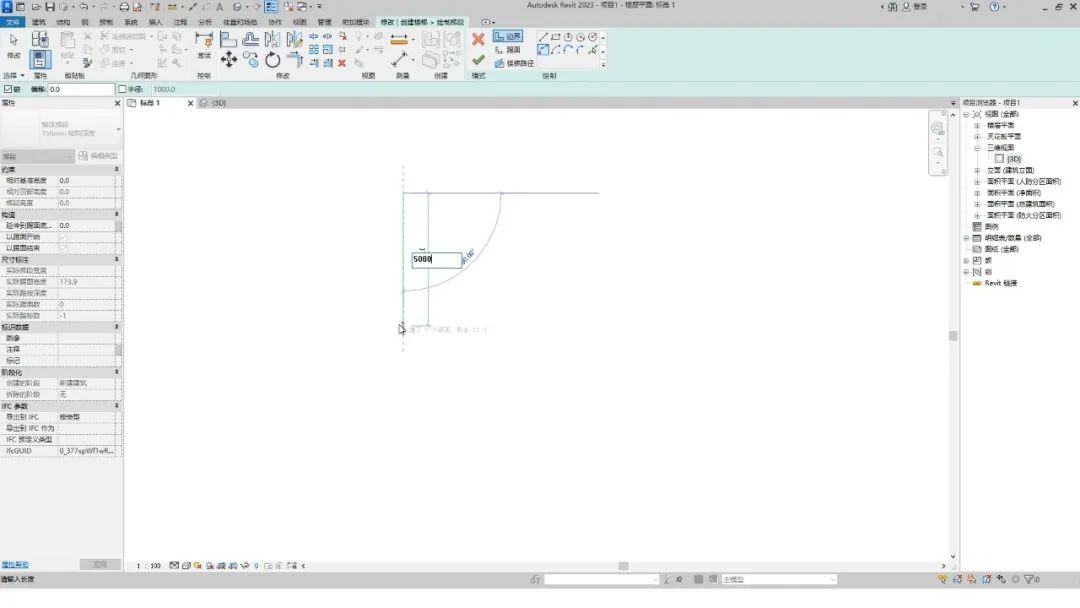
先绘制一段弧线。

腿腿教学网-Revit如何使用草图功能绘制曲形楼梯?三步教会你!

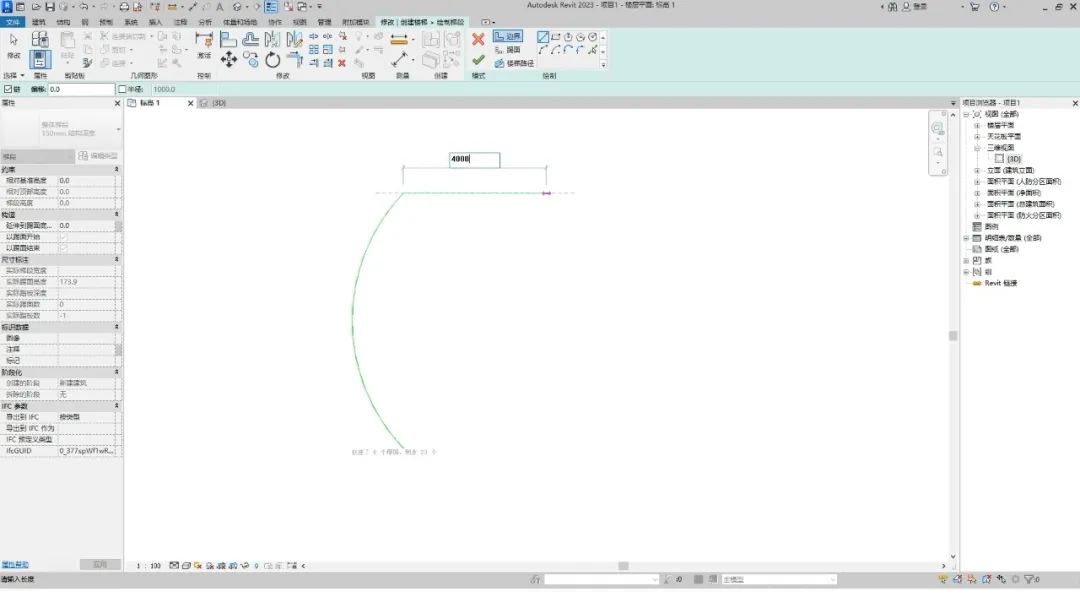
再绘制一段横线。

腿腿教学网-Revit如何使用草图功能绘制曲形楼梯?三步教会你!

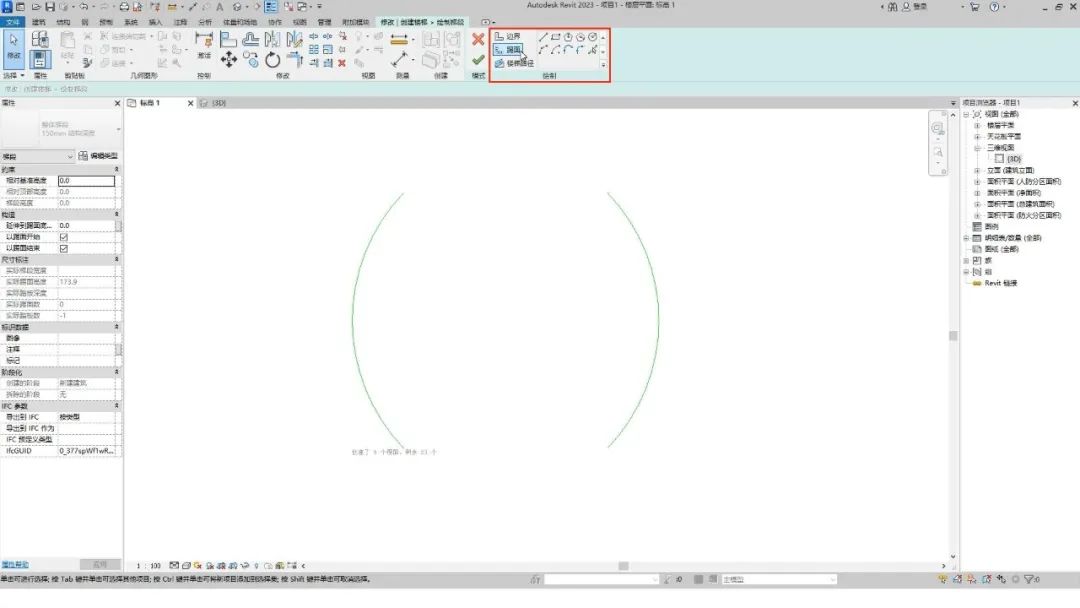
将弧线镜像到右侧,然后把横线删除。

第二步:绘制踢面。

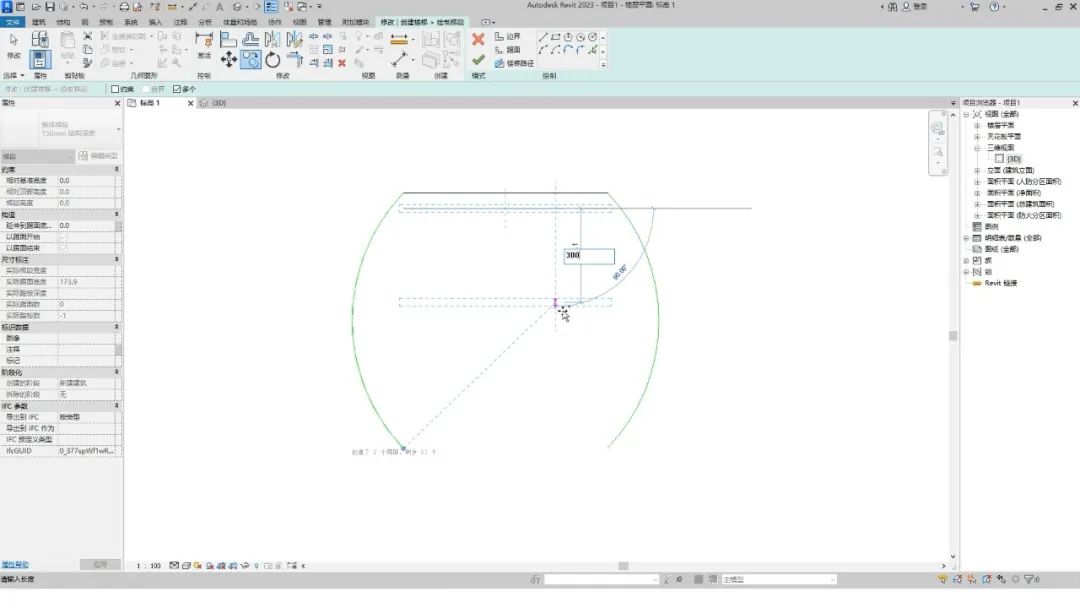
点击踢面按钮。

腿腿教学网-Revit如何使用草图功能绘制曲形楼梯?三步教会你!

先绘制一段横线。,设定踏步的深度为300mm,我们选中横线往下进行复制。

腿腿教学网-Revit如何使用草图功能绘制曲形楼梯?三步教会你!

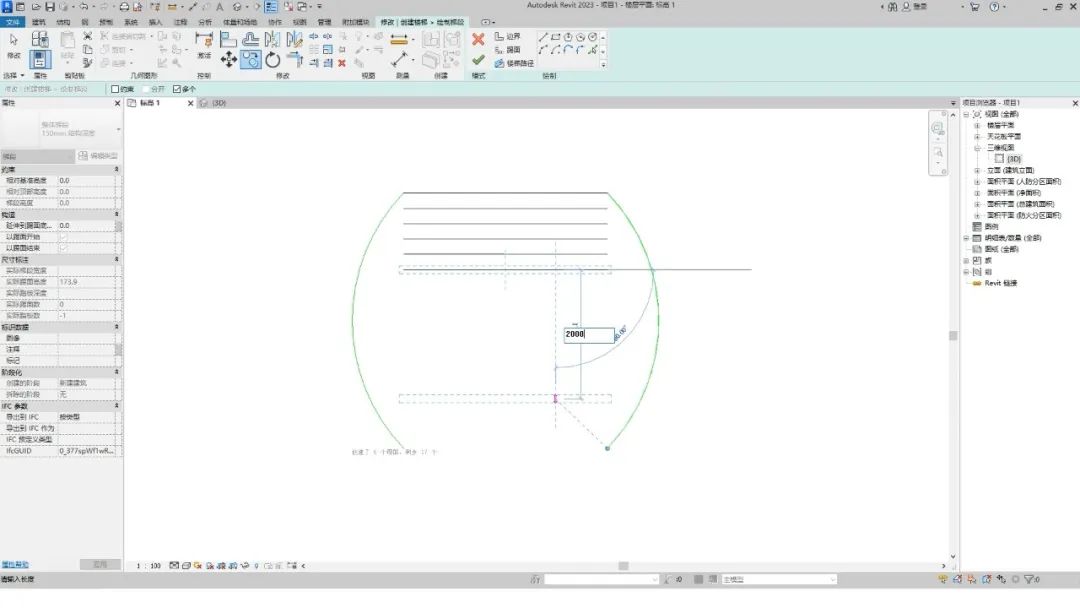
中间预留一个休息平台2000mm。

腿腿教学网-Revit如何使用草图功能绘制曲形楼梯?三步教会你!

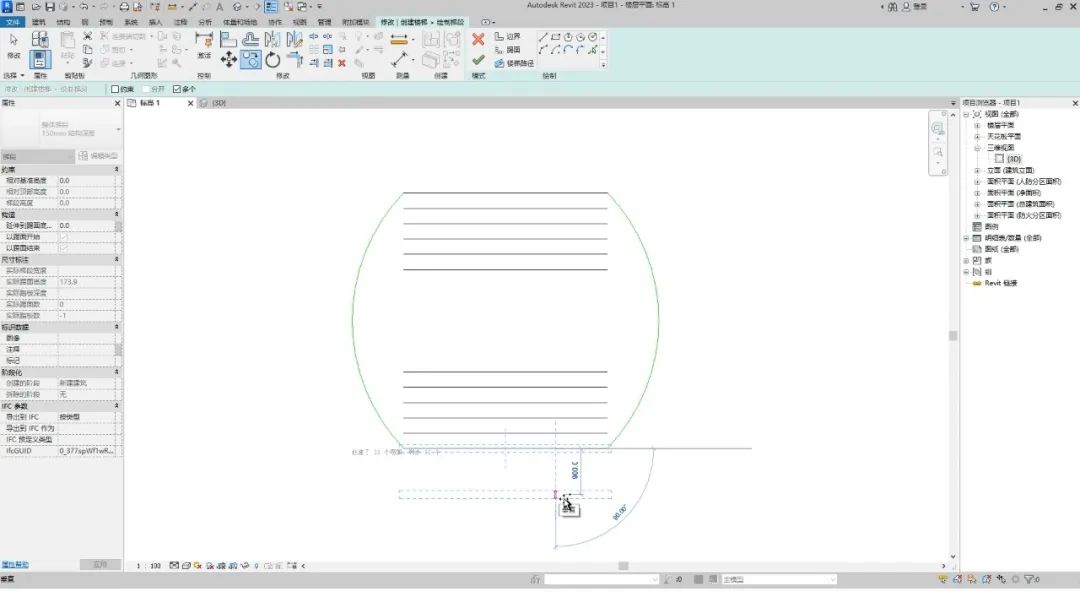
往下再继续进行复制。

腿腿教学网-Revit如何使用草图功能绘制曲形楼梯?三步教会你!

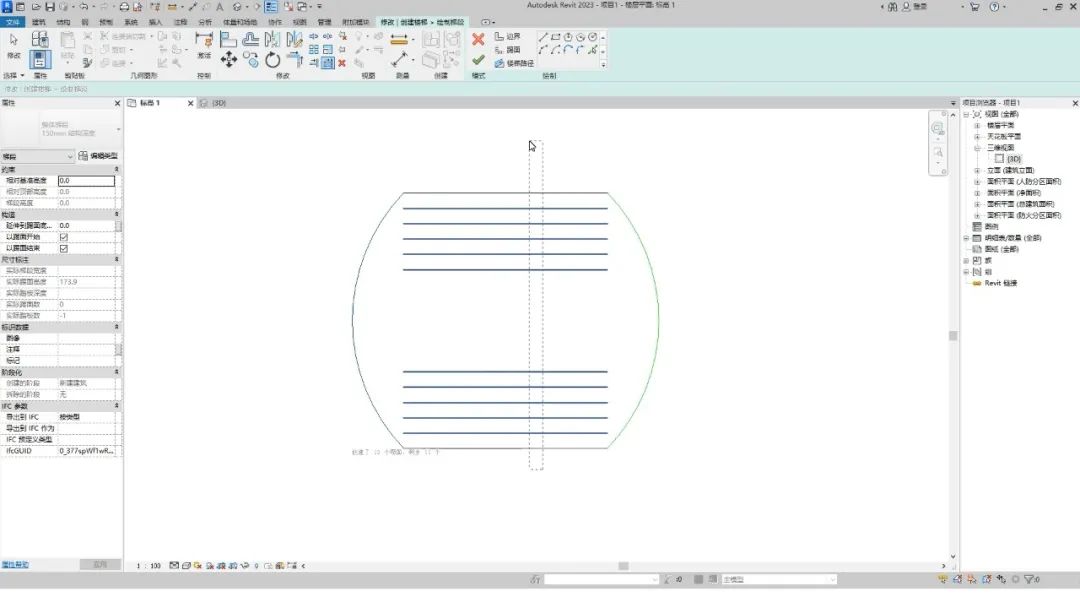
点击修改面板中的修剪/延伸多个图元按钮。

腿腿教学网-Revit如何使用草图功能绘制曲形楼梯?三步教会你!

先选中一条楼梯边界,然后再选中全部横线。

腿腿教学网-Revit如何使用草图功能绘制曲形楼梯?三步教会你!

然后是另一侧。

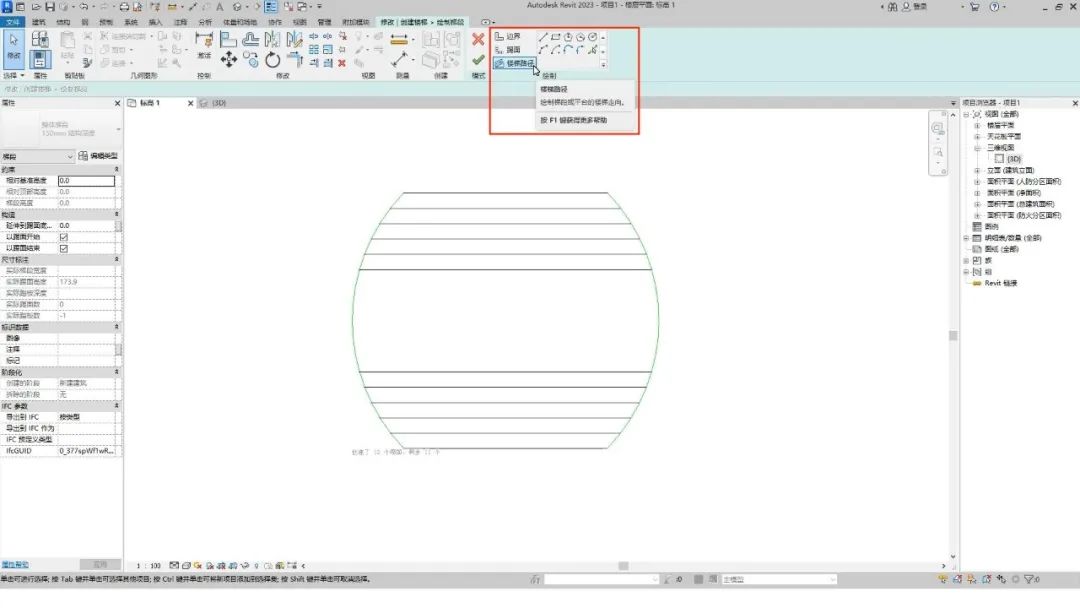
第三步:绘制楼梯路径。

点击楼梯路径按钮。

腿腿教学网-Revit如何使用草图功能绘制曲形楼梯?三步教会你!

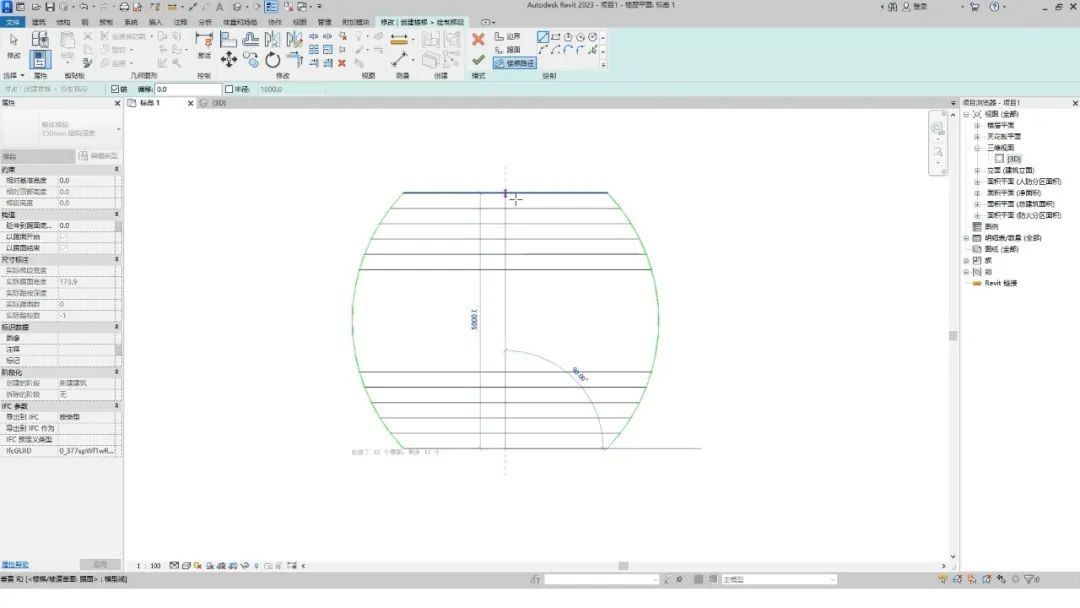
从下往上绘制楼梯路径。

腿腿教学网-Revit如何使用草图功能绘制曲形楼梯?三步教会你!

点击完成按钮,再次点击完成按钮。

腿腿教学网-Revit如何使用草图功能绘制曲形楼梯?三步教会你!

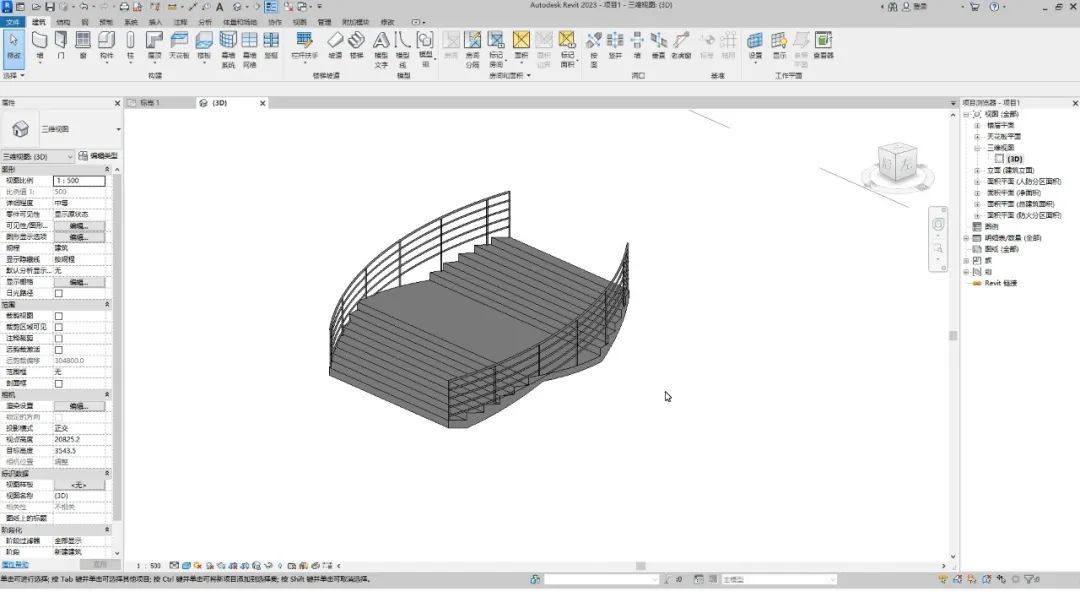
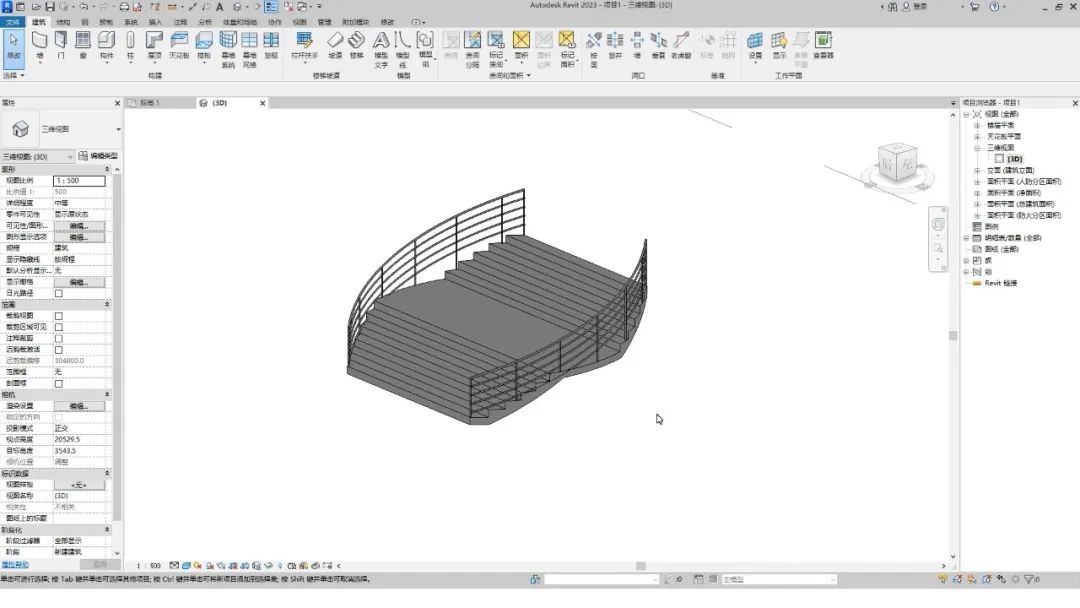
切换到三维视图观察一下,完成。

腿腿教学网-Revit如何使用草图功能绘制曲形楼梯?三步教会你!

转载请注明来源本文地址:https://m.tuituisoft/bim/26900.html

上一篇:没有了 下一篇:没有了