首页/BIM专题

Revit怎么画剪刀式楼梯?Revit剪刀式楼梯绘制方法

发布于:2022-08-25 16:03:14
4682人 分享

来源:施加咨社

腿腿教学网-Revit怎么画剪刀式楼梯?Revit剪刀式楼梯绘制方法

这种楼梯的创建方式与普通楼梯相差甚微。

腿腿教学网-Revit怎么画剪刀式楼梯?Revit剪刀式楼梯绘制方法

第一步:新建首层左侧双跑楼梯。

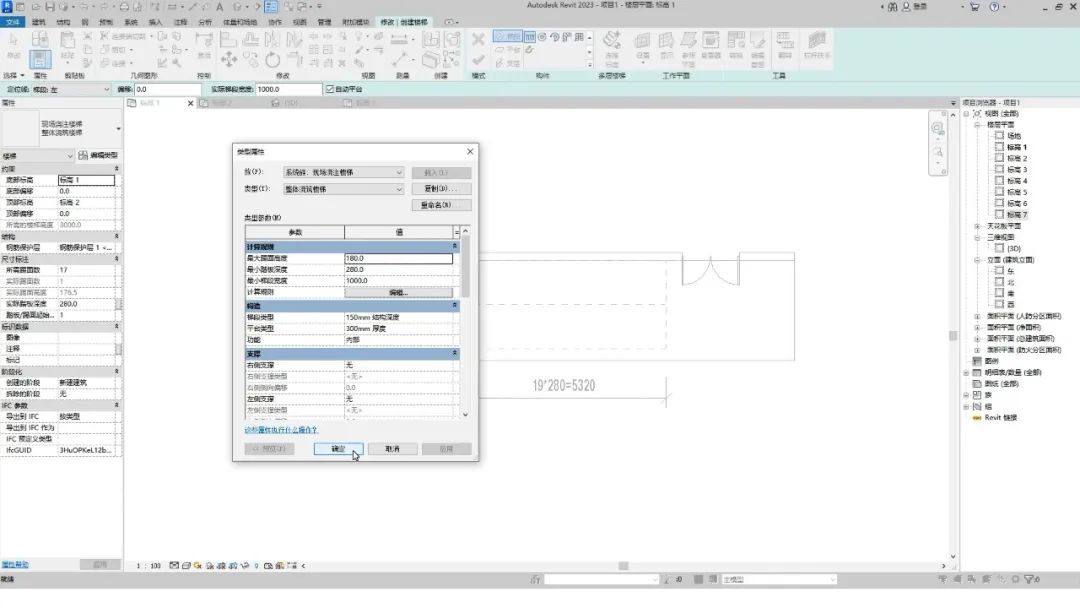
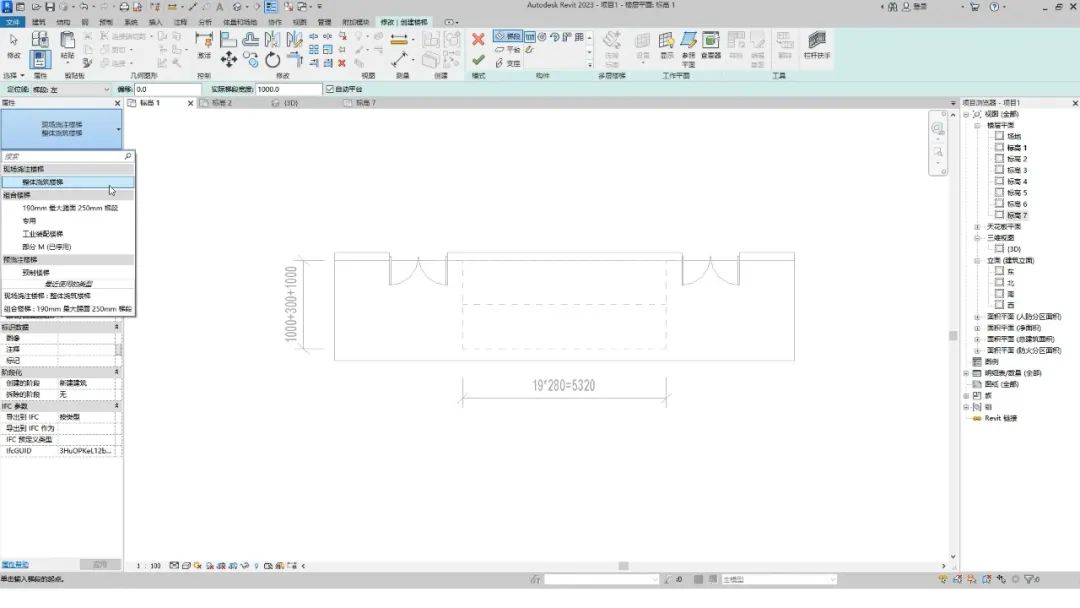
点击建筑选项卡中的楼梯按钮,类型选择为整体浇筑楼梯。
腿腿教学网-Revit怎么画剪刀式楼梯?Revit剪刀式楼梯绘制方法

点击编辑类型,查看楼梯的参数,直接使用。

腿腿教学网-Revit怎么画剪刀式楼梯?Revit剪刀式楼梯绘制方法

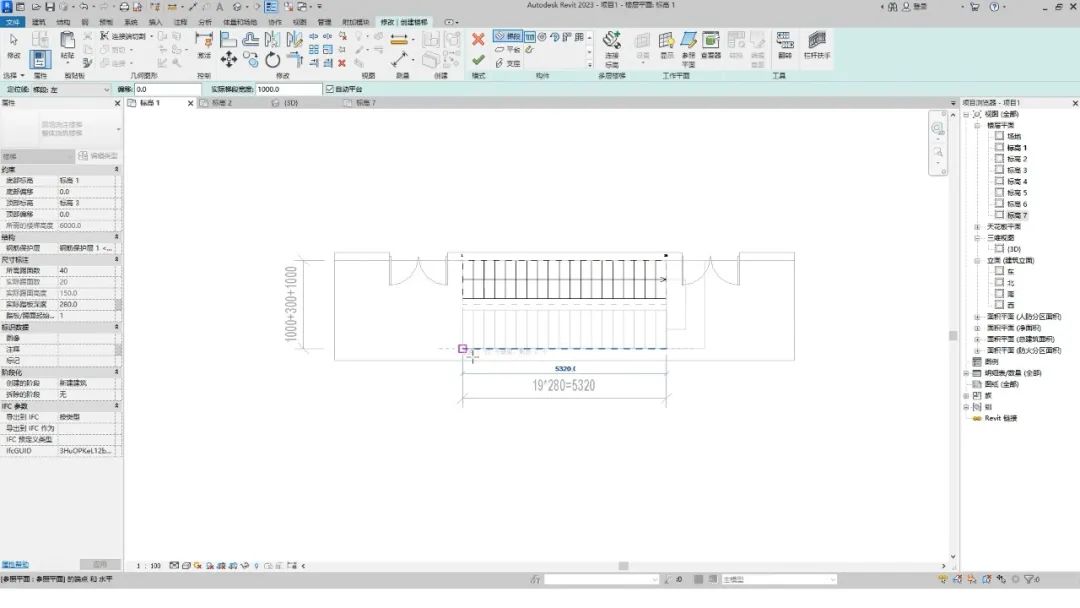
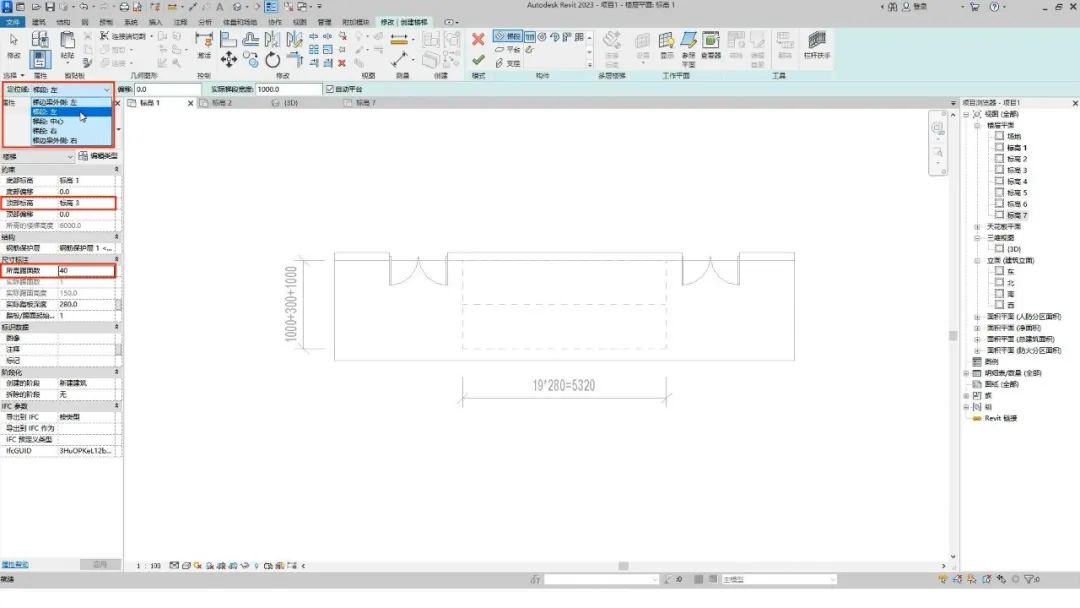
在属性面板中,顶部标高修改为标高三,所需踢面数修改为40。

选项栏中,定位线修改为梯段:左。
腿腿教学网-Revit怎么画剪刀式楼梯?Revit剪刀式楼梯绘制方法

将楼梯的草图绘制出来。

腿腿教学网-Revit怎么画剪刀式楼梯?Revit剪刀式楼梯绘制方法

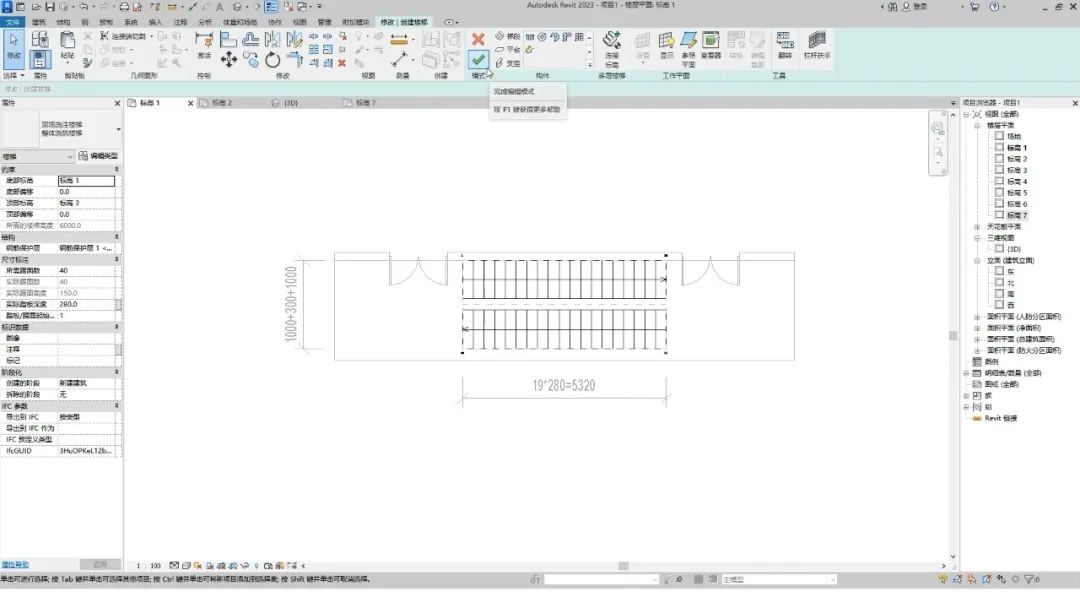
将休息平台删除,点击完成按钮。

腿腿教学网-Revit怎么画剪刀式楼梯?Revit剪刀式楼梯绘制方法

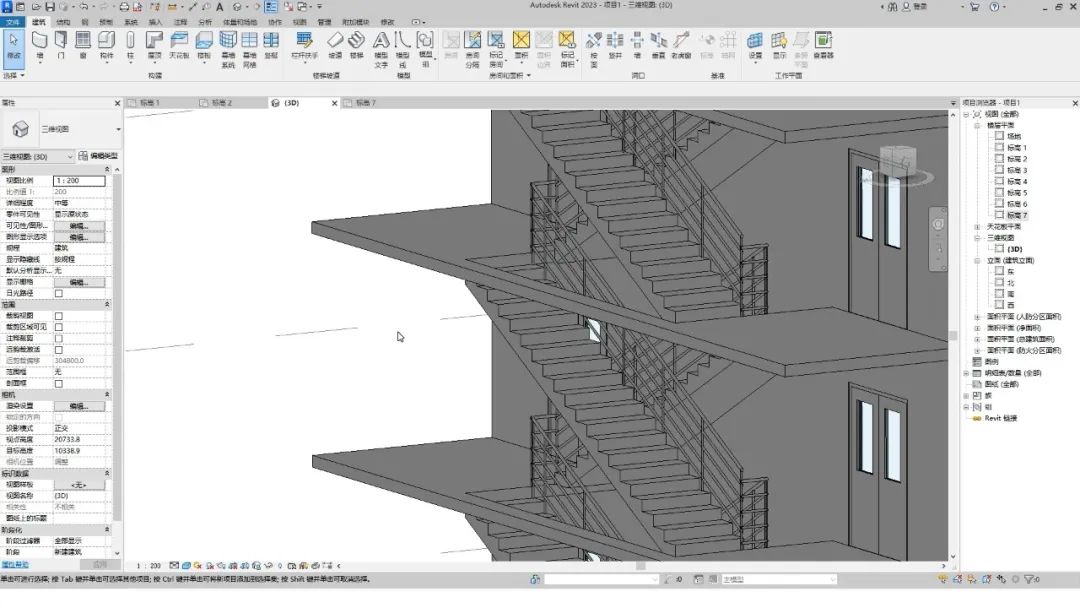
切换到三维视图。把所有的外扶手删除。

腿腿教学网-Revit怎么画剪刀式楼梯?Revit剪刀式楼梯绘制方法

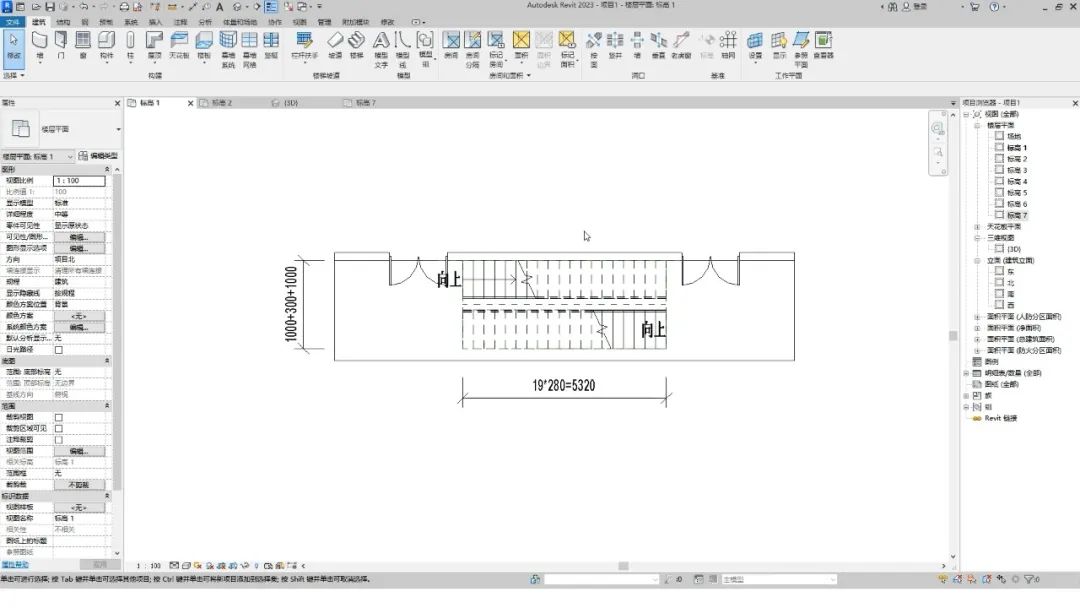
第二步:镜像首层右侧双跑楼梯。

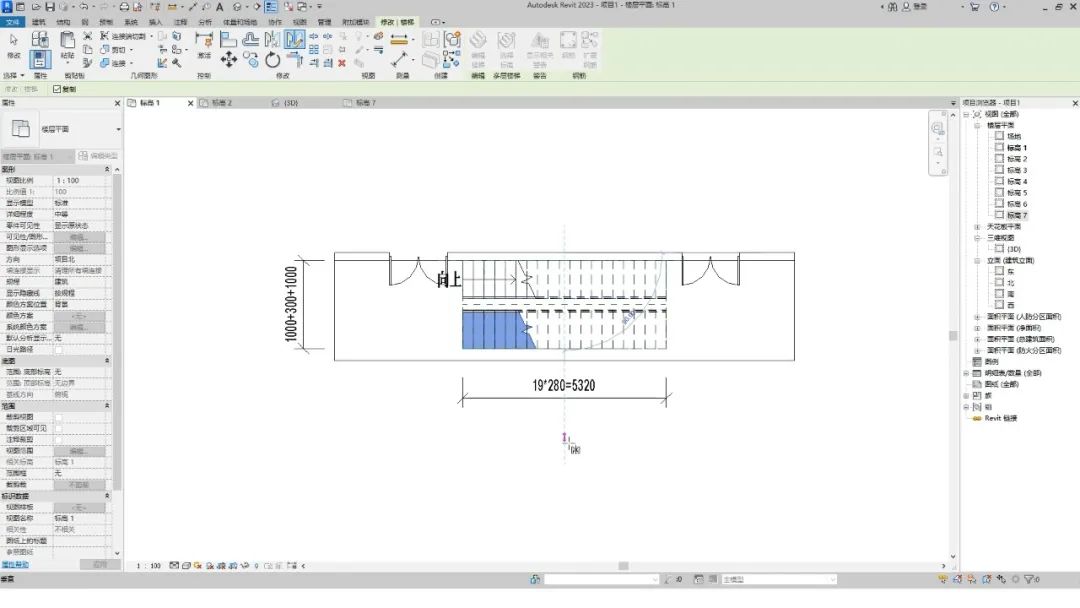
选中楼梯,先横向镜像一次。

腿腿教学网-Revit怎么画剪刀式楼梯?Revit剪刀式楼梯绘制方法

选中镜像后的楼梯,竖向镜像一次。

腿腿教学网-Revit怎么画剪刀式楼梯?Revit剪刀式楼梯绘制方法

将第一次镜像的楼梯删除。

腿腿教学网-Revit怎么画剪刀式楼梯?Revit剪刀式楼梯绘制方法

第三步:生成其余楼层楼梯。

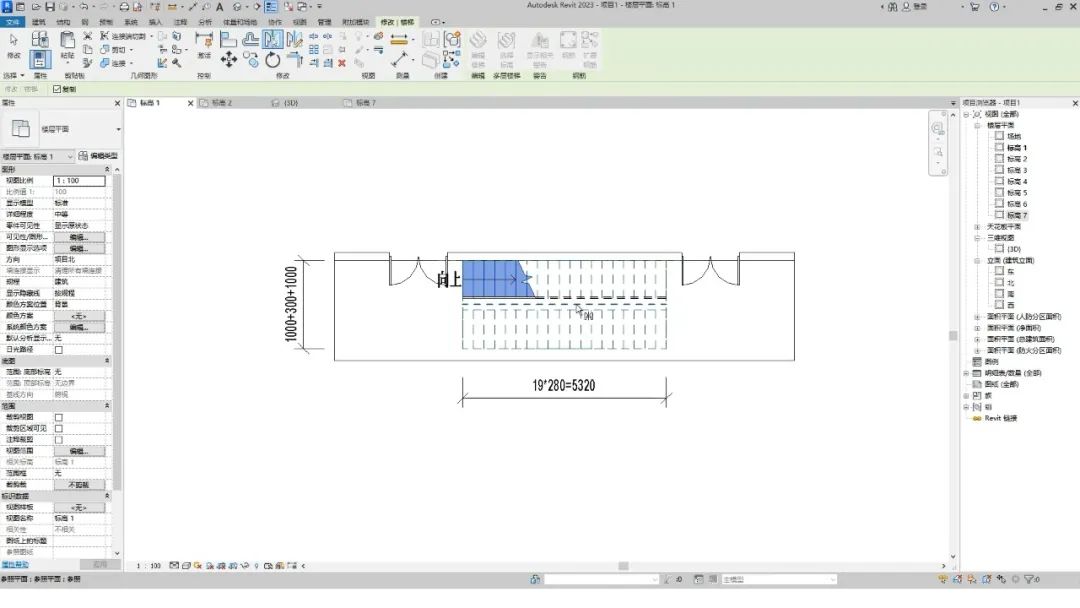
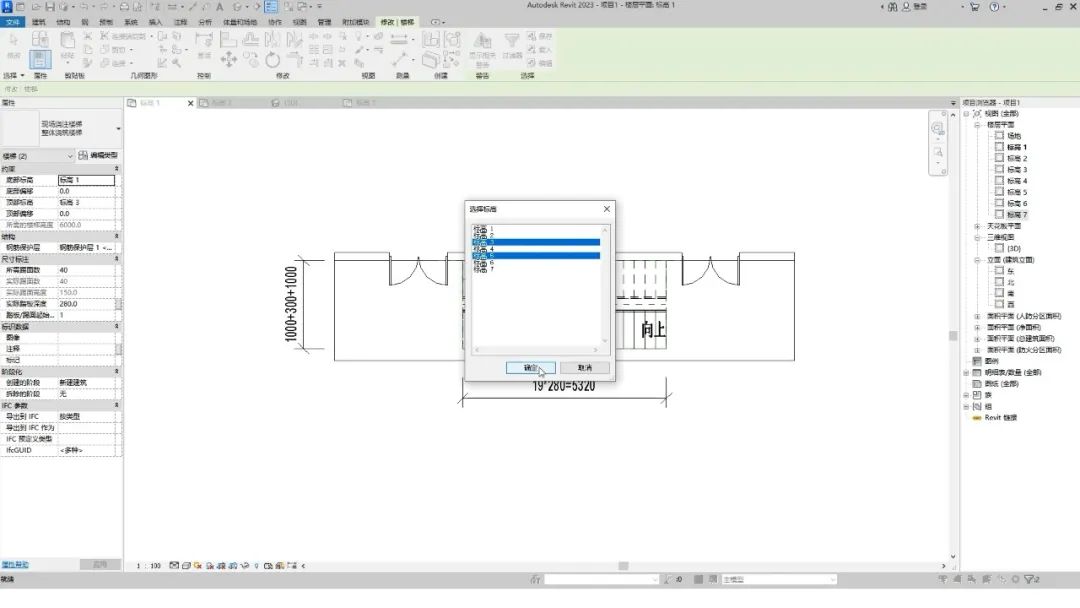
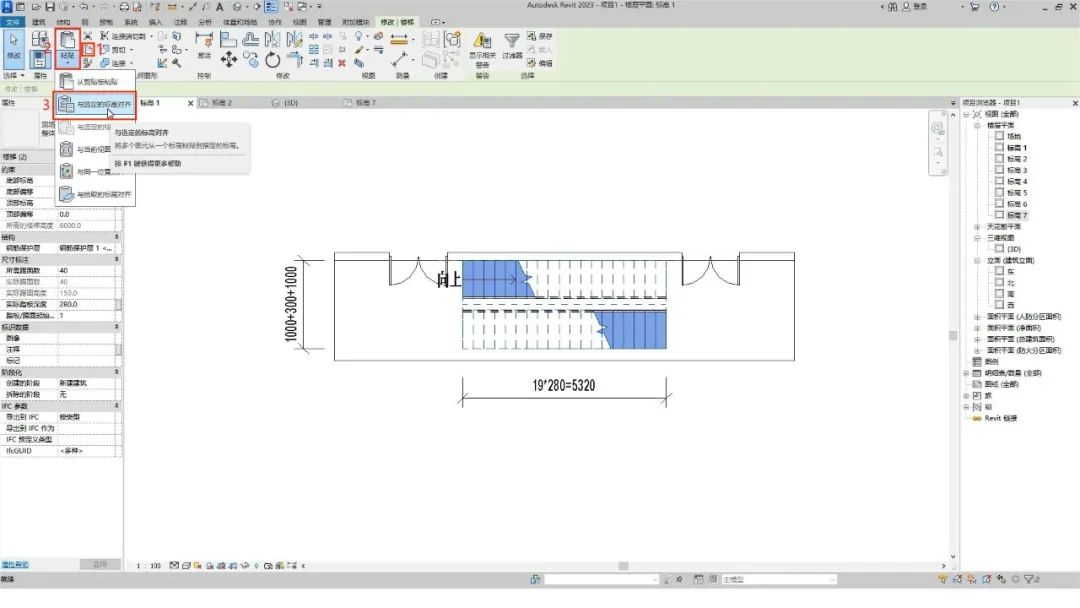
同时选中两条楼梯,点击复制到剪贴板按钮。

再点击粘贴按钮,选择与选定的标高对齐。
腿腿教学网-Revit怎么画剪刀式楼梯?Revit剪刀式楼梯绘制方法

复制到第3、第5层,点击确定。

腿腿教学网-Revit怎么画剪刀式楼梯?Revit剪刀式楼梯绘制方法

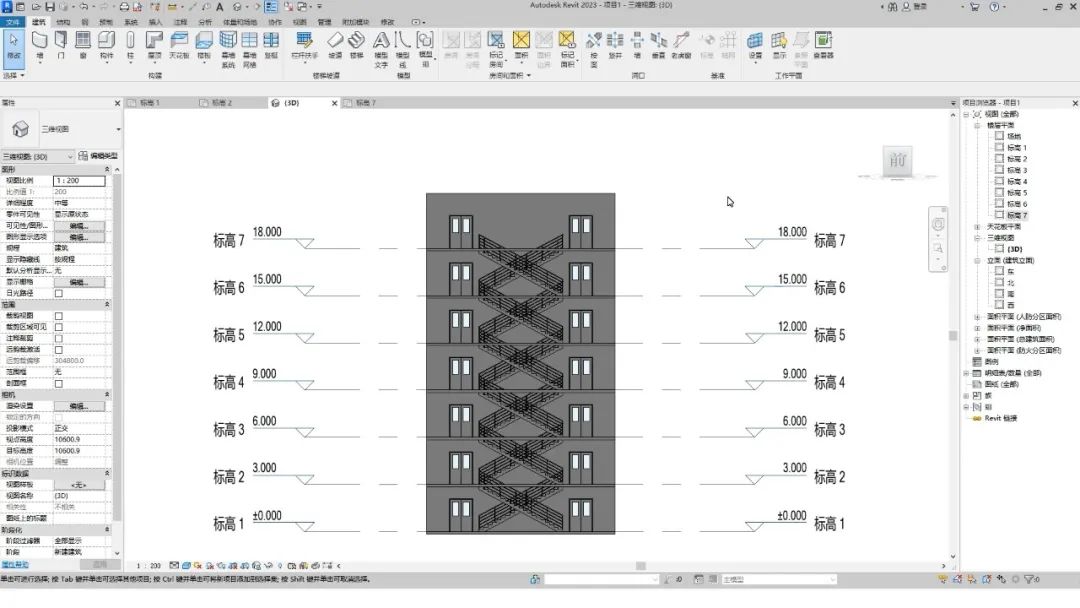
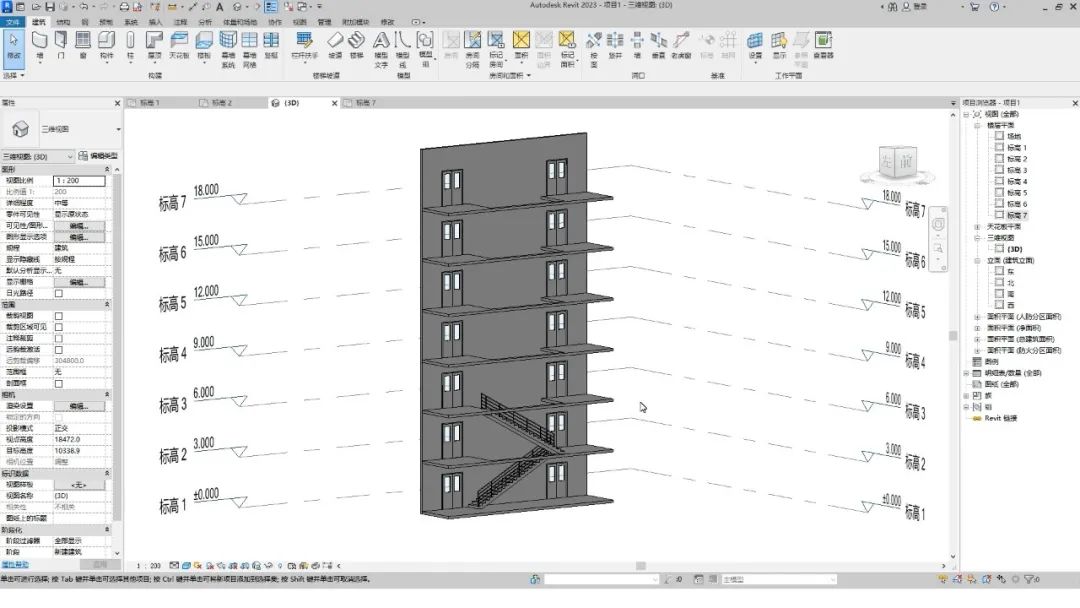
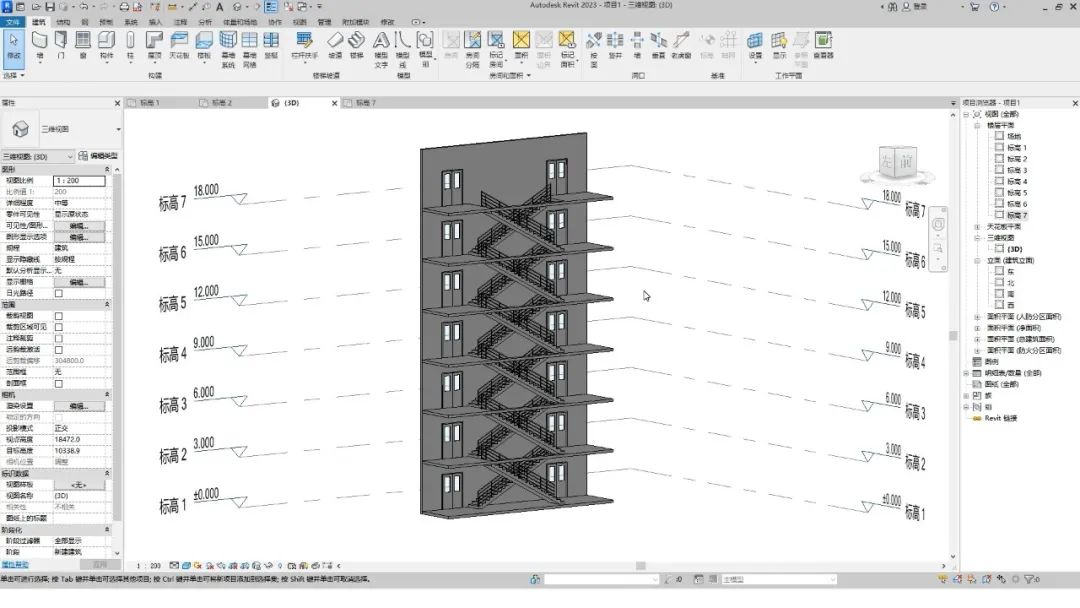
切换到三维视图观察一下。

腿腿教学网-Revit怎么画剪刀式楼梯?Revit剪刀式楼梯绘制方法

第四步:增设栏杆。

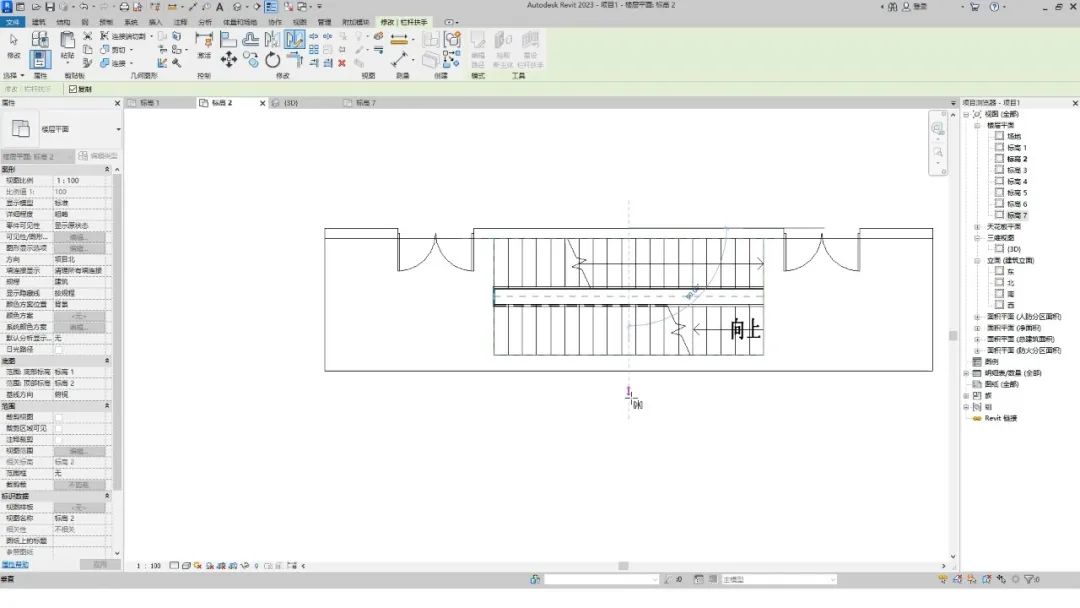
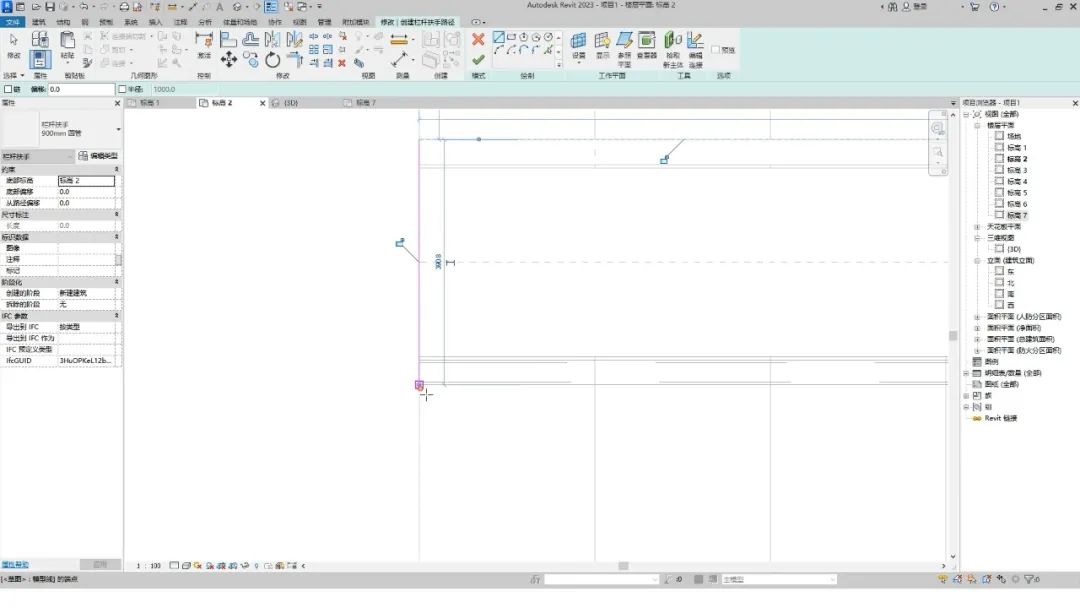
切换到二层平面视图,点击栏杆扶手按钮。

给左侧的梯井绘制一段栏杆。
腿腿教学网-Revit怎么画剪刀式楼梯?Revit剪刀式楼梯绘制方法

将其镜像到右侧。

腿腿教学网-Revit怎么画剪刀式楼梯?Revit剪刀式楼梯绘制方法

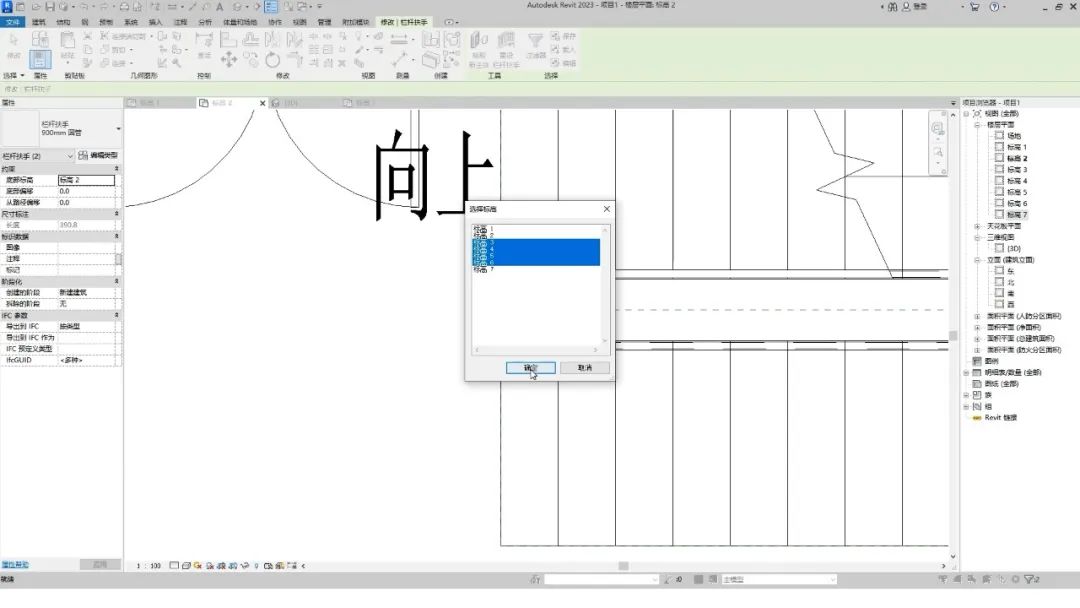
同时选中两段栏杆,复制粘贴到3到6层。

腿腿教学网-Revit怎么画剪刀式楼梯?Revit剪刀式楼梯绘制方法

切换到三维视图观察一下。

腿腿教学网-Revit怎么画剪刀式楼梯?Revit剪刀式楼梯绘制方法

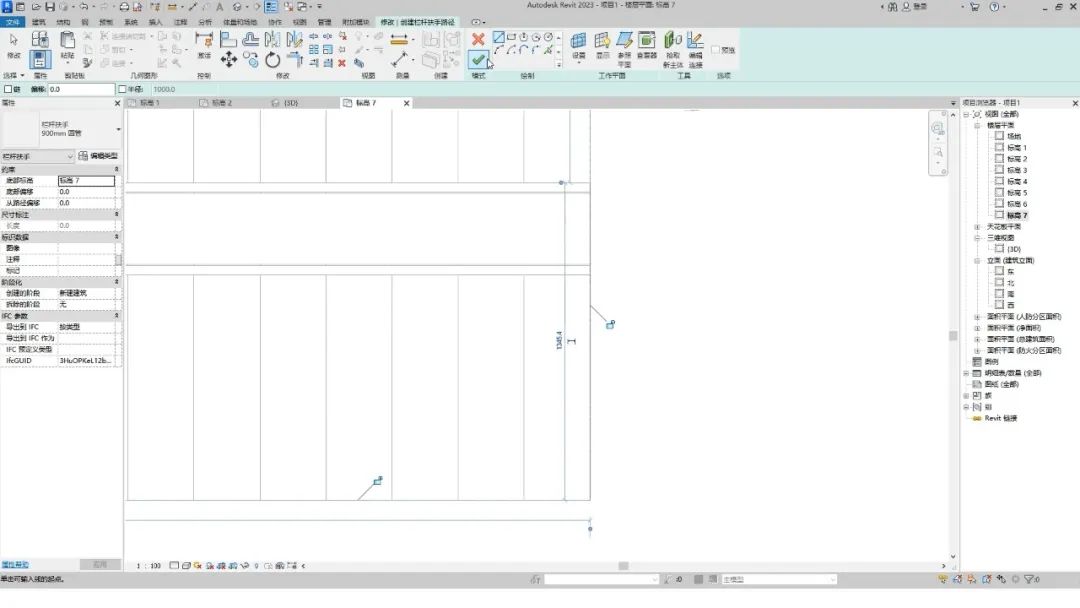
然后切换到七层平面视图,给左侧无遮挡处绘制一段栏杆,然后是右侧。

腿腿教学网-Revit怎么画剪刀式楼梯?Revit剪刀式楼梯绘制方法

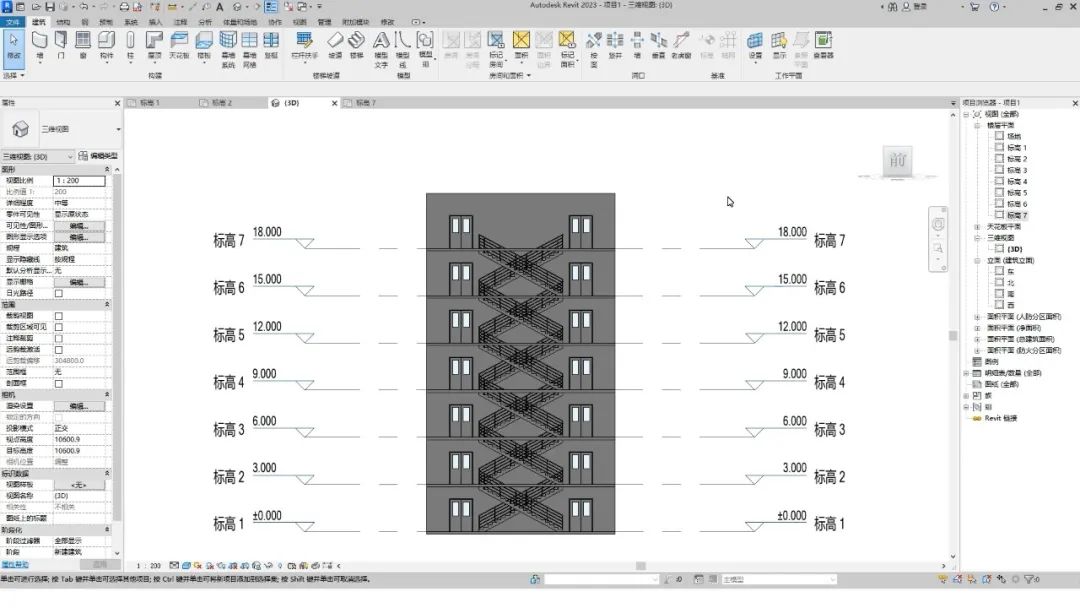
切换到三维视图观察一下,完成。

腿腿教学网-Revit怎么画剪刀式楼梯?Revit剪刀式楼梯绘制方法

转载请注明来源本文地址:https://m.tuituisoft/bim/26788.html

上一篇:没有了 下一篇:没有了