首页/BIM专题

Revit怎么画百叶窗?Revit如何使用幕墙功能绘制百叶窗?

发布于:2022-08-15 17:43:32
3512人 分享

文章来源:施加咨社

 腿腿教学网-Revit怎么画百叶窗?Revit如何使用幕墙功能绘制百叶窗?

只需要两步就能搞定。

腿腿教学网-Revit怎么画百叶窗?Revit如何使用幕墙功能绘制百叶窗?

第一步:创建百叶窗扇叶。

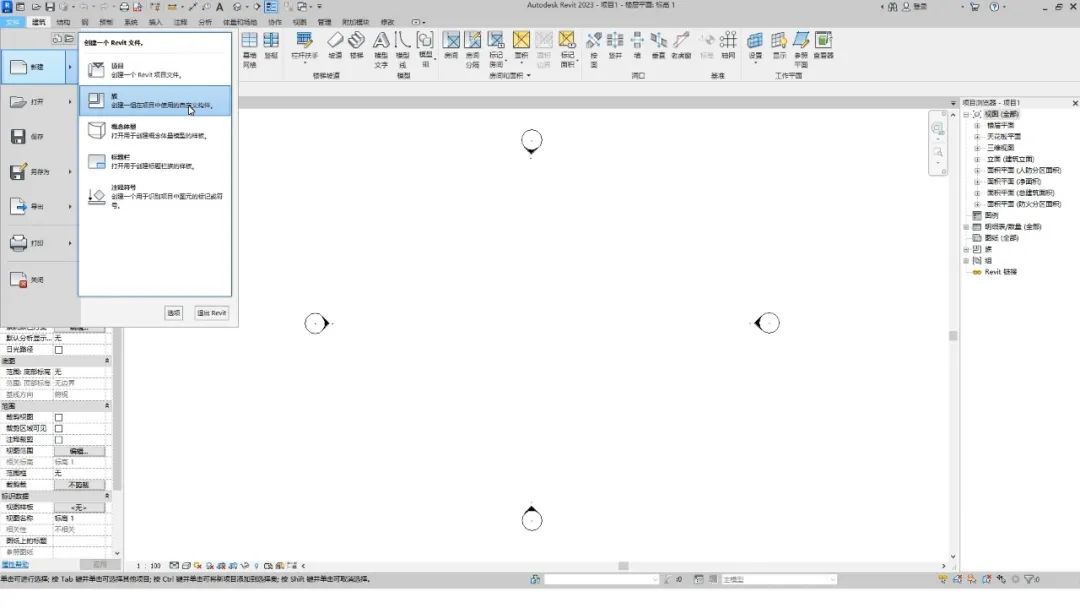
点击文件程序菜单,新建族。

腿腿教学网-Revit怎么画百叶窗?Revit如何使用幕墙功能绘制百叶窗?

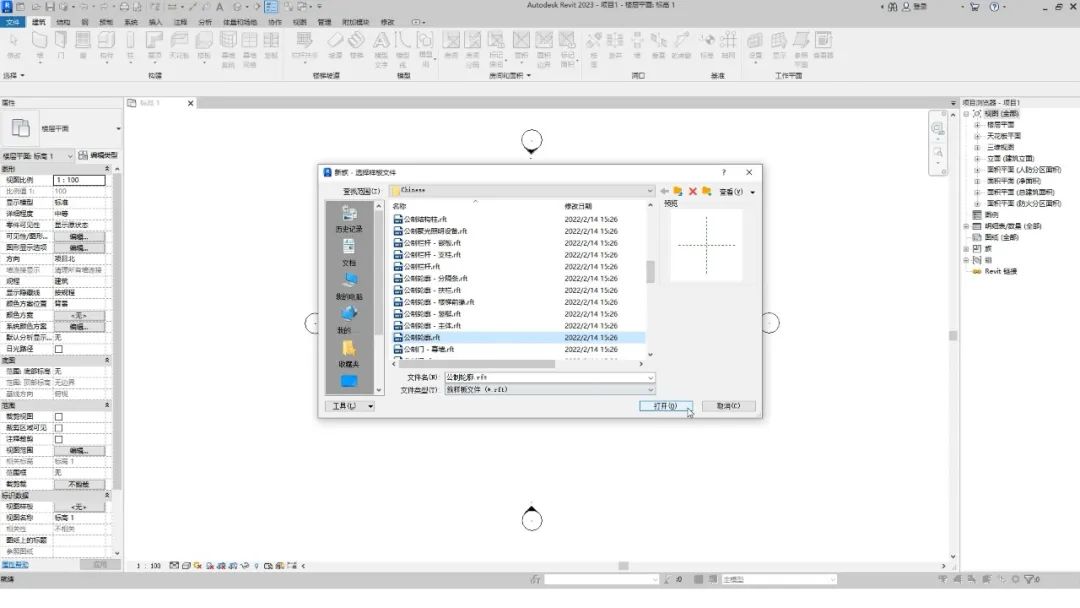
找到公制轮廓,点击打解。

腿腿教学网-Revit怎么画百叶窗?Revit如何使用幕墙功能绘制百叶窗?

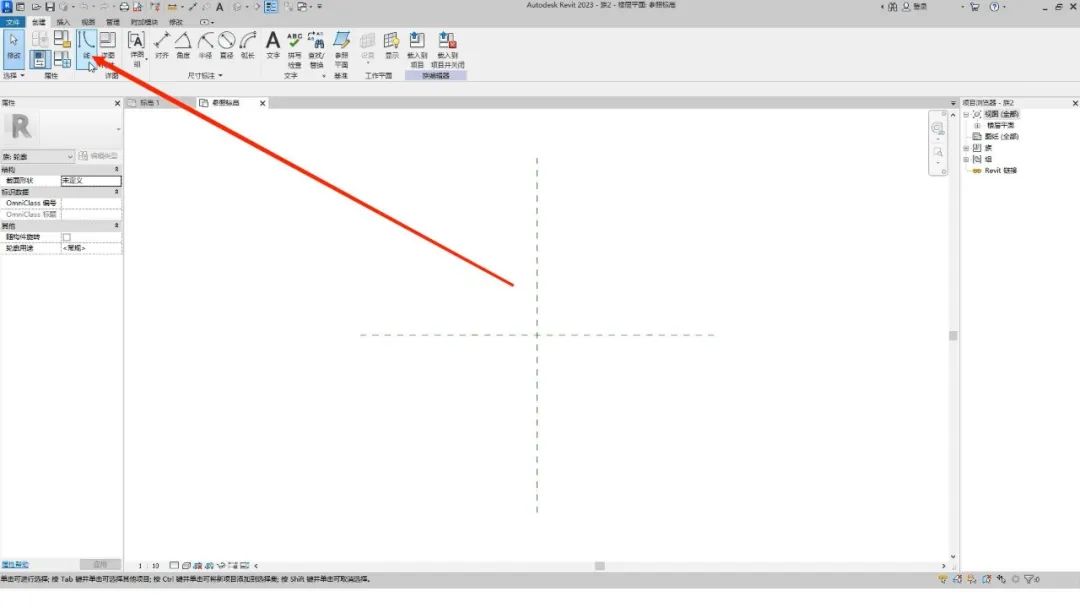
点击线按钮。

腿腿教学网-Revit怎么画百叶窗?Revit如何使用幕墙功能绘制百叶窗?

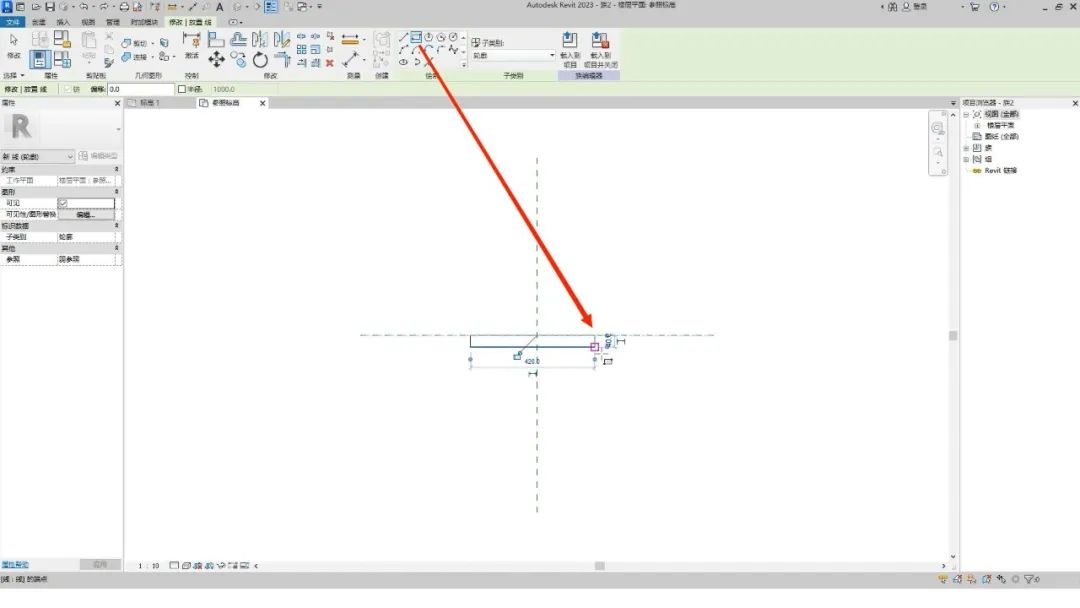
使用矩形工具将百叶窗的扇叶给绘制出来。

腿腿教学网-Revit怎么画百叶窗?Revit如何使用幕墙功能绘制百叶窗?

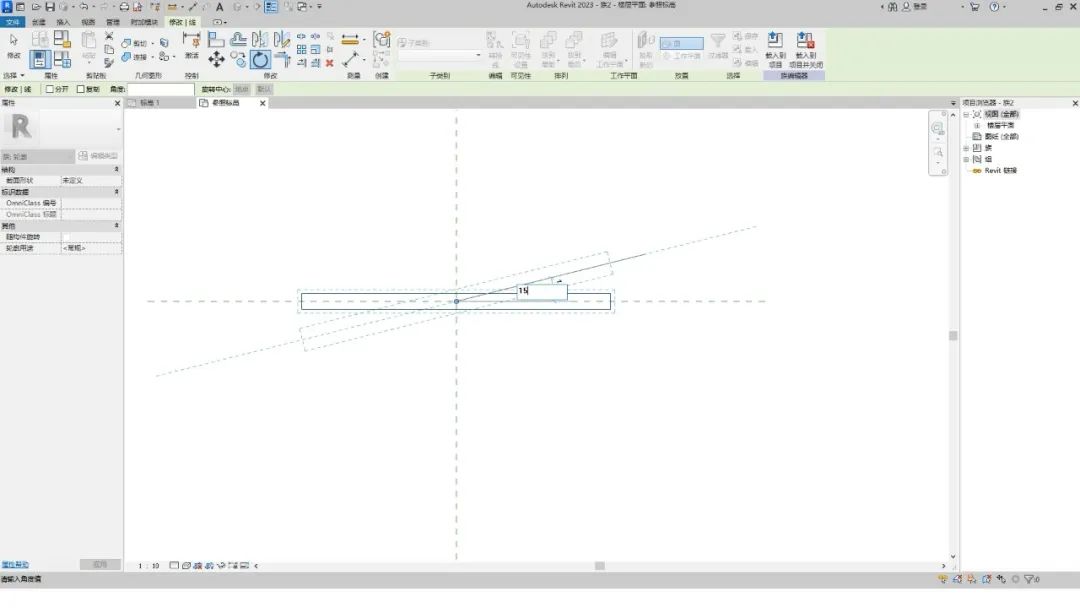
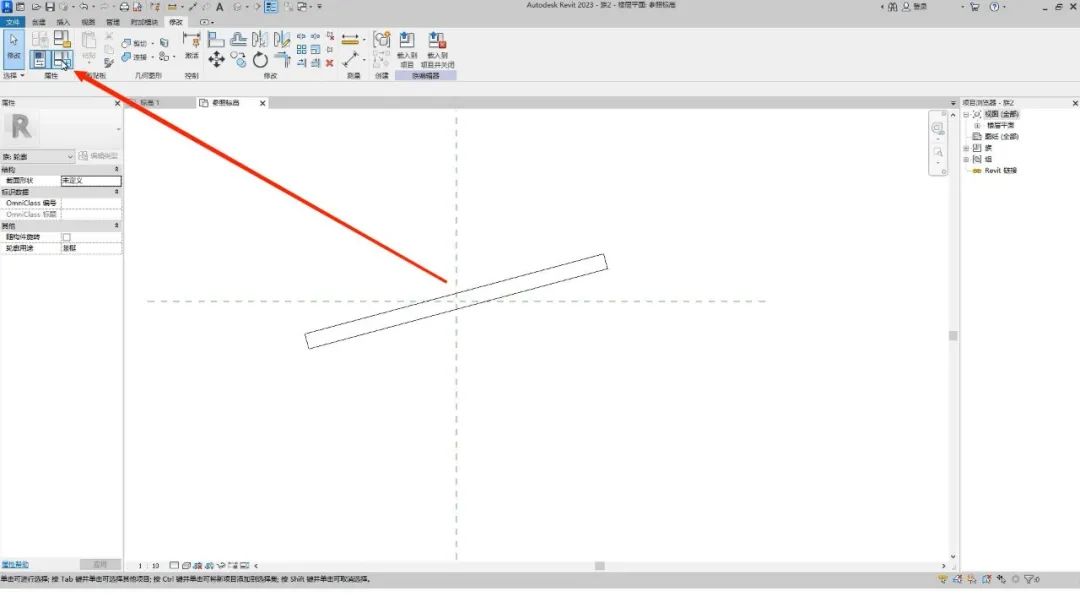
调整一下轮廓的位置,进行一下旋转。

腿腿教学网-Revit怎么画百叶窗?Revit如何使用幕墙功能绘制百叶窗?

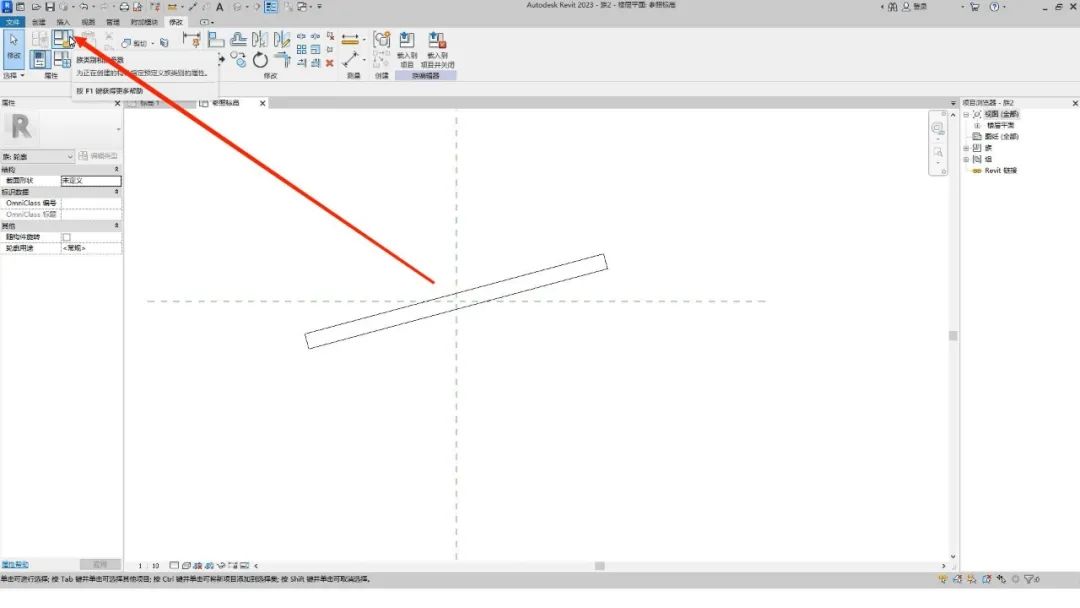
点击族类别和族参数按钮。

腿腿教学网-Revit怎么画百叶窗?Revit如何使用幕墙功能绘制百叶窗?

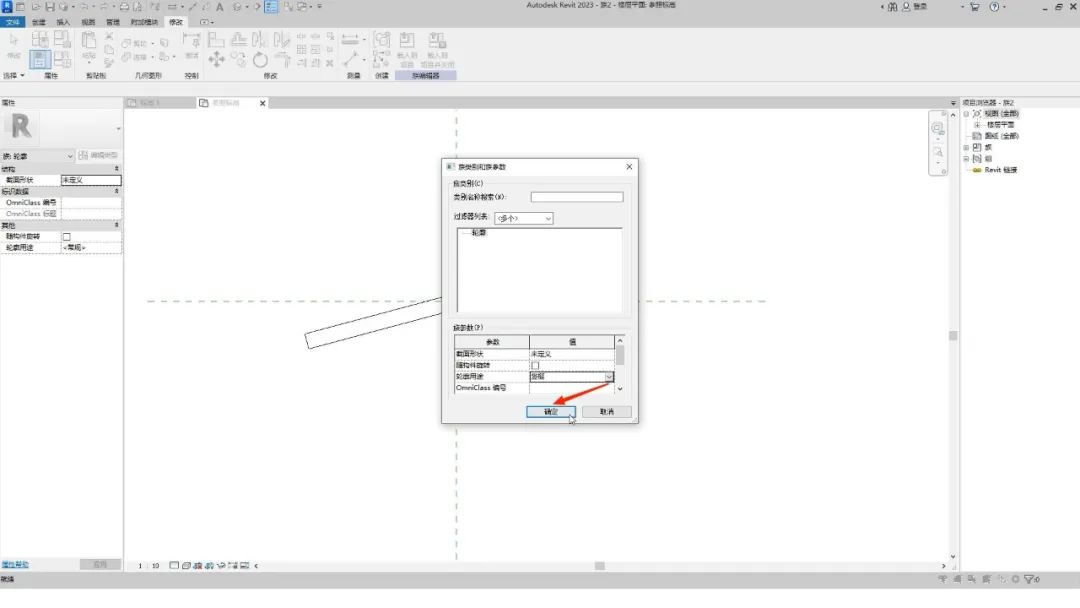
将轮廓用途修改为竖挺,点击确定。

腿腿教学网-Revit怎么画百叶窗?Revit如何使用幕墙功能绘制百叶窗?

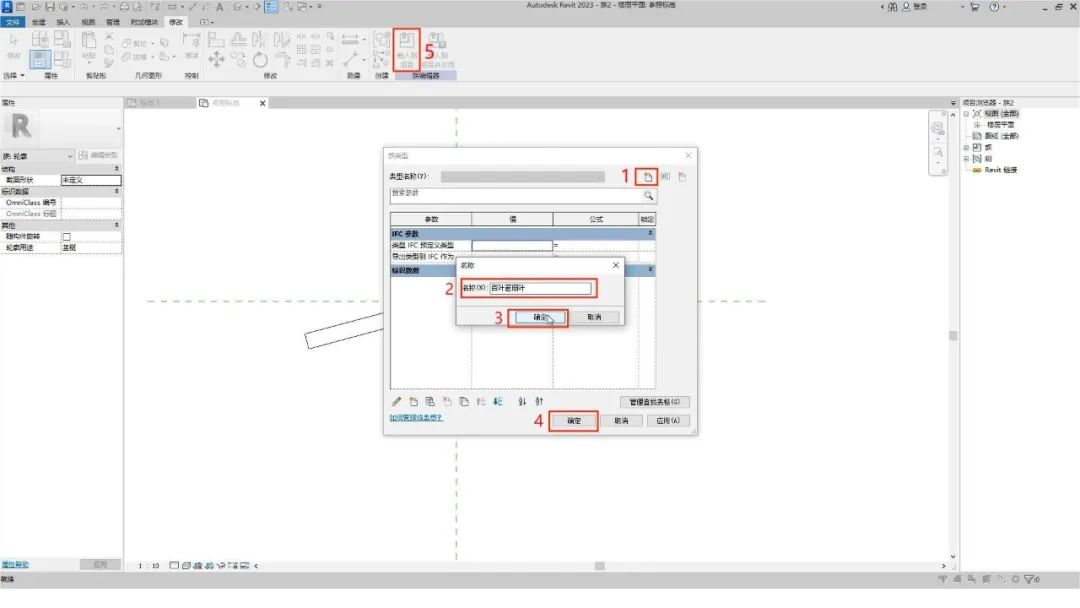
点击族类型按钮。

腿腿教学网-Revit怎么画百叶窗?Revit如何使用幕墙功能绘制百叶窗?

点击新建按钮,命名为:百叶窗扇叶,点击确定,载入到项目当中。

腿腿教学网-Revit怎么画百叶窗?Revit如何使用幕墙功能绘制百叶窗?

点击建筑选项卡中的竖挺按钮。

腿腿教学网-Revit怎么画百叶窗?Revit如何使用幕墙功能绘制百叶窗?

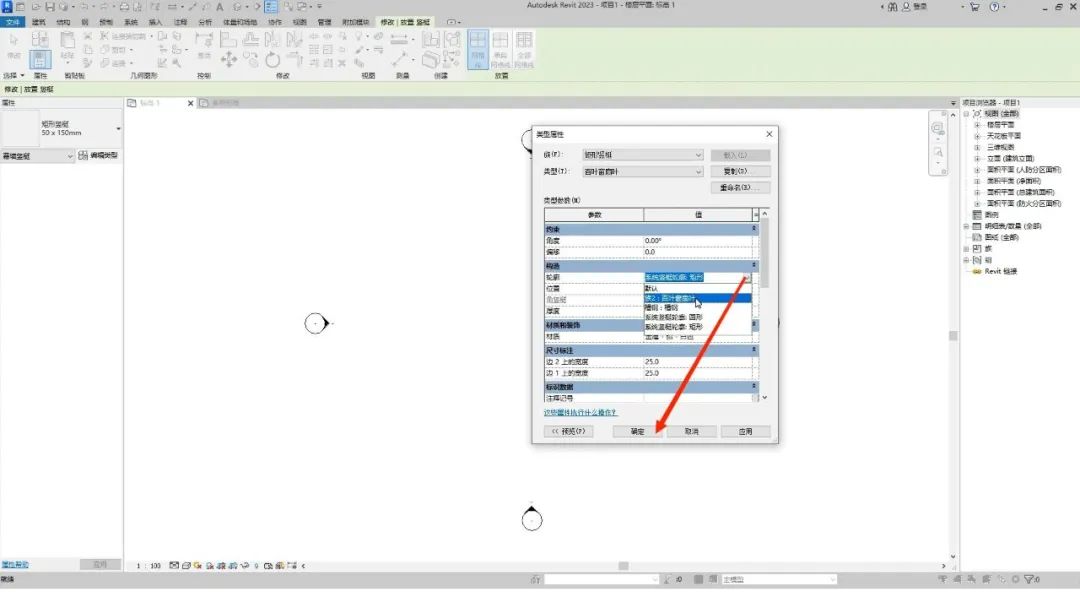
点击编辑类型,点击复制,重命名为百叶窗扇叶。

腿腿教学网-Revit怎么画百叶窗?Revit如何使用幕墙功能绘制百叶窗?

将轮廓修改为百叶窗扇叶,点击确定。

腿腿教学网-Revit怎么画百叶窗?Revit如何使用幕墙功能绘制百叶窗?

第二步:创建百叶窗。

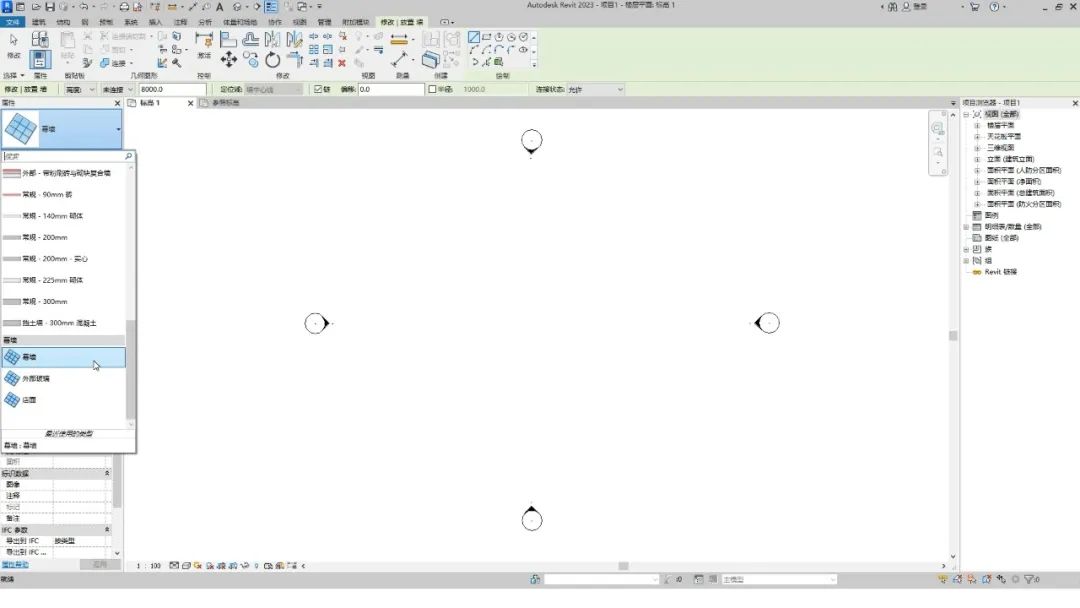
点击建筑选项卡中的墙按钮,类型选择为幕墙。

腿腿教学网-Revit怎么画百叶窗?Revit如何使用幕墙功能绘制百叶窗?

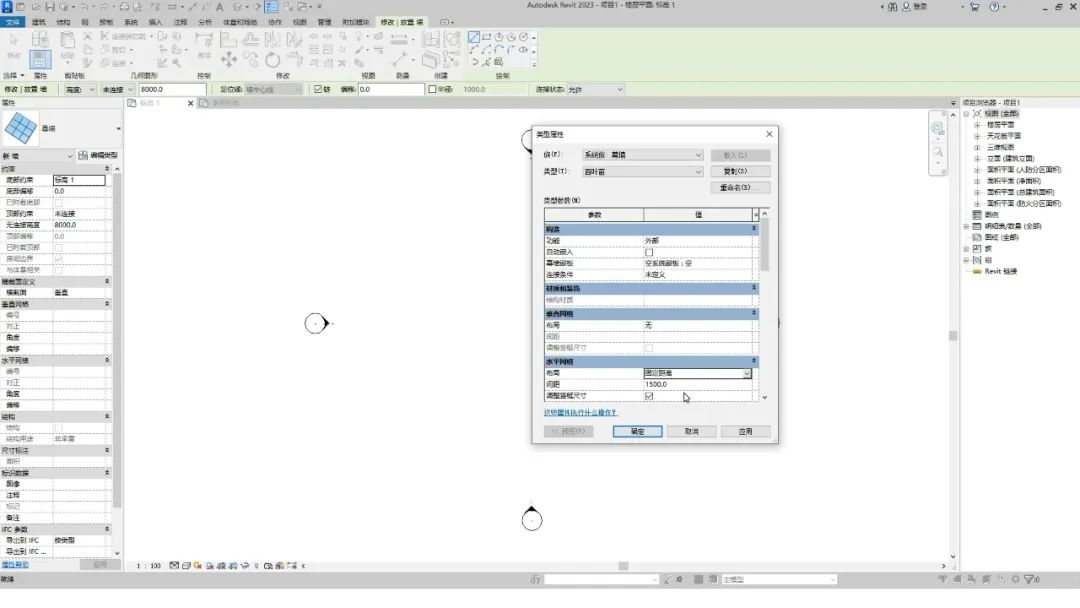
点击编辑类型,点击复制,重命名为百叶窗。

腿腿教学网-Revit怎么画百叶窗?Revit如何使用幕墙功能绘制百叶窗?

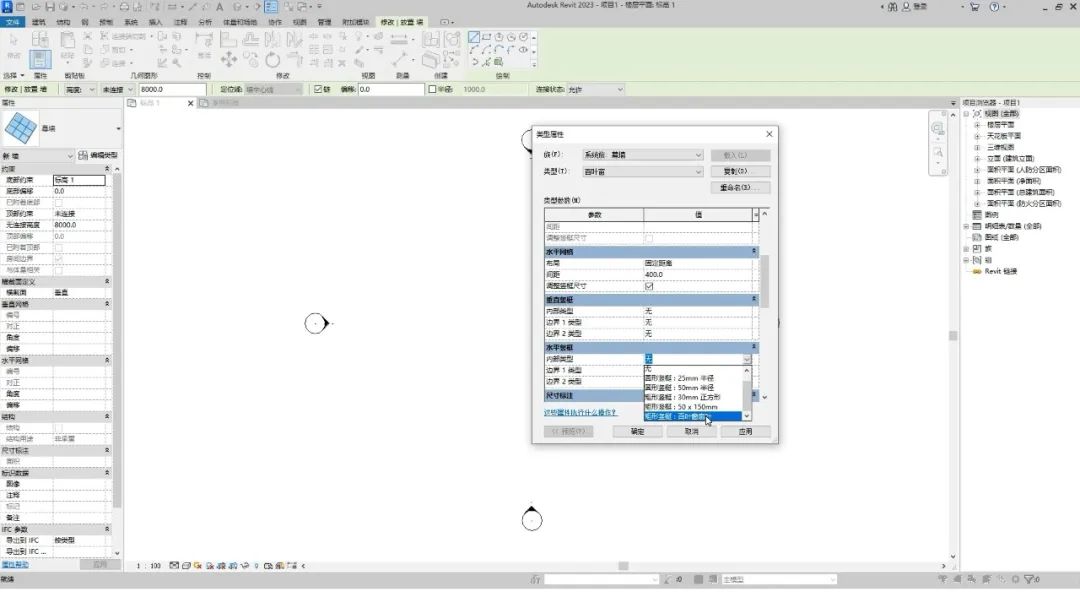
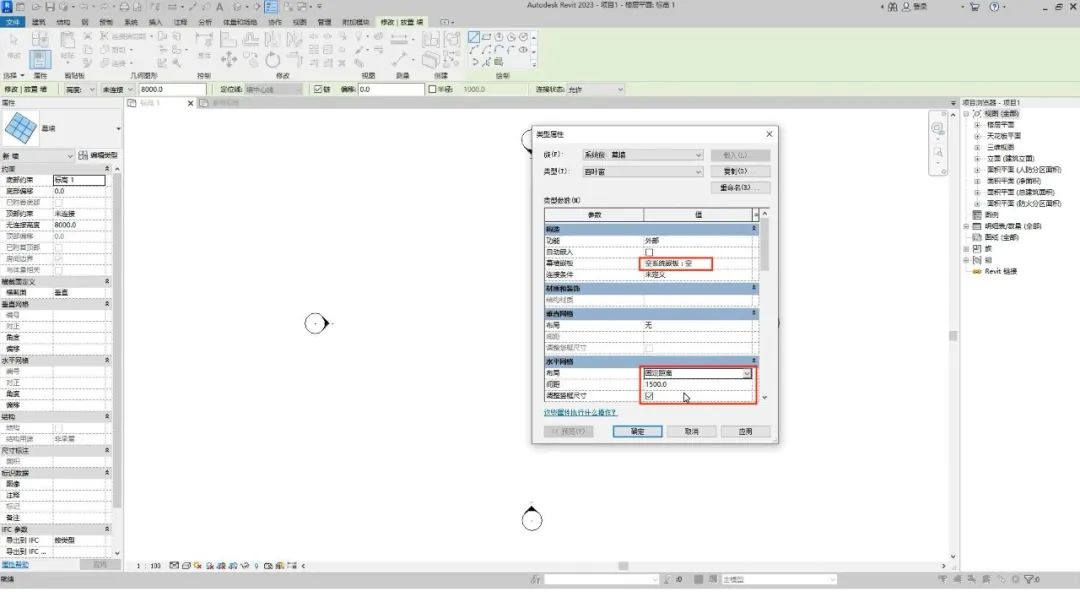
幕墙嵌板修改为空系统嵌板:空,水平网格中的布局修改为固定距离,设定扇叶的间距为400。
腿腿教学网-Revit怎么画百叶窗?Revit如何使用幕墙功能绘制百叶窗?

水平竖挺修改为百叶窗扇叶,点击确定。

腿腿教学网-Revit怎么画百叶窗?Revit如何使用幕墙功能绘制百叶窗?

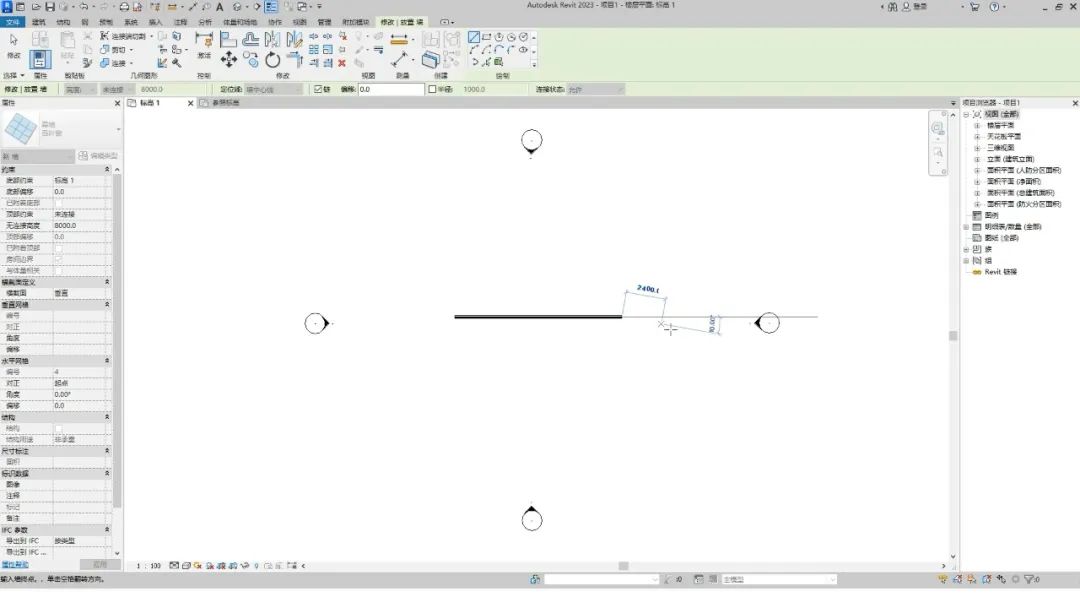
将百叶窗绘制出来。

腿腿教学网-Revit怎么画百叶窗?Revit如何使用幕墙功能绘制百叶窗?

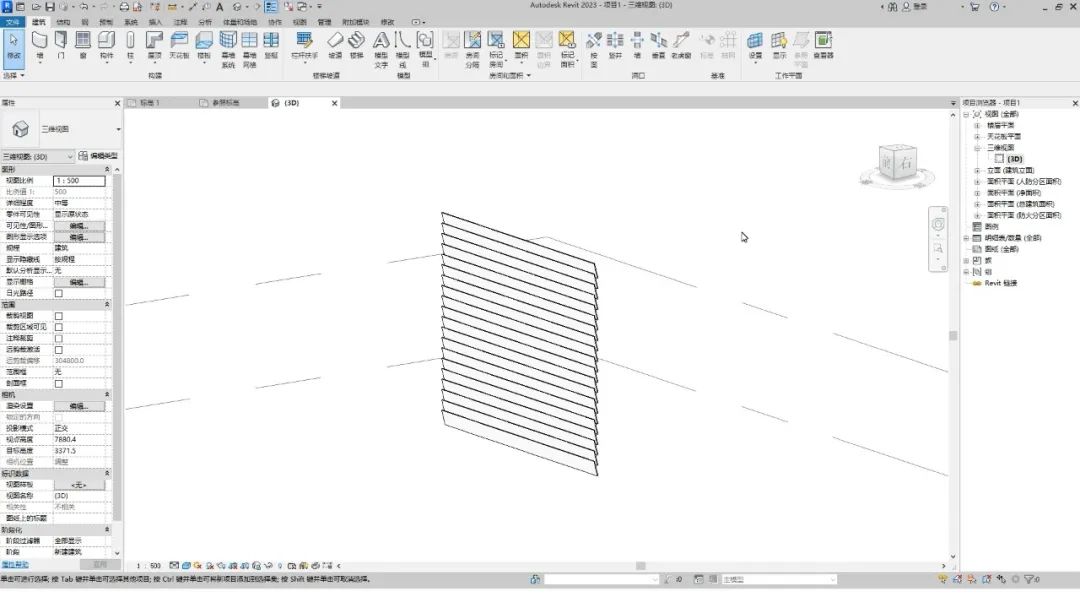
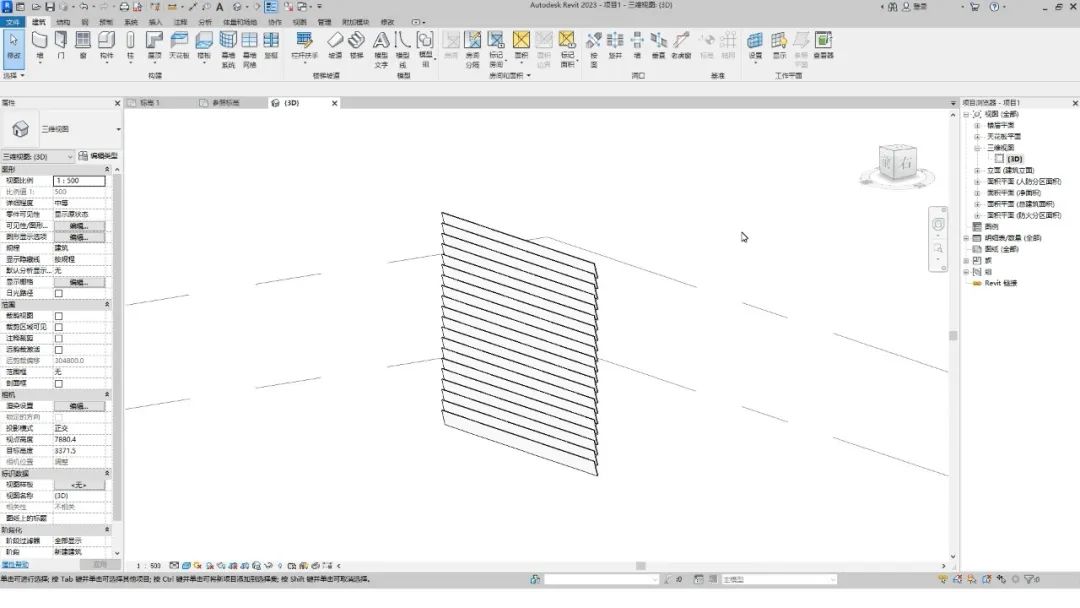
切换到三维视图观察一下,完成。

腿腿教学网-Revit怎么画百叶窗?Revit如何使用幕墙功能绘制百叶窗?

转载请注明来源本文地址:https://m.tuituisoft/bim/26687.html

上一篇:没有了 下一篇:没有了