本文源自威信公众号:施加咨社
Revit如何绘制带有坡度的栏杆扶手?这里我们以楼梯为例。一般我们在绘制楼梯后,楼梯会自动生成栏杆扶手。
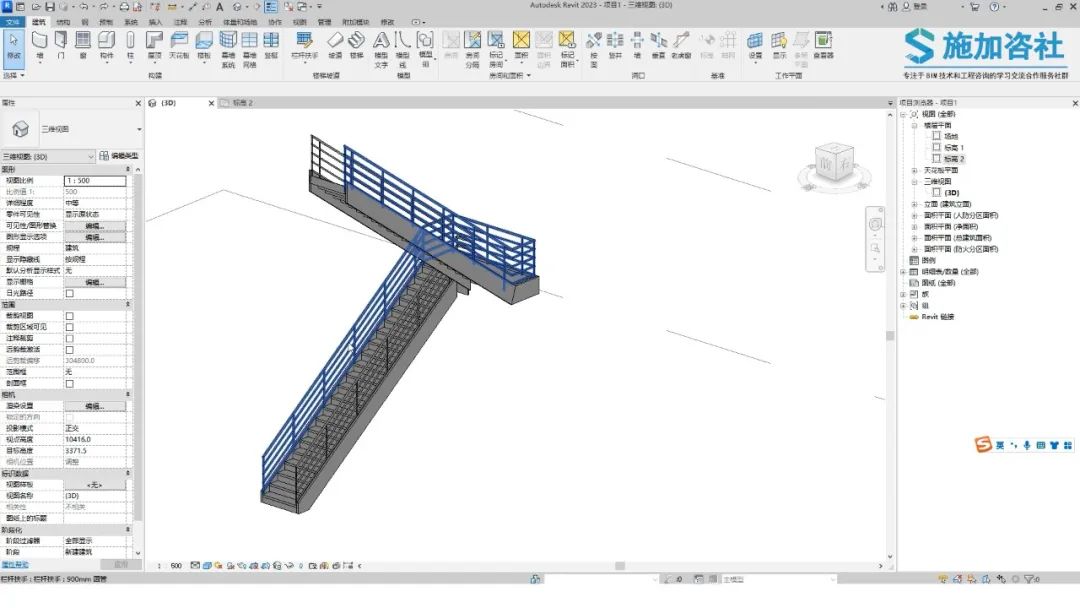
这种带有坡度的栏杆扶手,会带有箭头指引,那么我们该如何绘制这种栏杆扶手呢?只需要1步就能搞定。
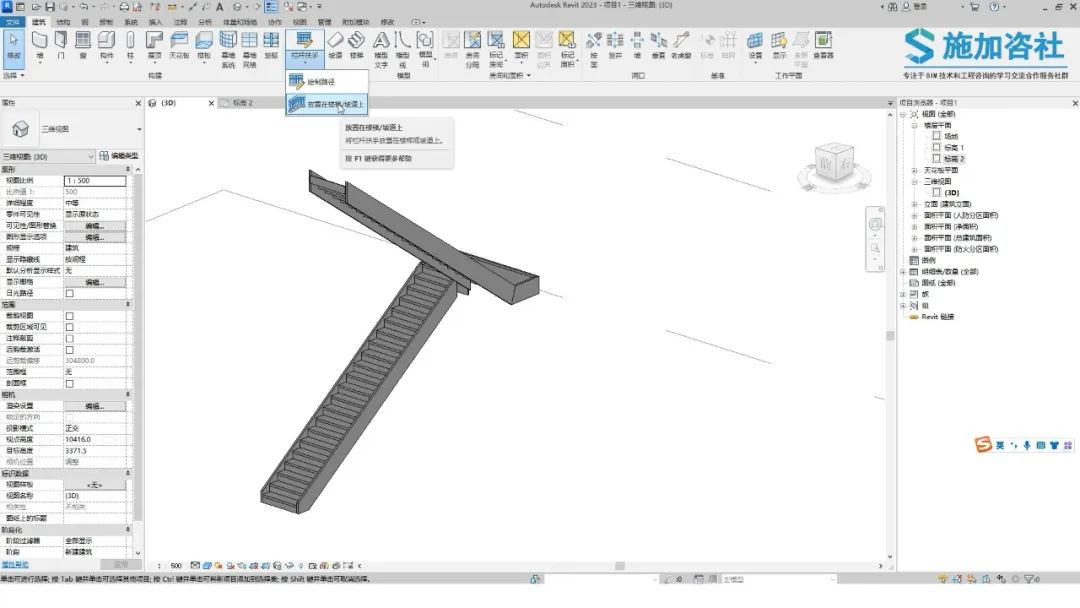
点击建筑选项卡中的栏杆扶手按钮,选择放置在楼梯/坡道上。
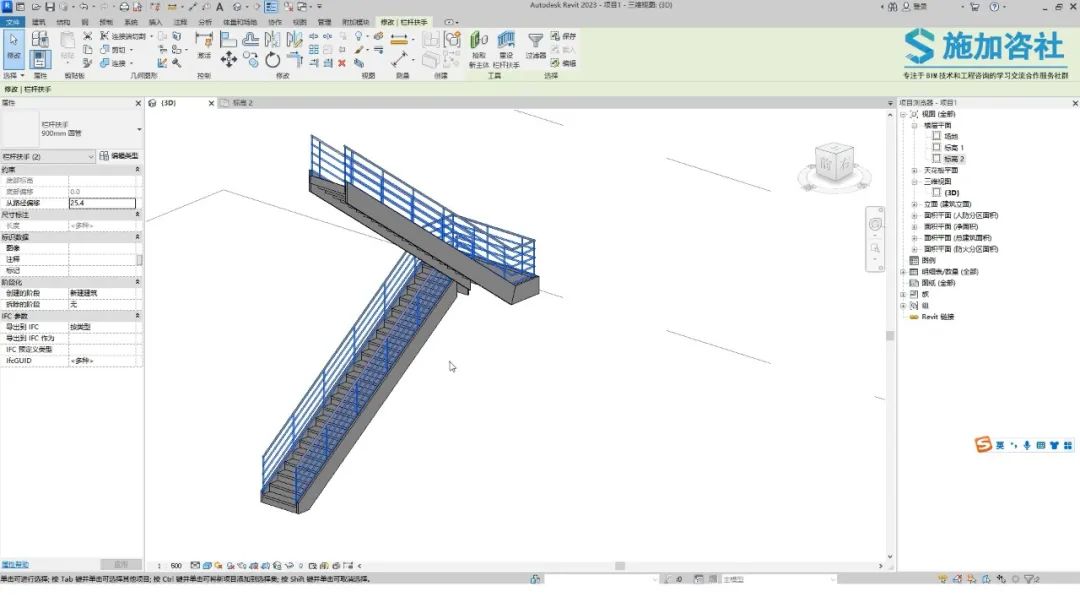
直接点击楼梯,就能自动生成栏杆扶手了。
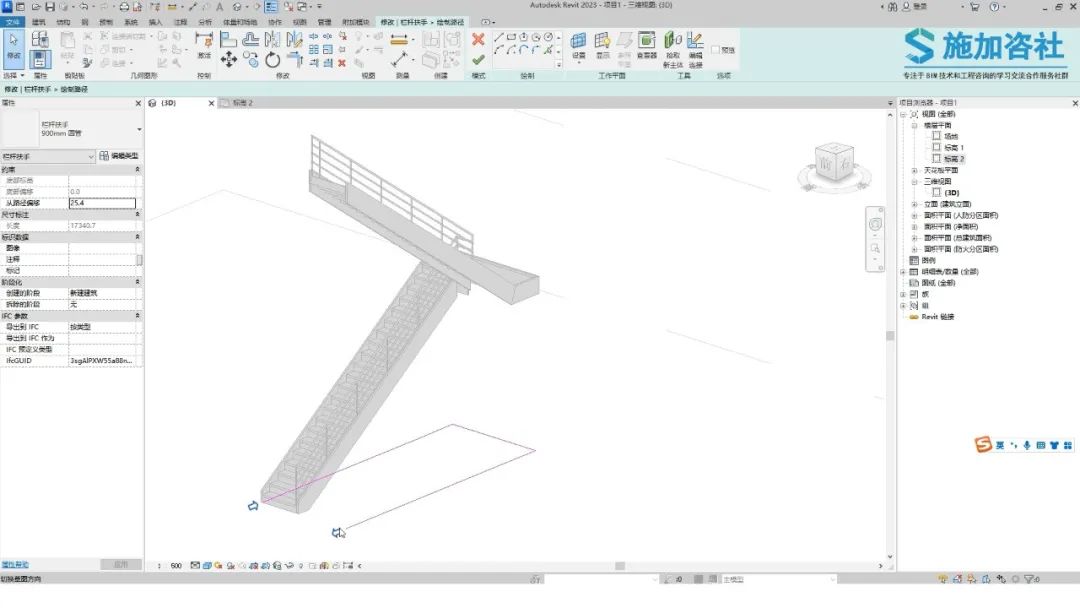
此操作办法,在一些版本较低的 Revit 中无法实现,那我们可以这样做。
切换到2层平面视图,点击栏杆扶手按钮,选择绘制路径。
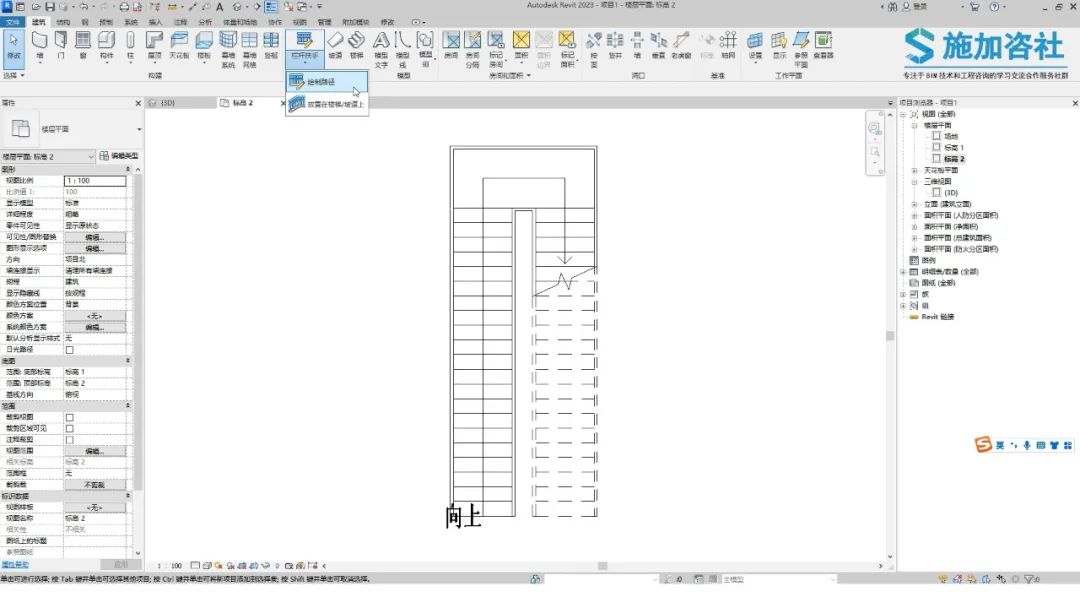
我们把栏杆的路径给它绘制出来,然后点击拾取新主体按钮,拾取楼梯。
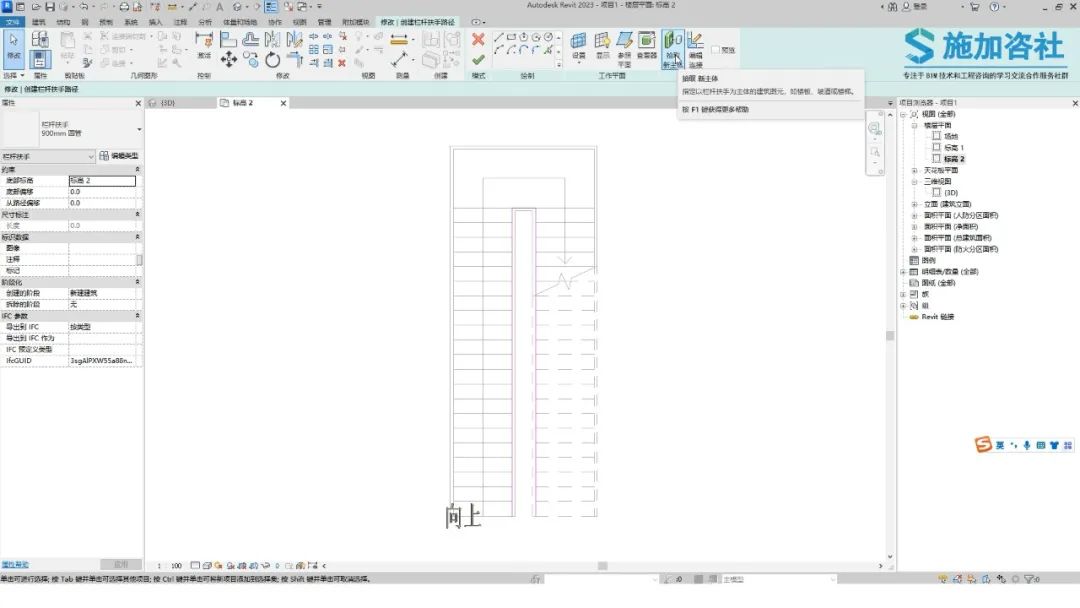
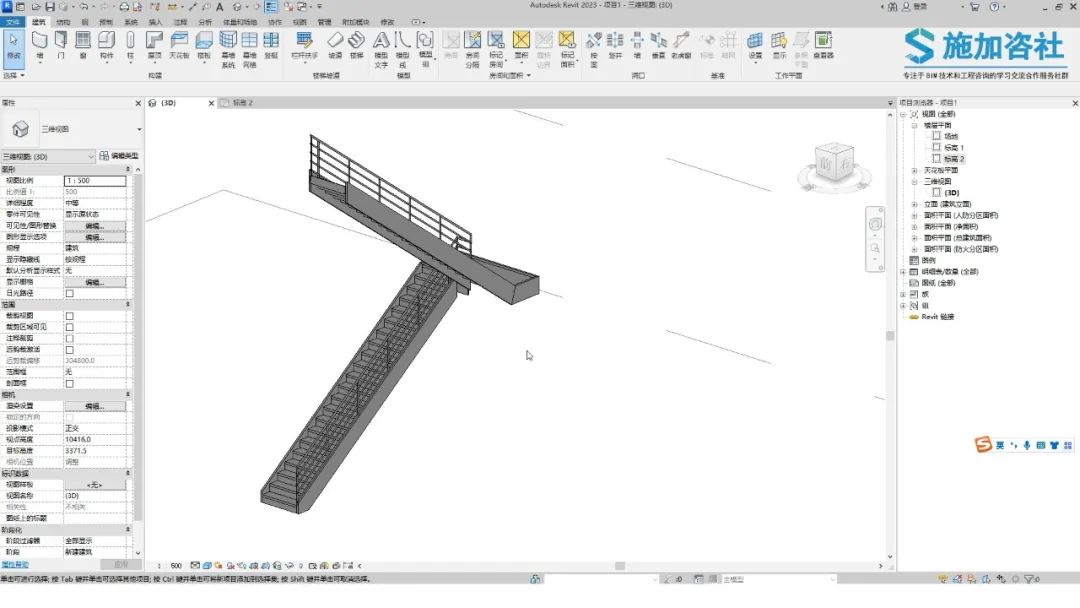
点击完成按钮,切换到三维视图查看一下,完成。
用心想、用脑记、用功练。关注施加咨社,发现更多BIM应用技巧。
转载请注明来源本文地址:https://m.tuituisoft/bim/26358.html