首页/BIM专题

3DMax怎么做印章?3DMax印章琢刻制作方法

发布于:2022-07-18 16:03:45
5174人 分享

本文源自威信公众号:3DMax教程资源

腿腿教学网-3DMax怎么做印章?3DMax印章琢刻制作方法

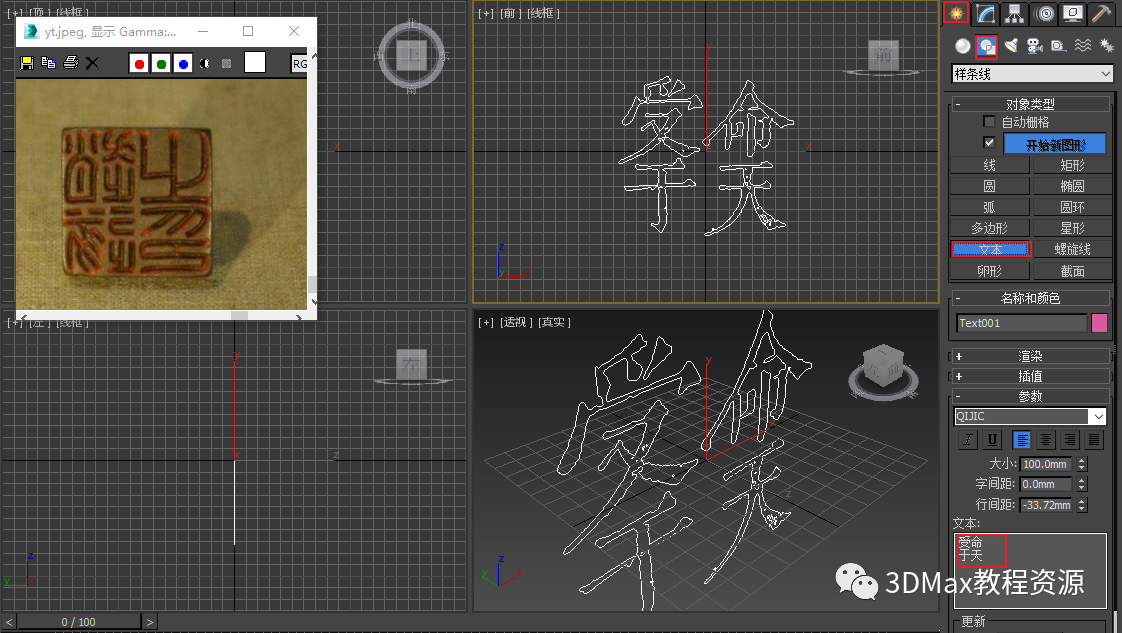
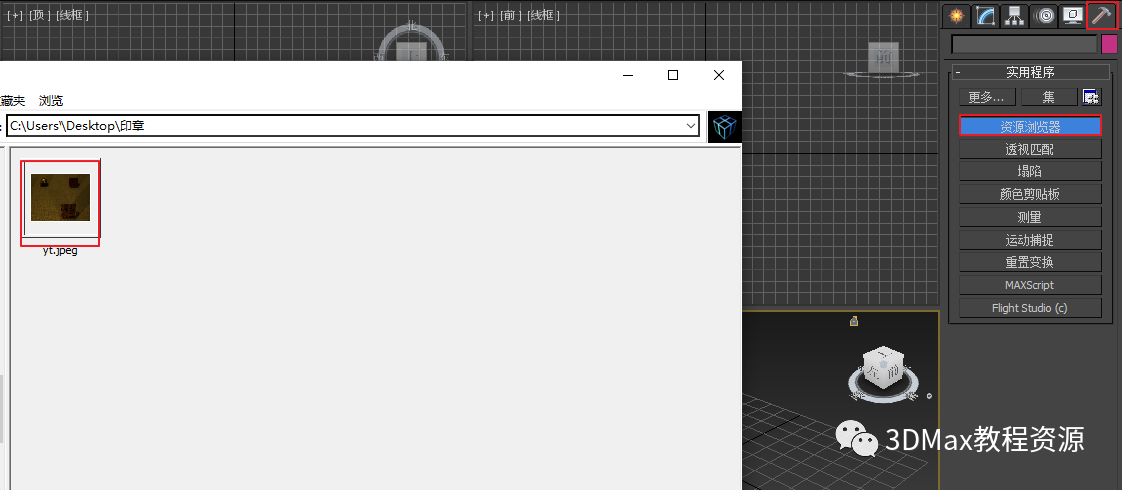
01打解3dmax软件,在实用工具面板中【资源管理器】打解一个样图印章,如图所示。
腿腿教学网-3DMax怎么做印章?3DMax印章琢刻制作方法

02在前视图创建一个【文本】,设置参数:字体,大小,文本,如图所示。

腿腿教学网-3DMax怎么做印章?3DMax印章琢刻制作方法

03右键点击旋转工具,Z轴旋转180°,使文本反转一下,如图所示。

腿腿教学网-3DMax怎么做印章?3DMax印章琢刻制作方法

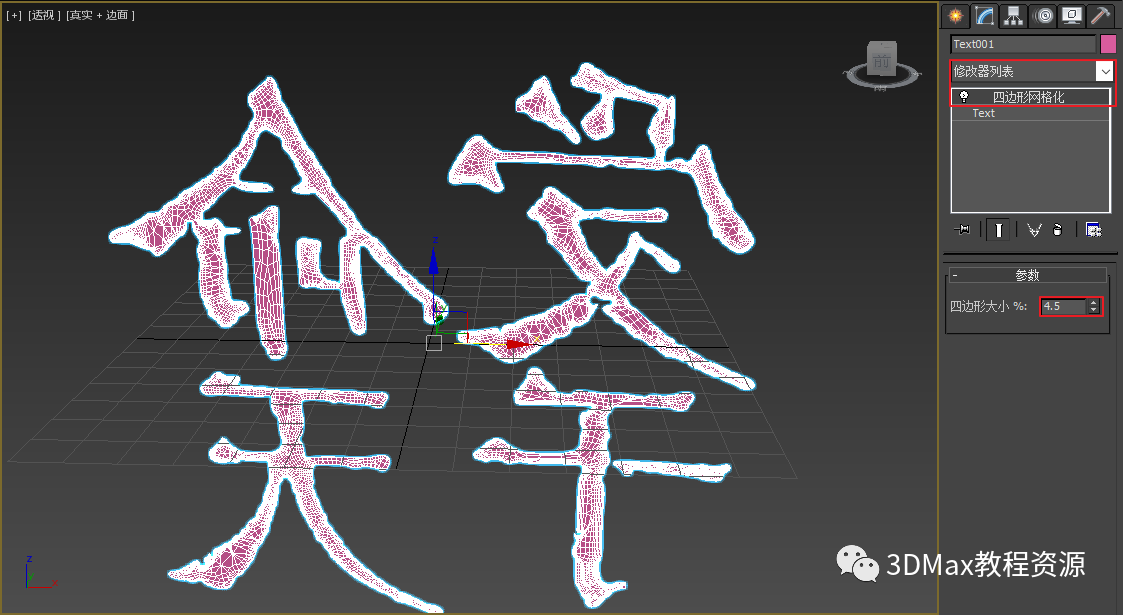
04在修改面板中,添加【四边形网格化】修改器;设置参数【四边形大小】值小一点为0.5%,如图所示。
腿腿教学网-3DMax怎么做印章?3DMax印章琢刻制作方法

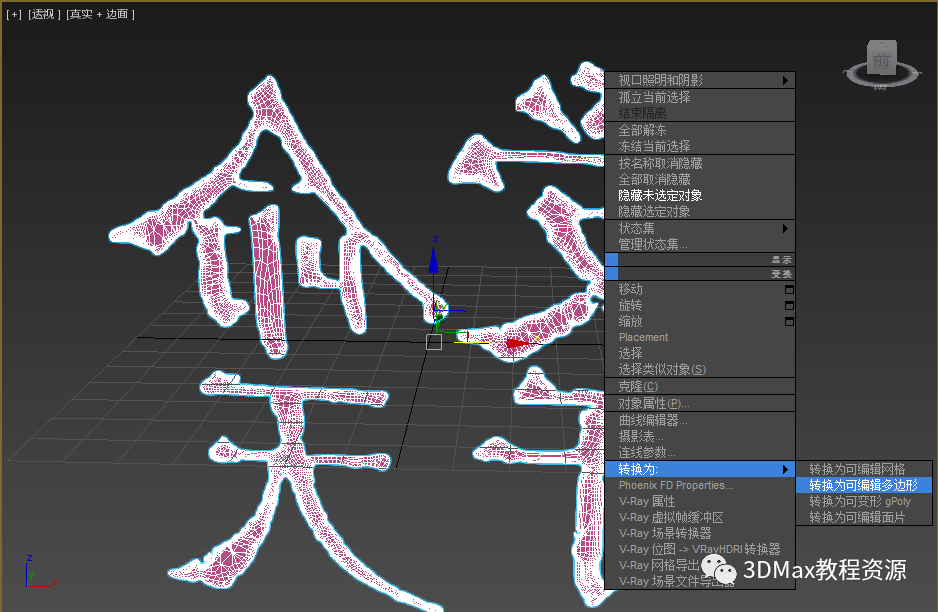
05点击鼠标右键,把长方体转换为可编辑多边形,如图所示。

腿腿教学网-3DMax怎么做印章?3DMax印章琢刻制作方法

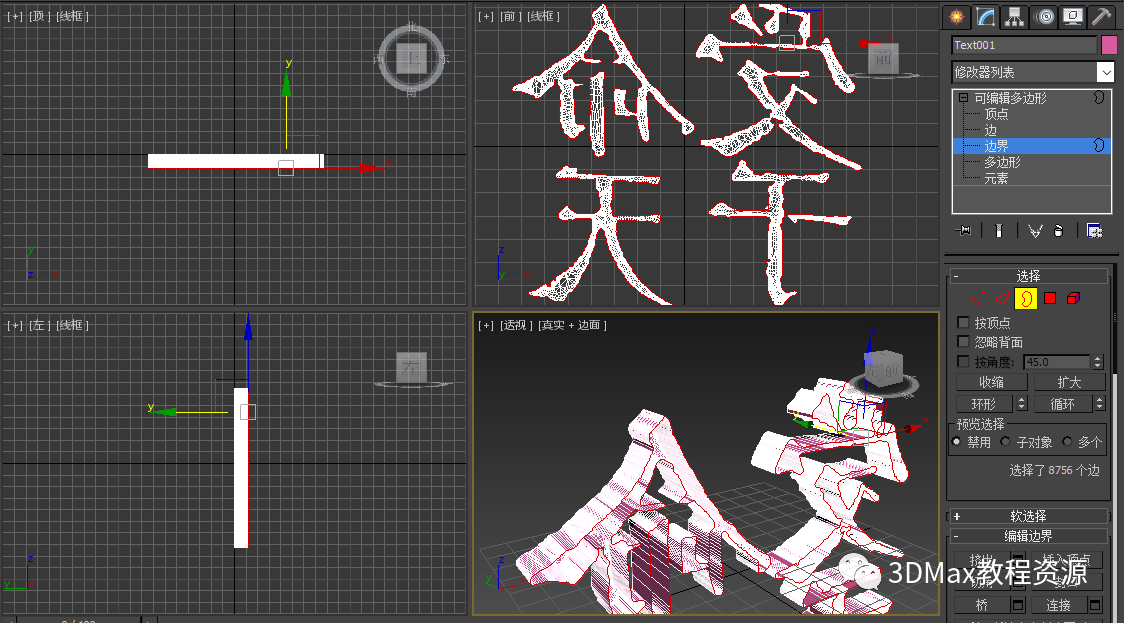
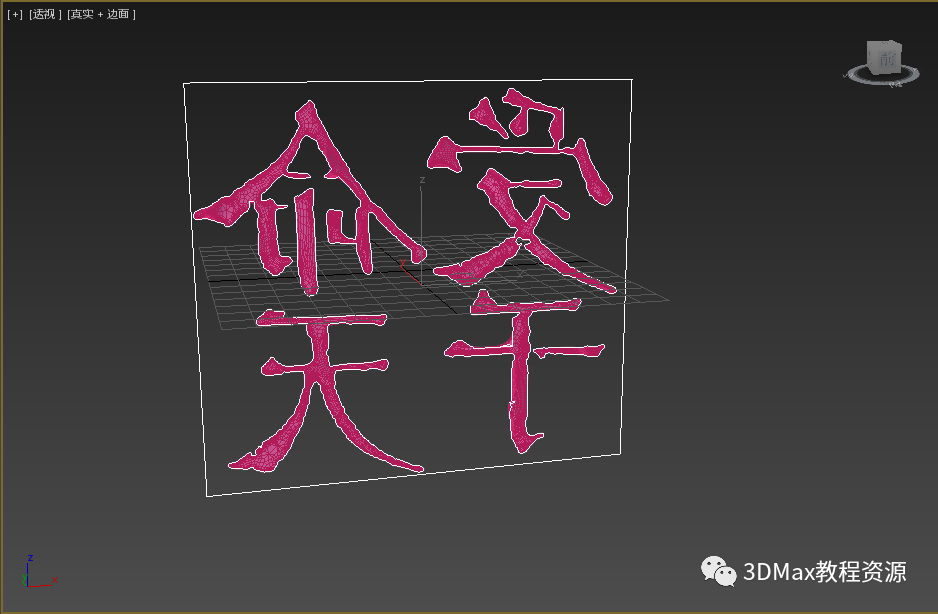
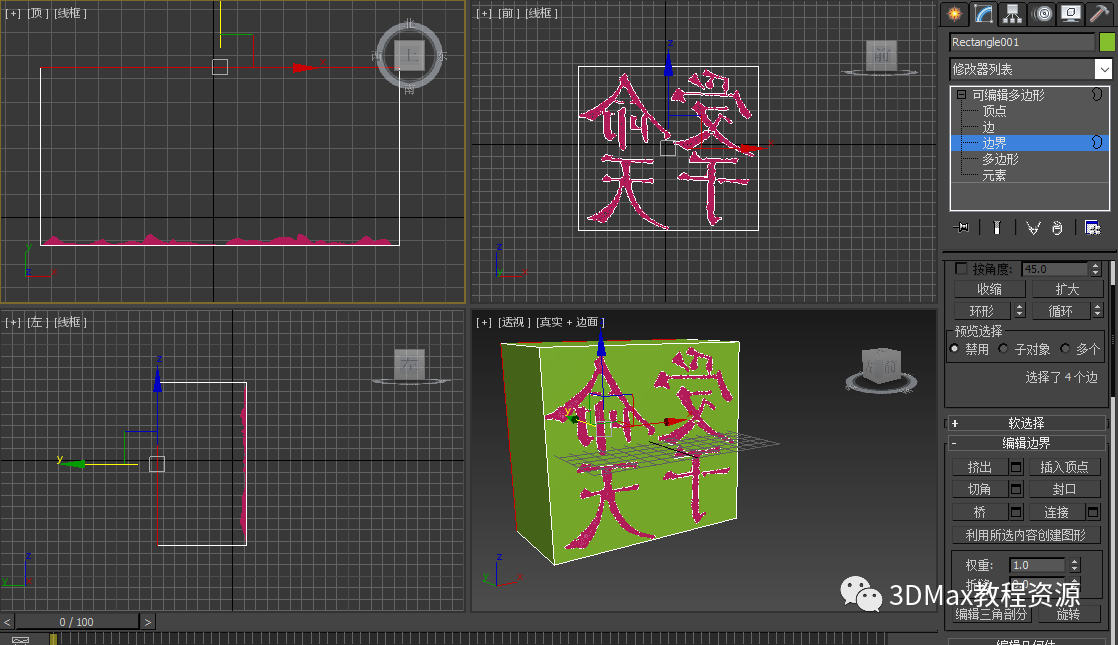
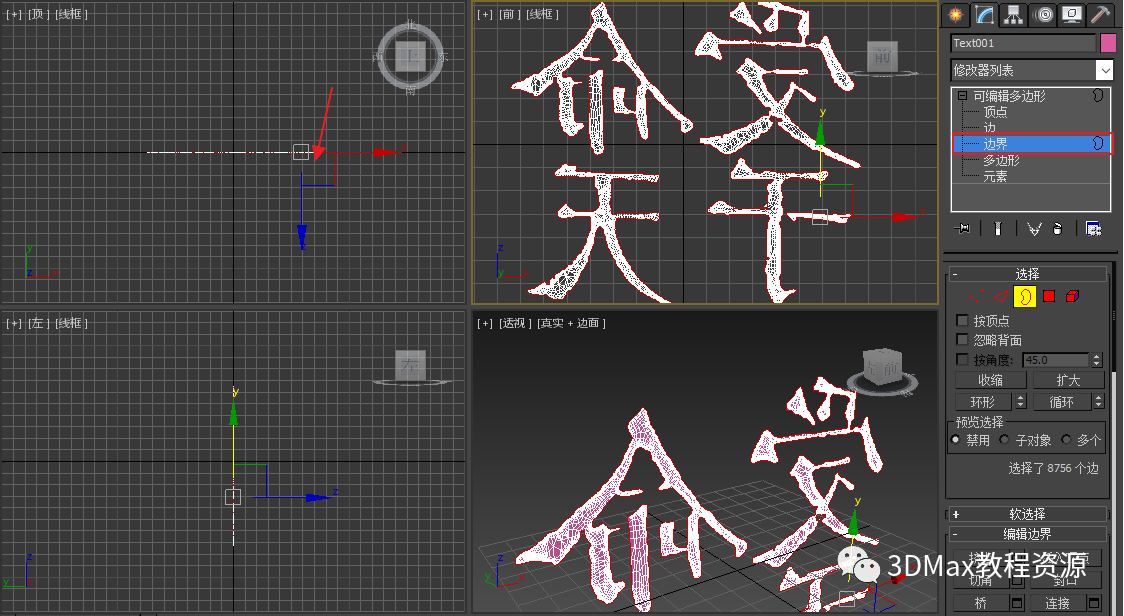
06选择【边界】层级,并在视图中选择文字的边界,在顶视图中沿y轴向下拖拽,如图所示。
腿腿教学网-3DMax怎么做印章?3DMax印章琢刻制作方法

效果如图所示。

腿腿教学网-3DMax怎么做印章?3DMax印章琢刻制作方法

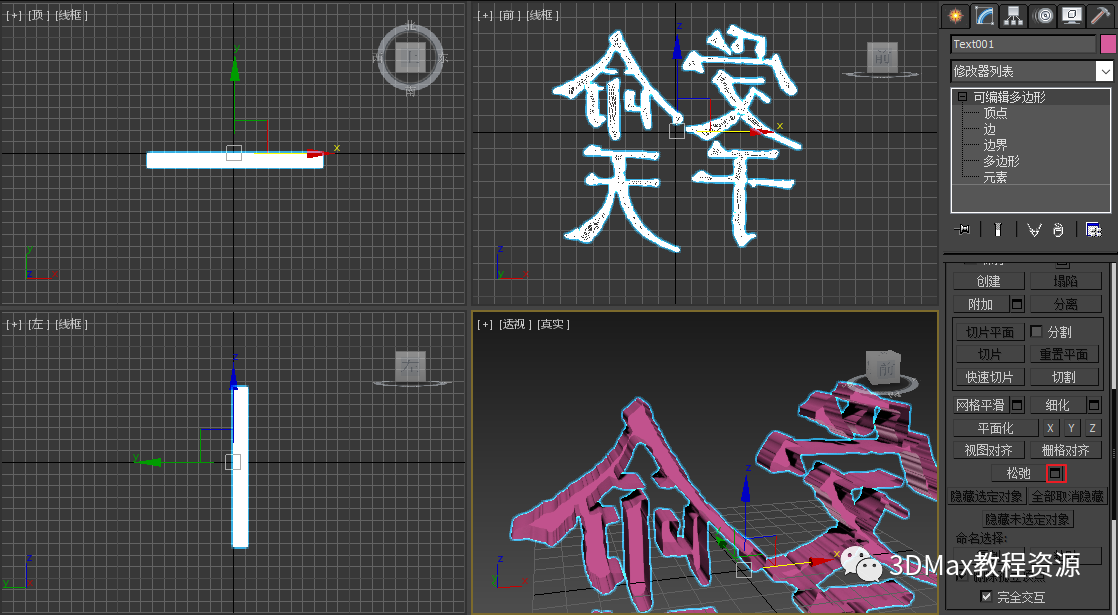
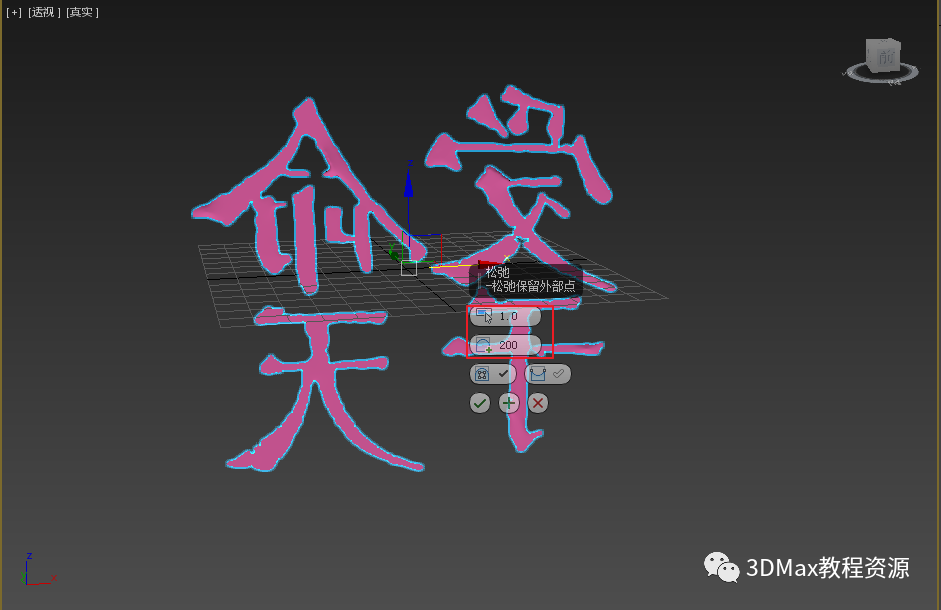
07切换回编辑多边形状态,点击【松弛】设置;如图所示。

腿腿教学网-3DMax怎么做印章?3DMax印章琢刻制作方法

设置参数:增大松弛值和迭代次数,我这里松弛数量为1和迭代次数200,根据大家的实际情况合适即可,如图所示。
腿腿教学网-3DMax怎么做印章?3DMax印章琢刻制作方法

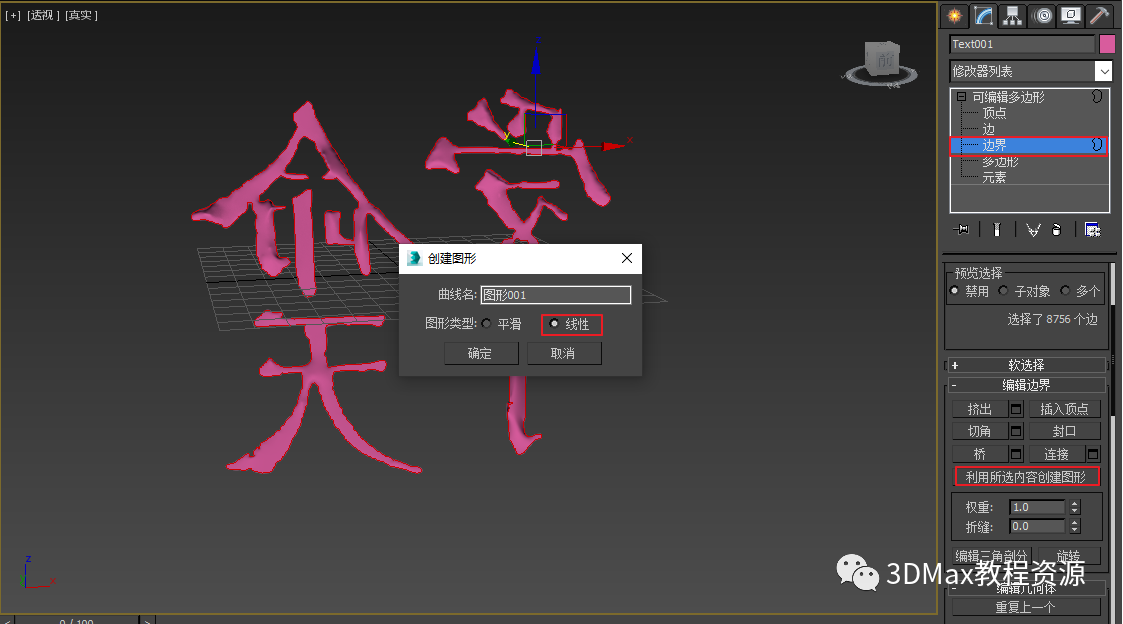
08选择【边界】层级,并在视图中选择文字的边界,点击【利用所选内容创建图形】勾选【线性】,如图所示。
腿腿教学网-3DMax怎么做印章?3DMax印章琢刻制作方法

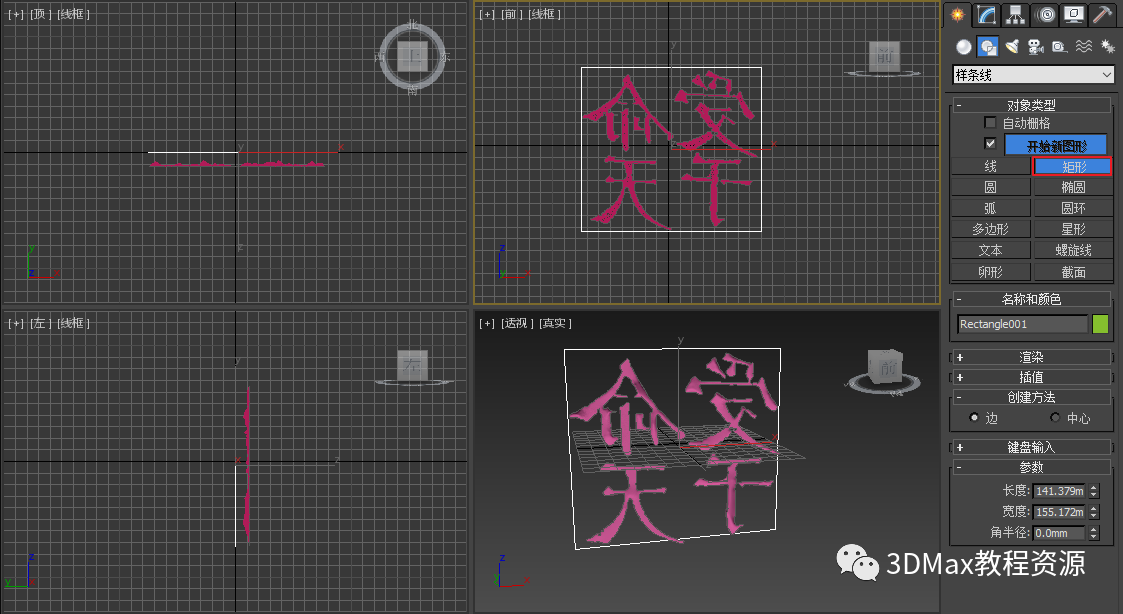
09在前视图中创建一个矩形,比字稍微大点即可,如图所示。

腿腿教学网-3DMax怎么做印章?3DMax印章琢刻制作方法

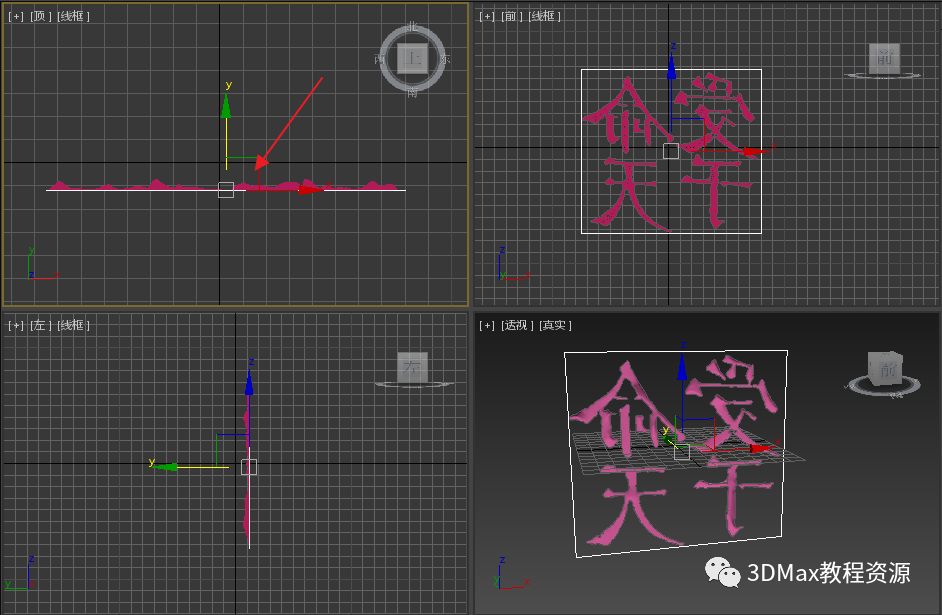
在顶视图中移动矩形和文字对齐。

腿腿教学网-3DMax怎么做印章?3DMax印章琢刻制作方法

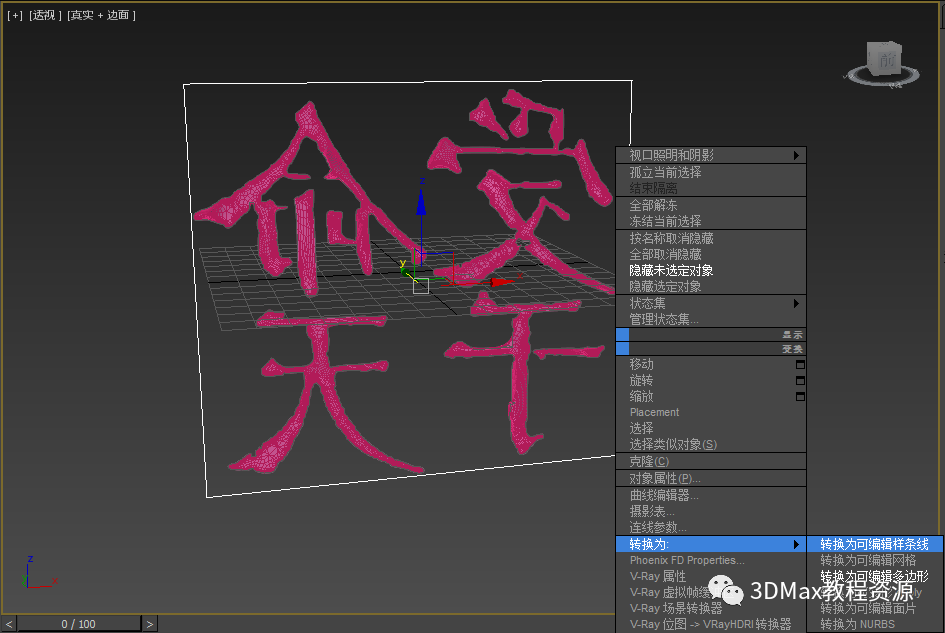
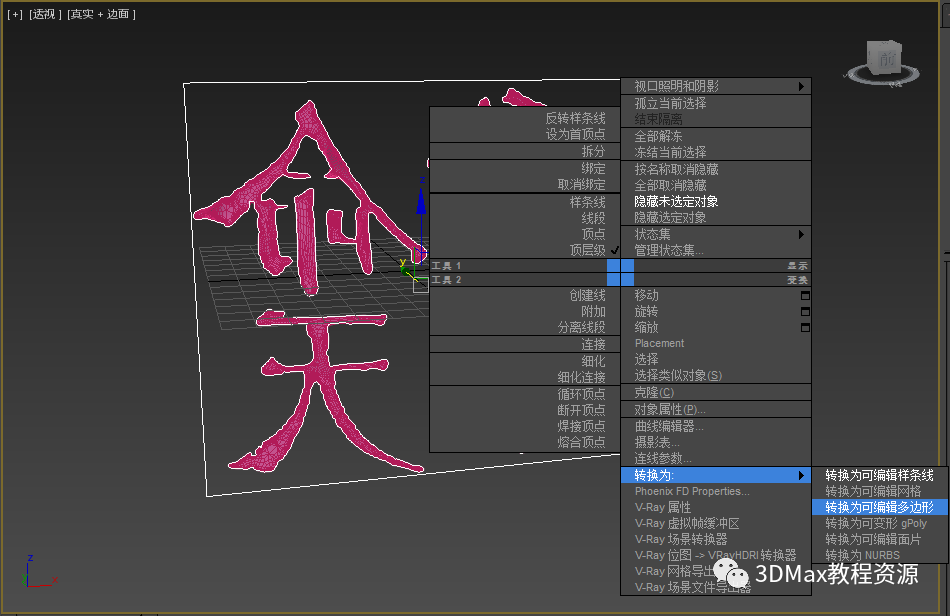
10点击鼠标右键,把长方体转换为可编辑样条线,如图所示。

腿腿教学网-3DMax怎么做印章?3DMax印章琢刻制作方法

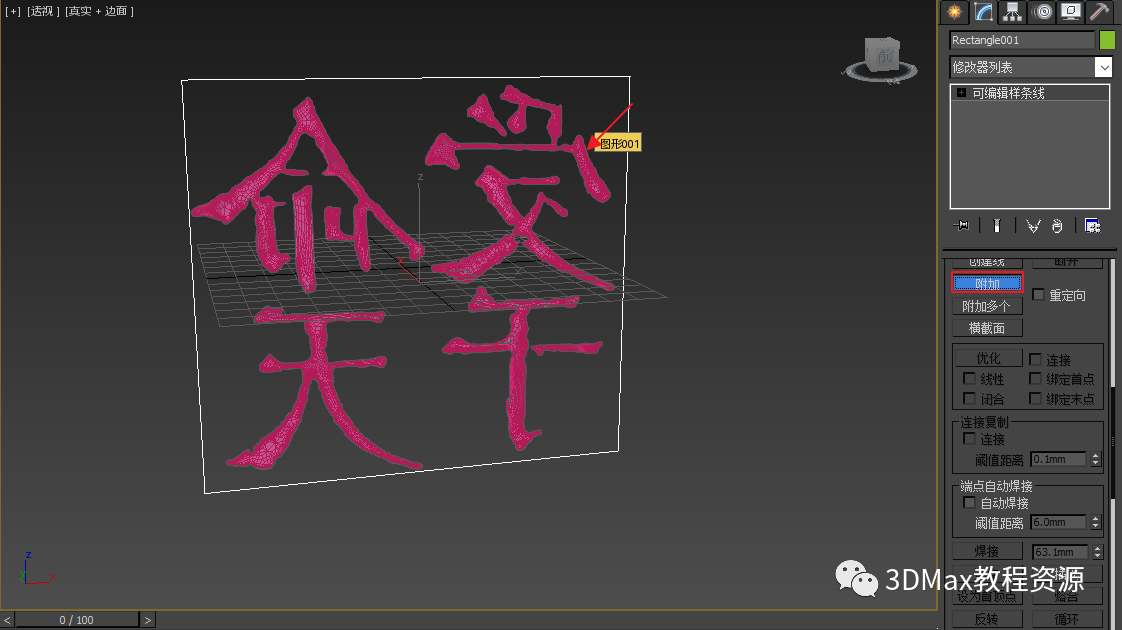
11把矩形和第8步中提取的线附件在一起,如图所示。

腿腿教学网-3DMax怎么做印章?3DMax印章琢刻制作方法

附加后如图所示。

腿腿教学网-3DMax怎么做印章?3DMax印章琢刻制作方法

12点击鼠标右键,把长方体转换为可编辑多边形,如同所示。

腿腿教学网-3DMax怎么做印章?3DMax印章琢刻制作方法

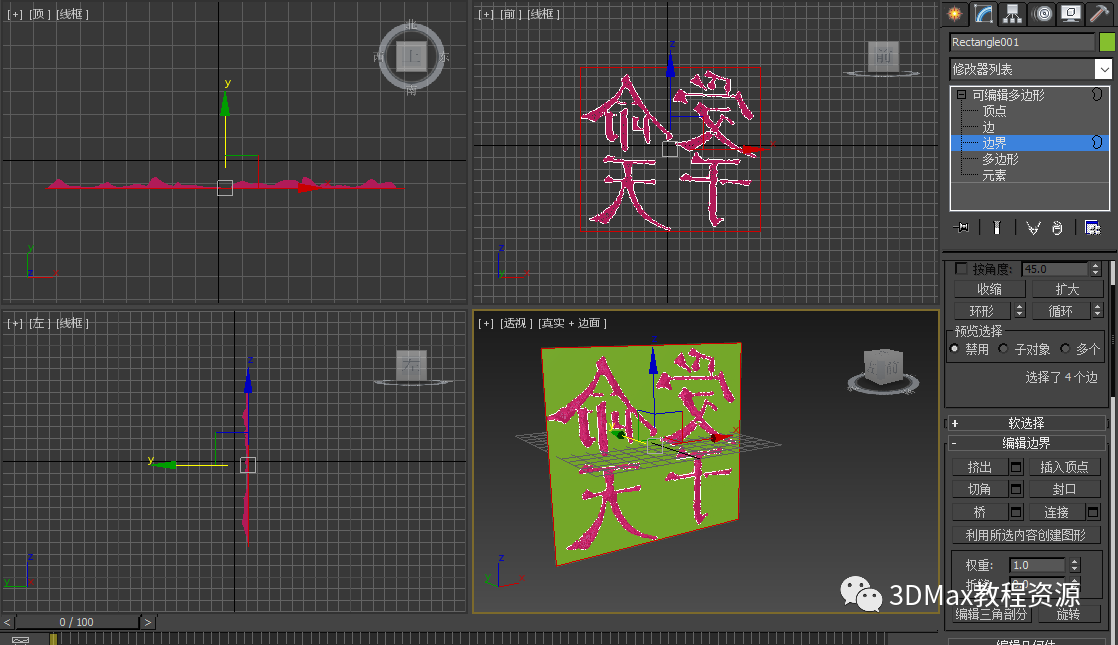
13选择【边界】层级,并在视图中选择文字的边界,在顶视图中沿y轴向上拖拽,如图所示。
腿腿教学网-3DMax怎么做印章?3DMax印章琢刻制作方法

拖拽后如图所示,并点击封口。

腿腿教学网-3DMax怎么做印章?3DMax印章琢刻制作方法

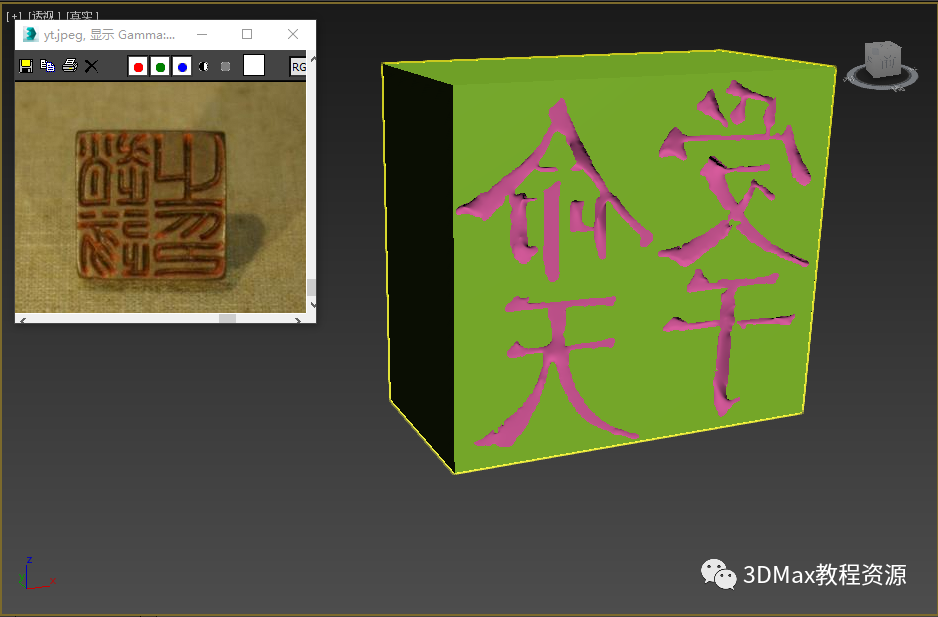
14最终效果,如同所示。

腿腿教学网-3DMax怎么做印章?3DMax印章琢刻制作方法

完,今天的分享就到这里,感谢阅读。

转载请注明来源本文地址:https://m.tuituisoft/bim/26352.html

上一篇:没有了 下一篇:没有了