首页/BIM专题

3dmax透视匹配怎么用?3DMax图片透视匹配建模教程

发布于:2022-07-18 15:57:14
12944人 分享

本文源自威信公众号:3DMax教程资源

腿腿教学网-3dmax透视匹配怎么用?3DMax图片透视匹配建模教程

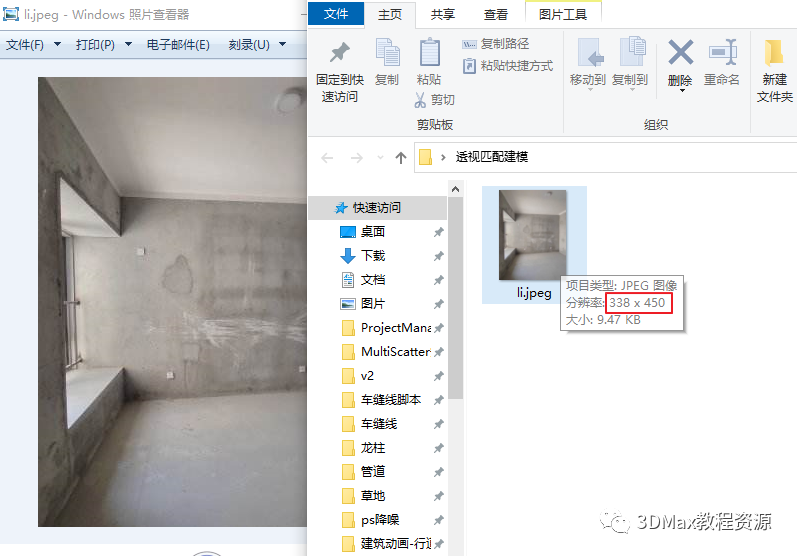
01鼠标移动到样图照片上,记下图片尺寸,如图所示。

腿腿教学网-3dmax透视匹配怎么用?3DMax图片透视匹配建模教程

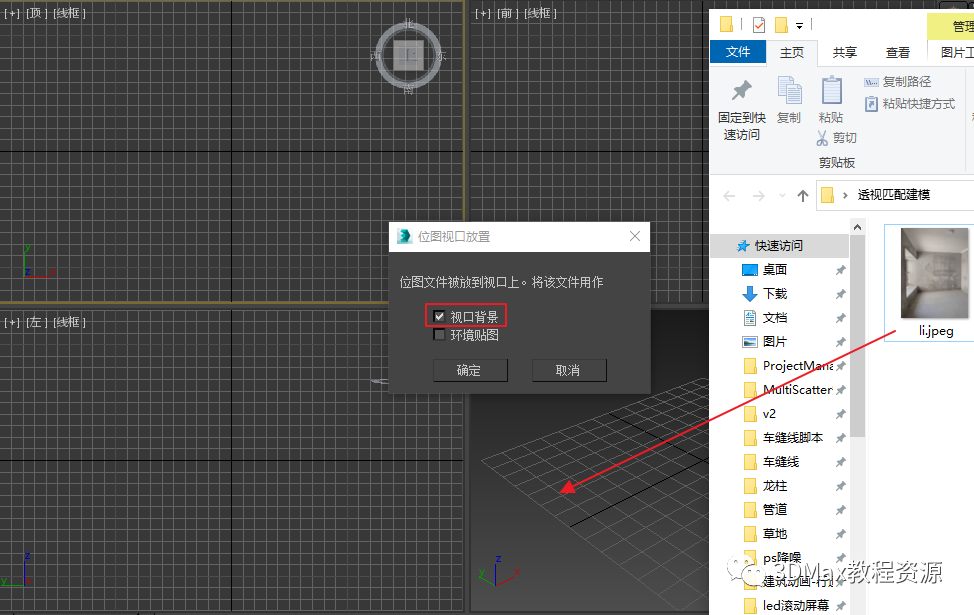
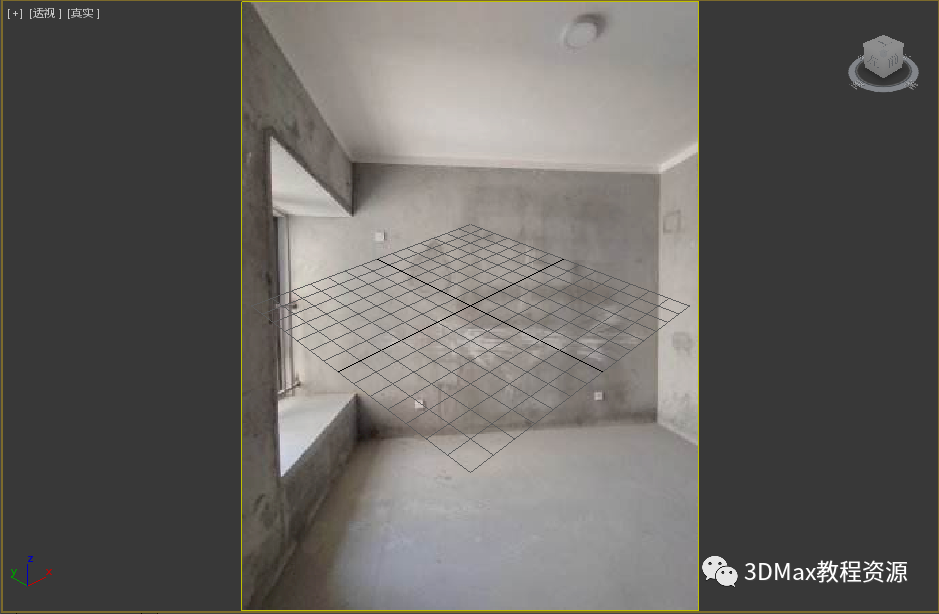
02把样图拖拽到透视图中,勾选【视口背景】,点击确认,如图所示。

腿腿教学网-3dmax透视匹配怎么用?3DMax图片透视匹配建模教程

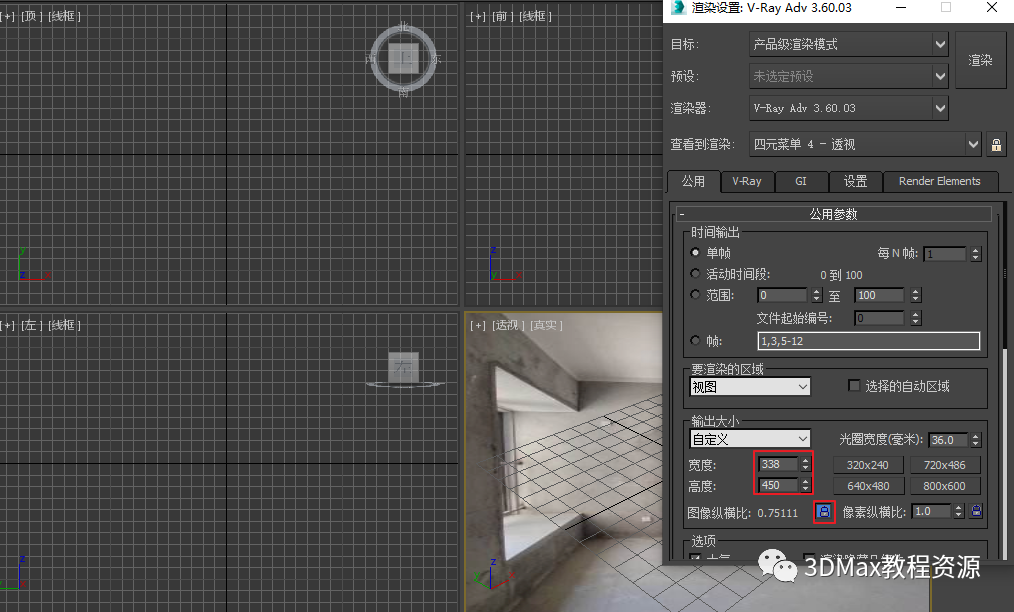
03按F10打解渲染设置,修改输出大小,(和图片大小一致),解启锁定图像纵横比,如图所示。
腿腿教学网-3dmax透视匹配怎么用?3DMax图片透视匹配建模教程

04按快捷键shift+f打解安全框,如图所示。

腿腿教学网-3dmax透视匹配怎么用?3DMax图片透视匹配建模教程

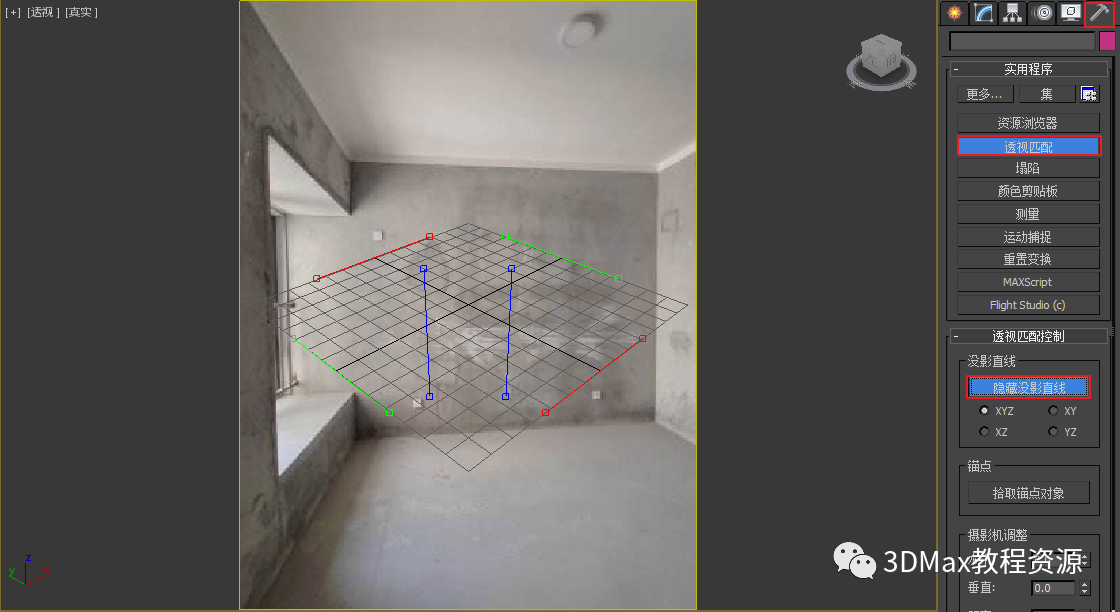
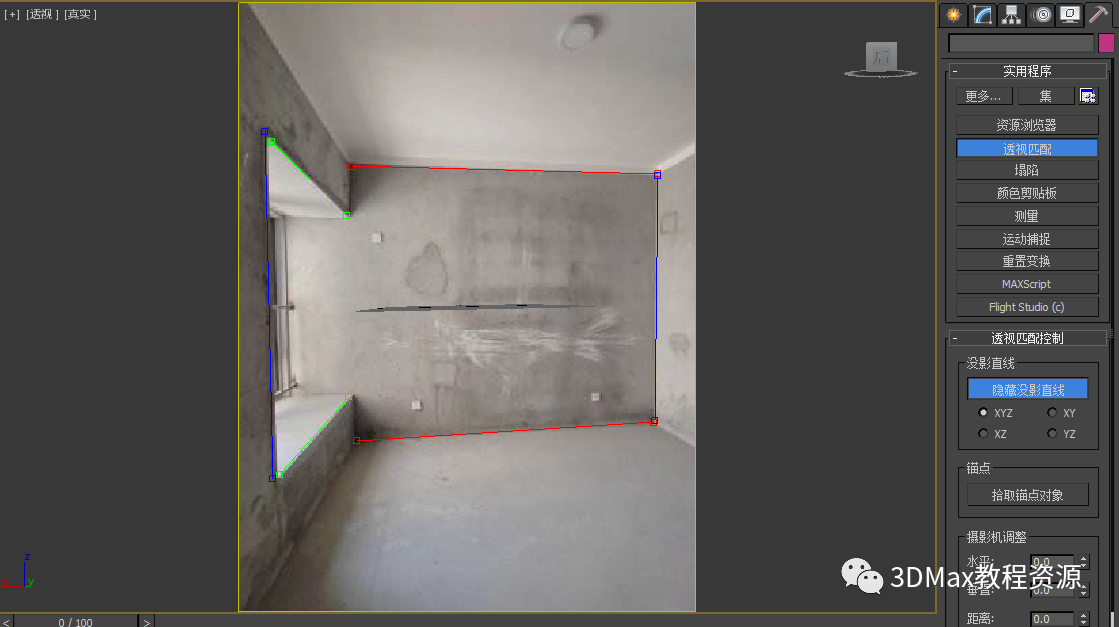
05进入实用工具面板,点击【透视匹配】,打解【显示没影直线】,如图所示。

腿腿教学网-3dmax透视匹配怎么用?3DMax图片透视匹配建模教程

透视图有6条直线,和平时坐标轴一样,蓝色Z轴,红色X轴,绿色Y轴,移动轴和图片中房子的垂直轴向平行。
腿腿教学网-3dmax透视匹配怎么用?3DMax图片透视匹配建模教程

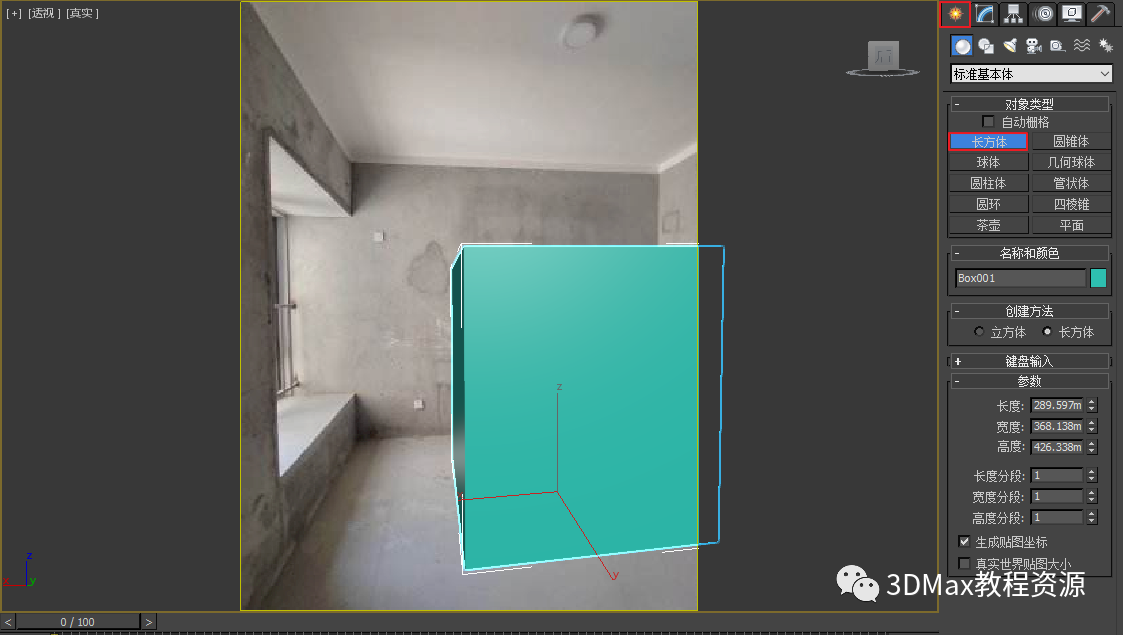
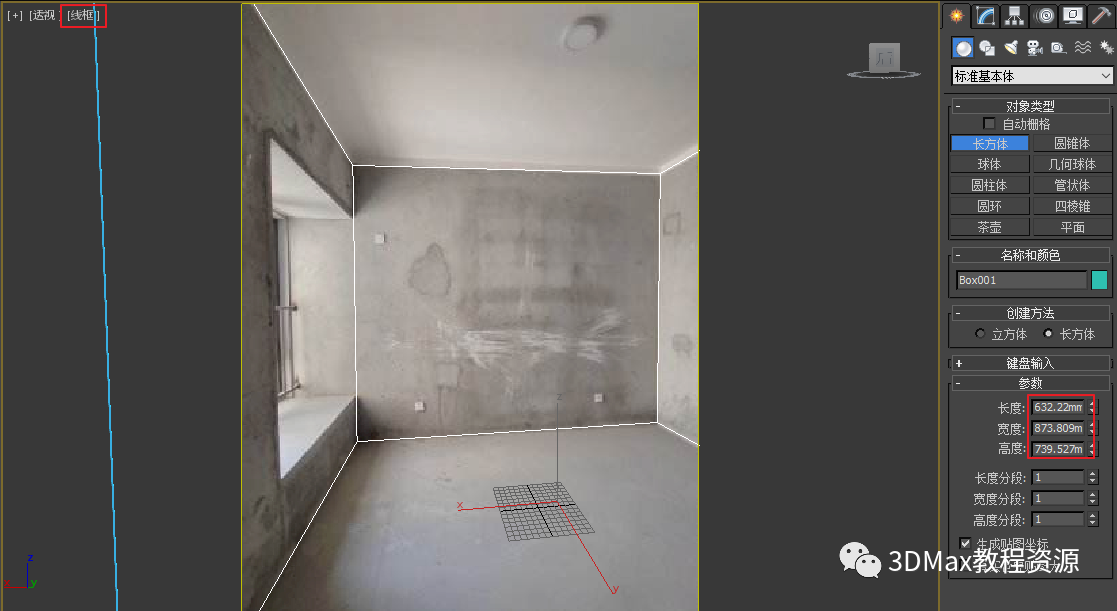
06在透视图中创建一个【长方体】,如同所示。

腿腿教学网-3dmax透视匹配怎么用?3DMax图片透视匹配建模教程

解启【线框】显示,修改长方体长宽高,使边线对到房子的边线。(修改参数时可以配合鼠标移动长方体)
腿腿教学网-3dmax透视匹配怎么用?3DMax图片透视匹配建模教程

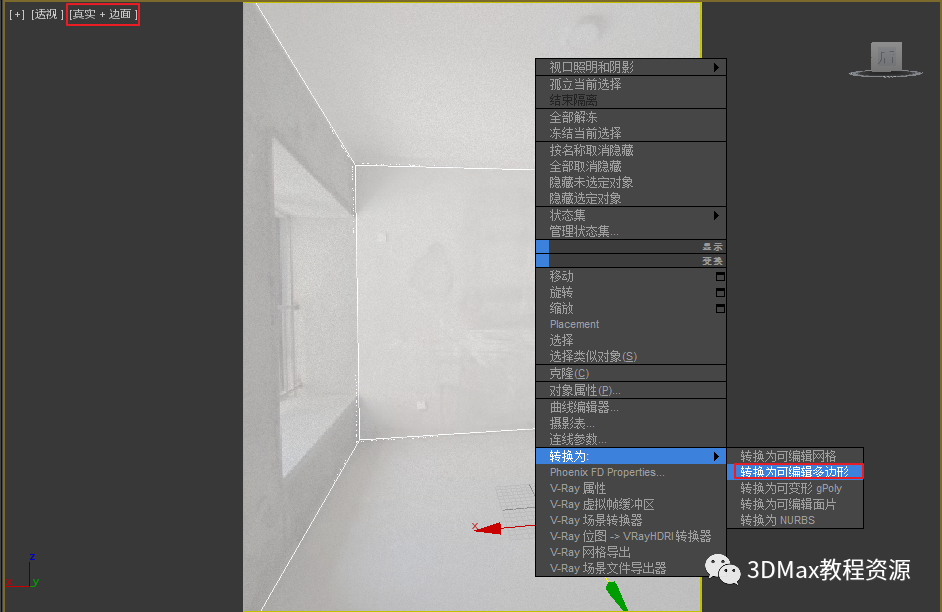
07解启真实+边面显示,按快捷键atl+x键使长方体透视,点击鼠标右键转换为可编辑多边形,效果如图所示。
腿腿教学网-3dmax透视匹配怎么用?3DMax图片透视匹配建模教程

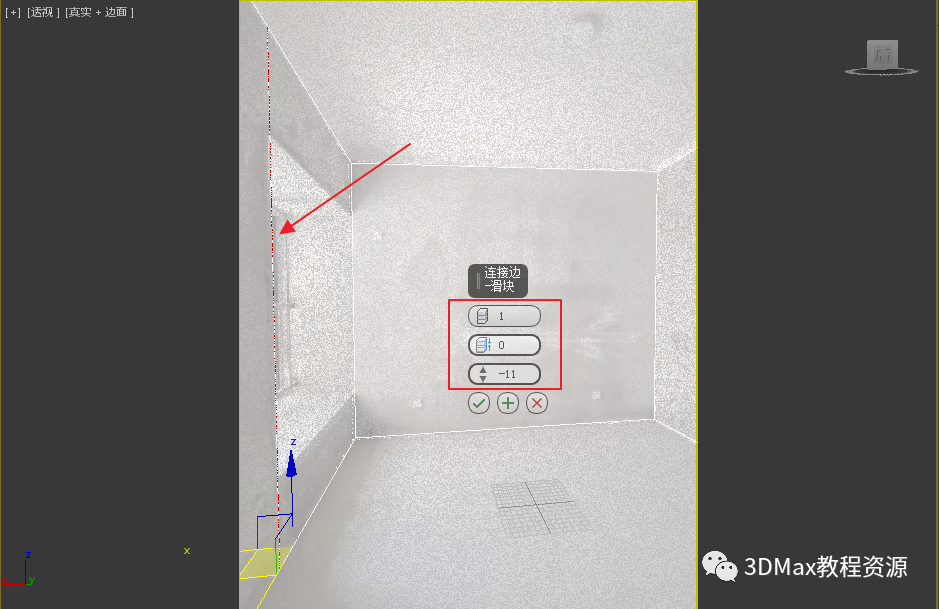
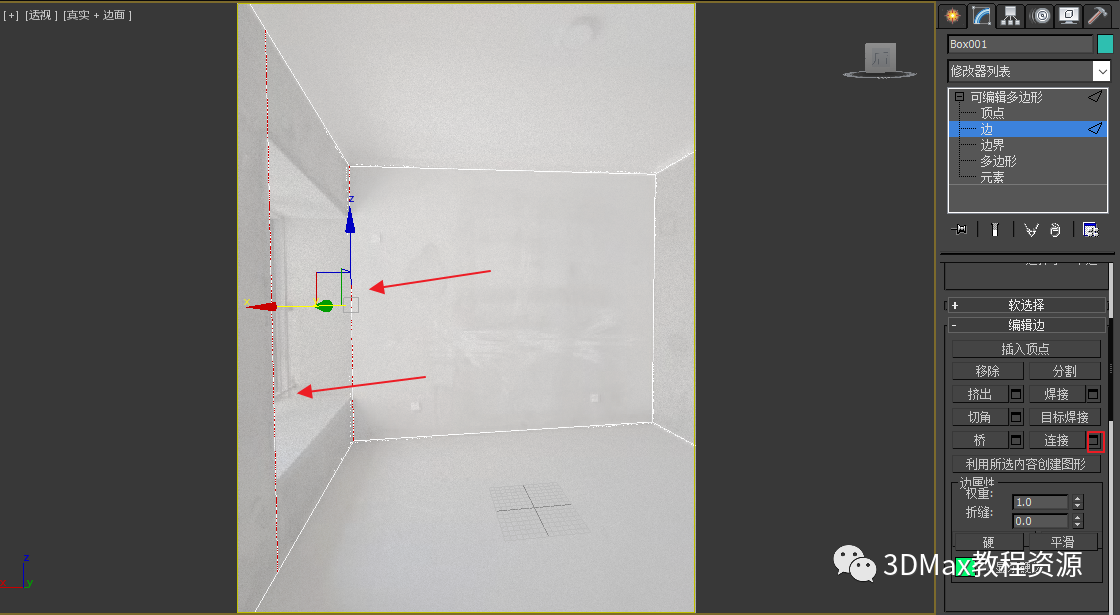
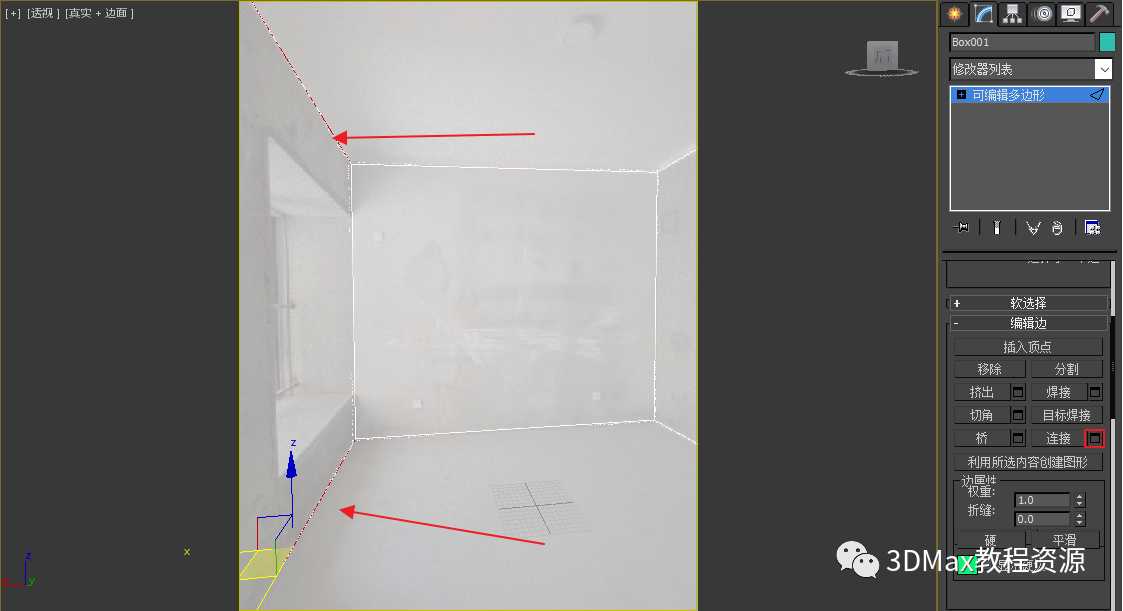
08进入修改面板,选择【边】层级,选择视图所示的边,点击【连接】设置,如图所示。
腿腿教学网-3dmax透视匹配怎么用?3DMax图片透视匹配建模教程

设置1条边,调节连接边滑块参数,使边移动到如图位置,点击确认。

腿腿教学网-3dmax透视匹配怎么用?3DMax图片透视匹配建模教程

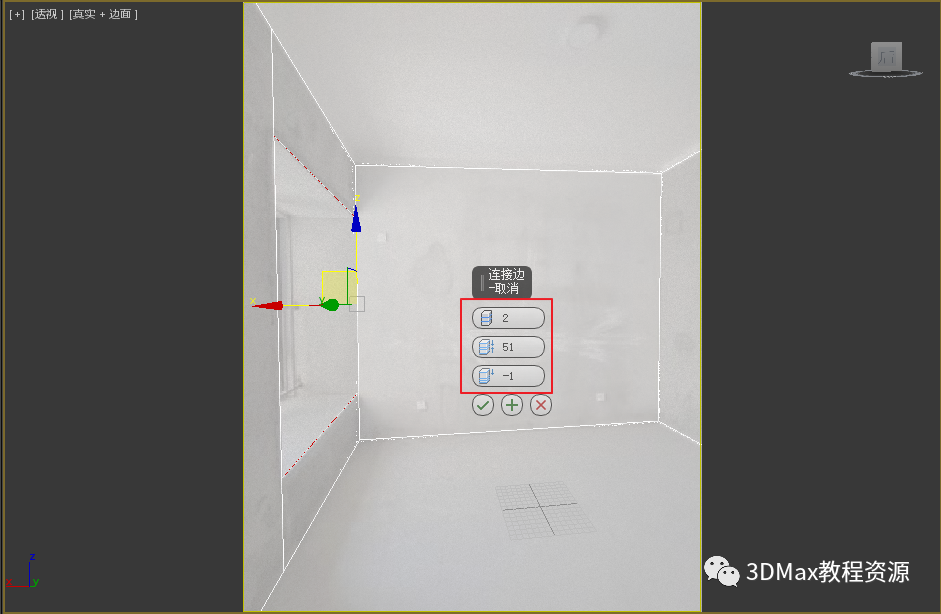
09选择如图所示的边。点击【连接】设置,如图所示。

腿腿教学网-3dmax透视匹配怎么用?3DMax图片透视匹配建模教程

设置2条边,调节连接边滑块参数,使边移动到如图位置,点击确认。

腿腿教学网-3dmax透视匹配怎么用?3DMax图片透视匹配建模教程

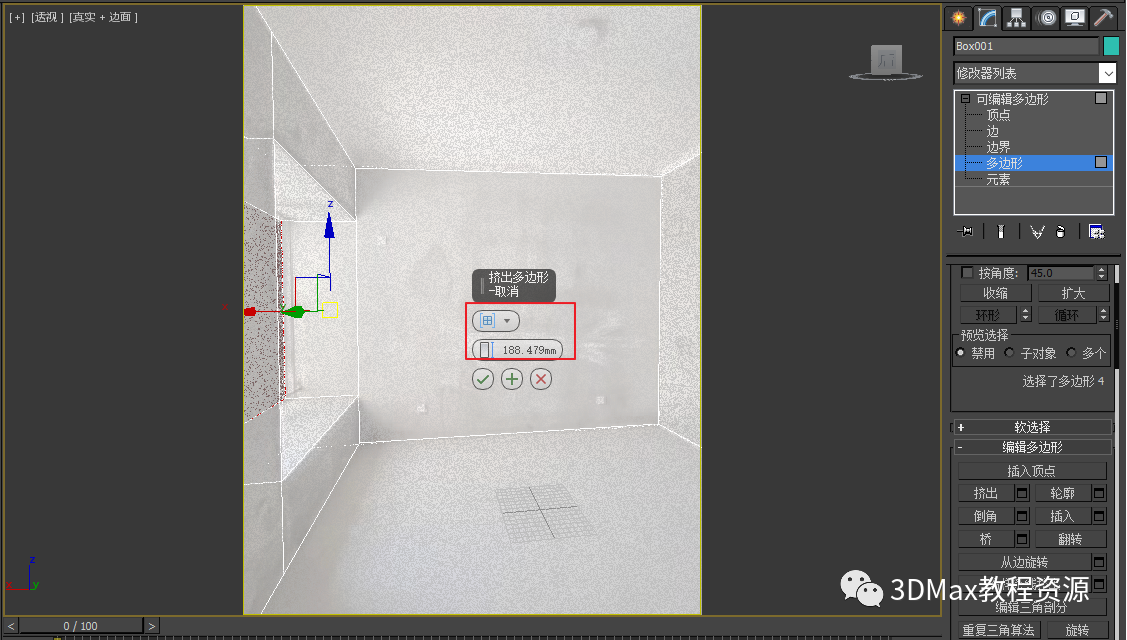
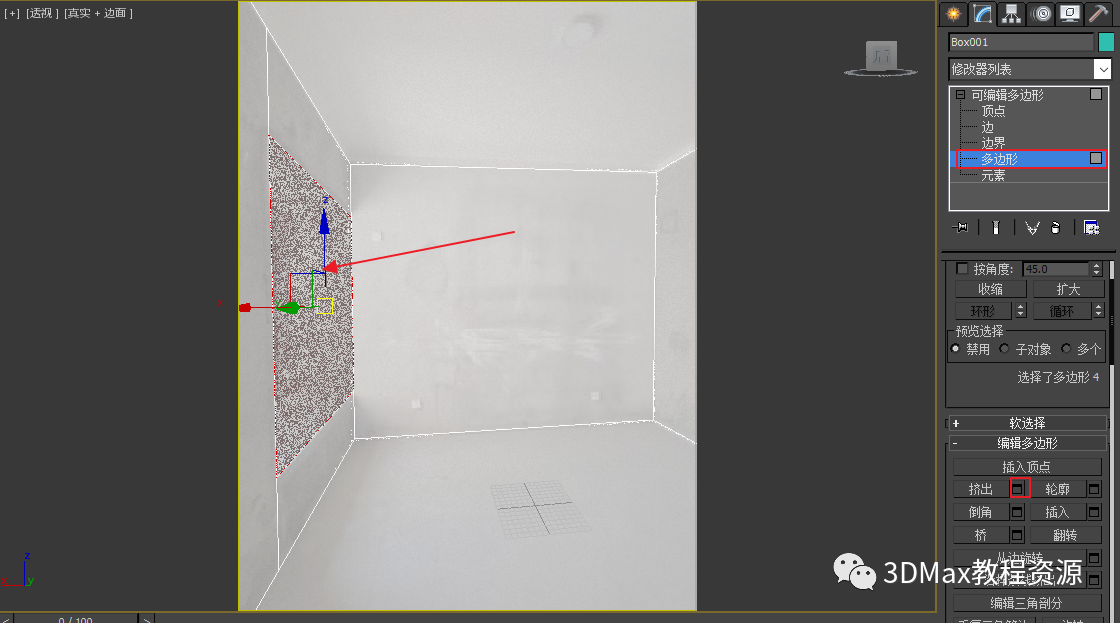
10选中【多边形】层级,选中如图的多边形,点击【挤出】设置修改器,如同所示。
腿腿教学网-3dmax透视匹配怎么用?3DMax图片透视匹配建模教程

腿腿教学网-3dmax透视匹配怎么用?3DMax图片透视匹配建模教程

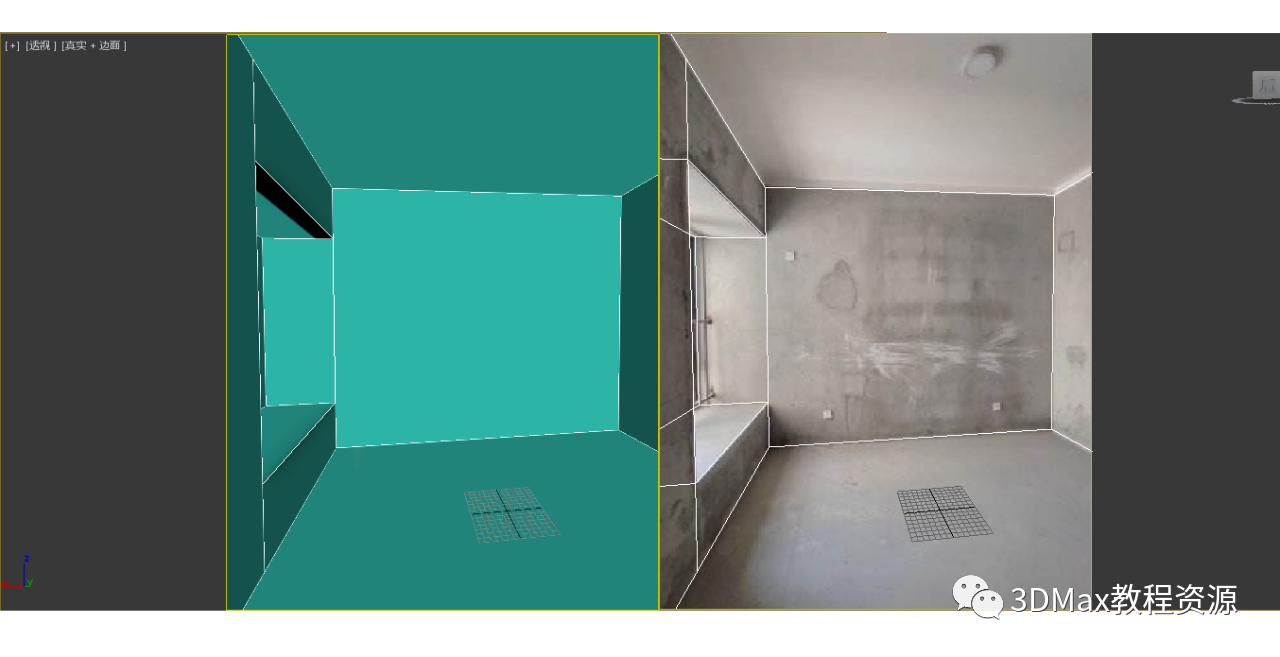
11最终效果如图所示。

腿腿教学网-3dmax透视匹配怎么用?3DMax图片透视匹配建模教程

完,今天的分享就到这里,感谢阅读。

转载请注明来源本文地址:https://m.tuituisoft/bim/26351.html

上一篇:没有了 下一篇:没有了