首页/BIM专题

3DMax石柱怎么做?3DMax盘龙石柱制作教程

发布于:2022-07-18 15:50:48
2914人 分享

本文源自威信公众号:3DMax教程资源

 腿腿教学网-3DMax石柱怎么做?3DMax盘龙石柱制作教程

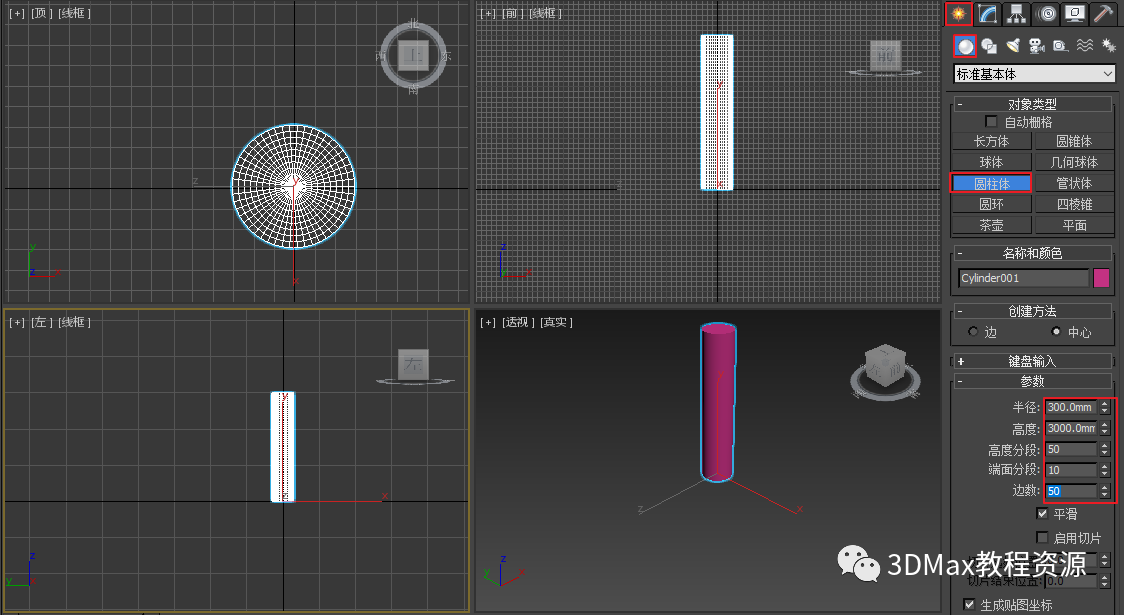
01打解3dmax软件,在顶视图中创建一个【圆柱体】,设置参数【半径】为300mm,【宽度】为3000mm;【高度分段】为50,【端面分段】为10,【边数】为50,如图所示。
腿腿教学网-3DMax石柱怎么做?3DMax盘龙石柱制作教程

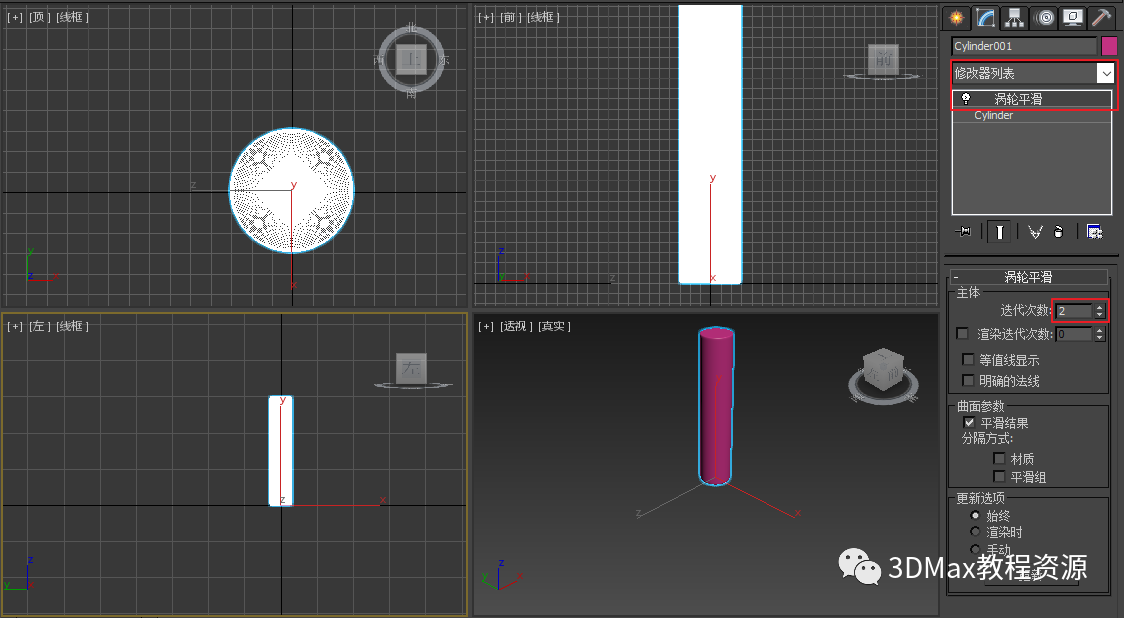
02在修改面板中,添加一个【涡轮平滑】修改器,设置一个【迭代次数】为2,如图所示。
腿腿教学网-3DMax石柱怎么做?3DMax盘龙石柱制作教程

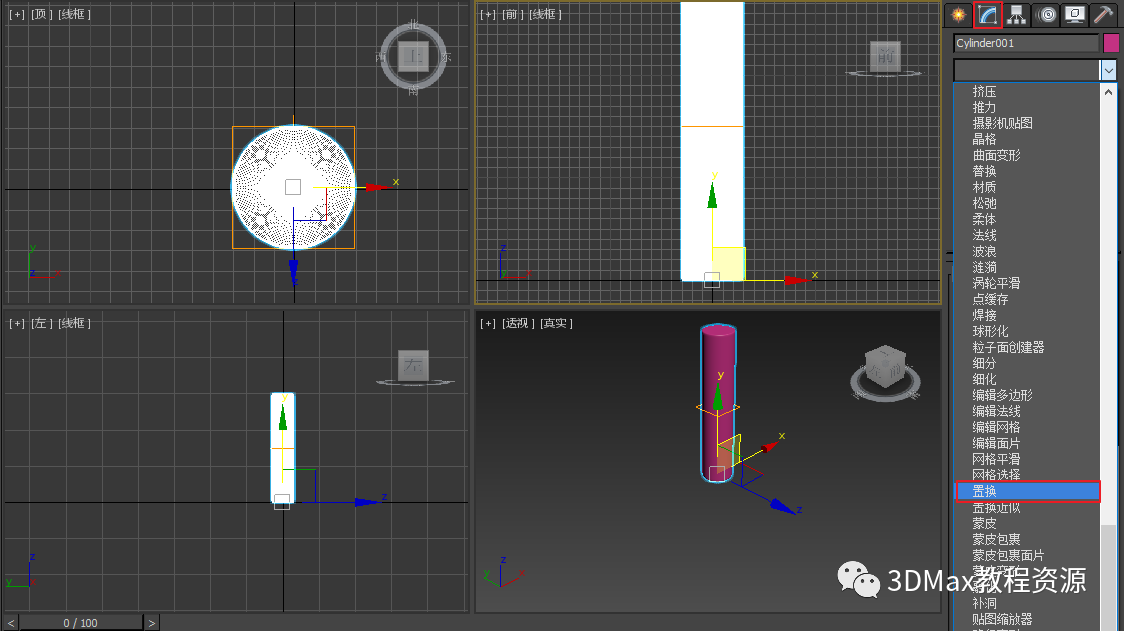
03再给柱子添加一个【置换修改器】,如图所示。

腿腿教学网-3DMax石柱怎么做?3DMax盘龙石柱制作教程

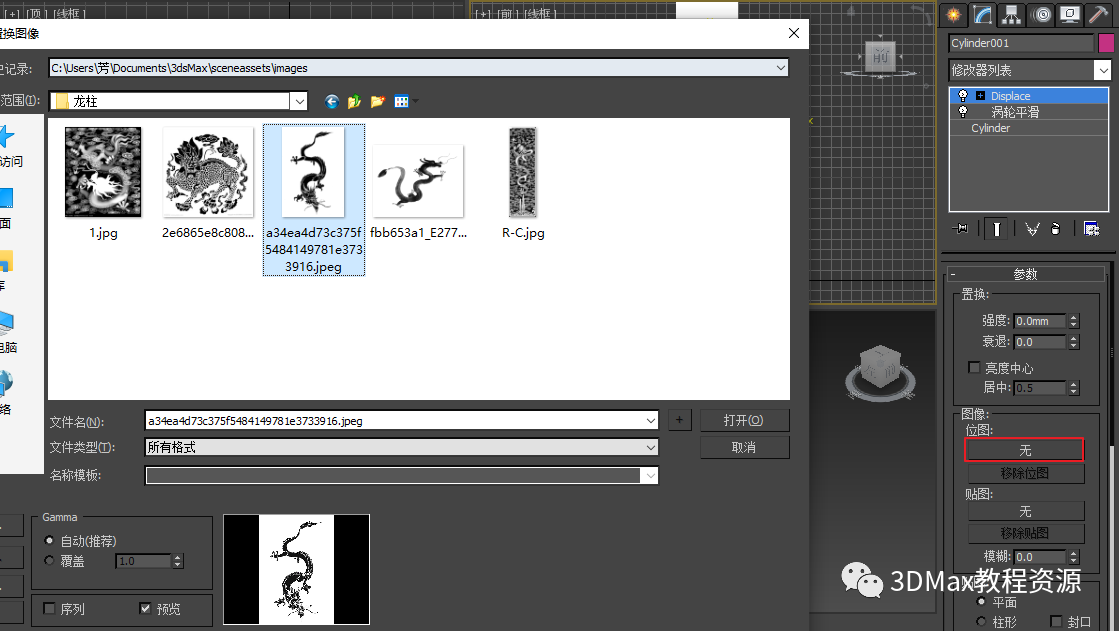
04在【位图】中加载渲一张龙的黑白贴图,如图所示。

腿腿教学网-3DMax石柱怎么做?3DMax盘龙石柱制作教程

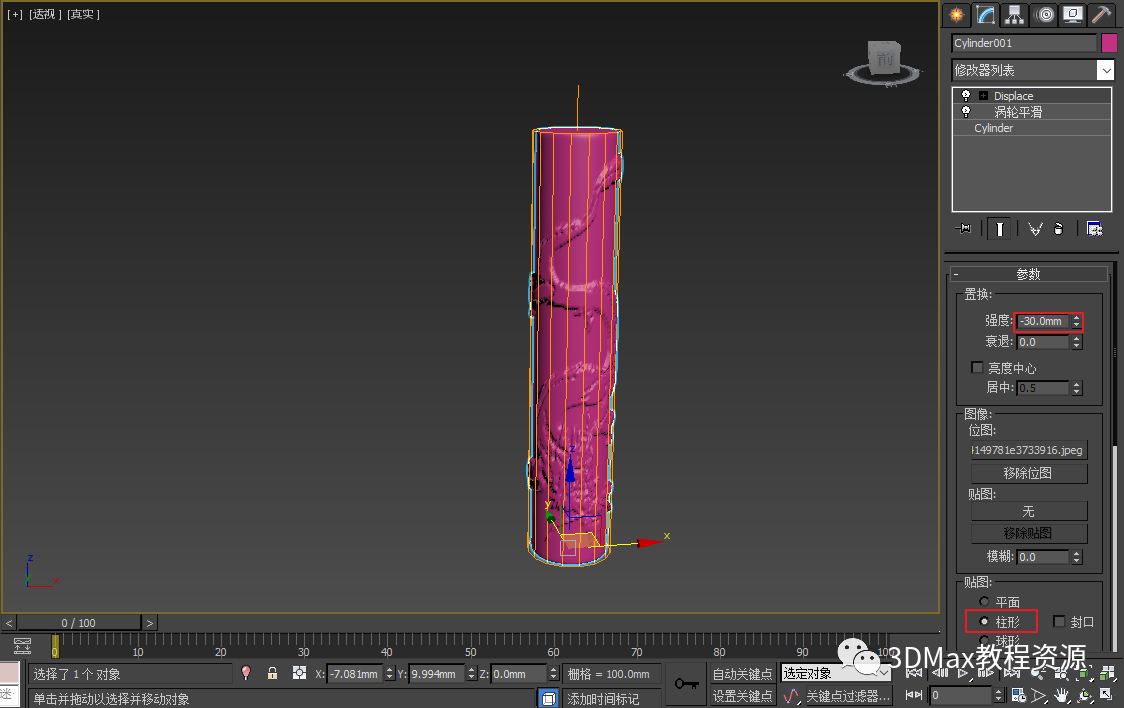
05在位图设置内勾选【柱形】,修改置换【强度】,使龙形突起,如图所示。

腿腿教学网-3DMax石柱怎么做?3DMax盘龙石柱制作教程

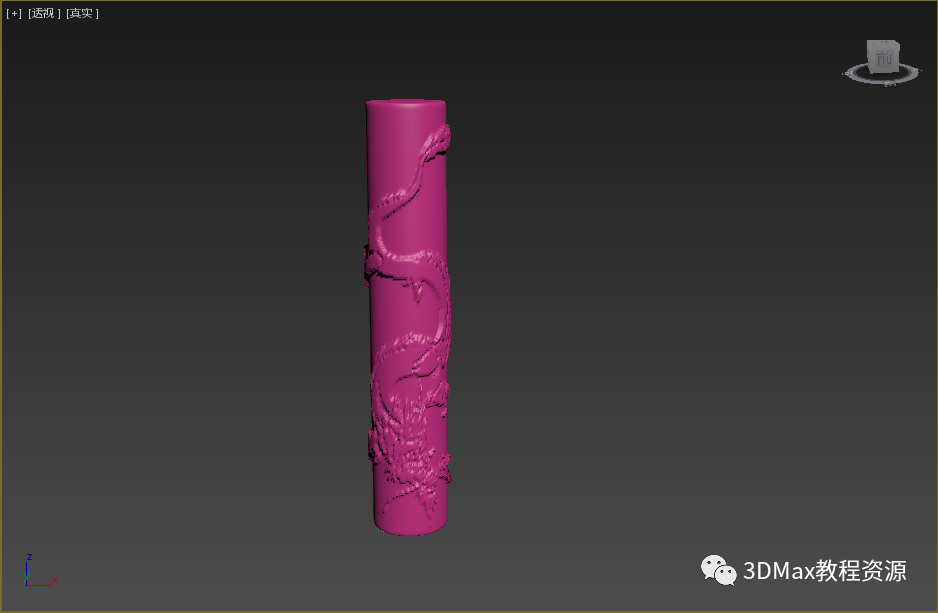
再视图中观察柱子上的龙还不太细腻。

腿腿教学网-3DMax石柱怎么做?3DMax盘龙石柱制作教程

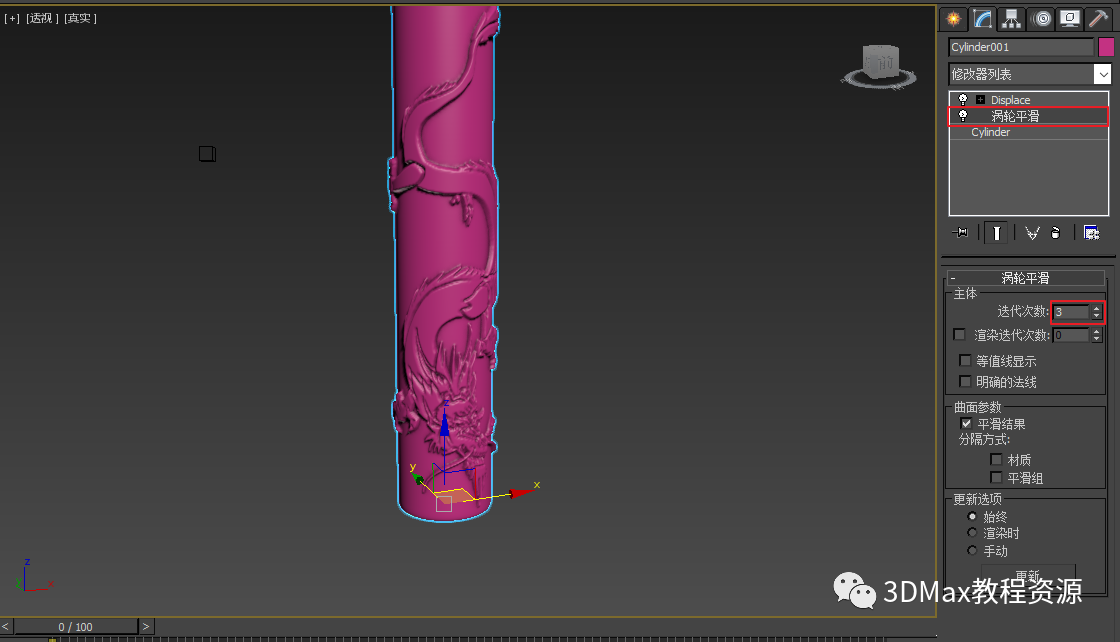
06选中【涡轮平滑】修改器,把迭代次数修改为3,如同所示。

腿腿教学网-3DMax石柱怎么做?3DMax盘龙石柱制作教程

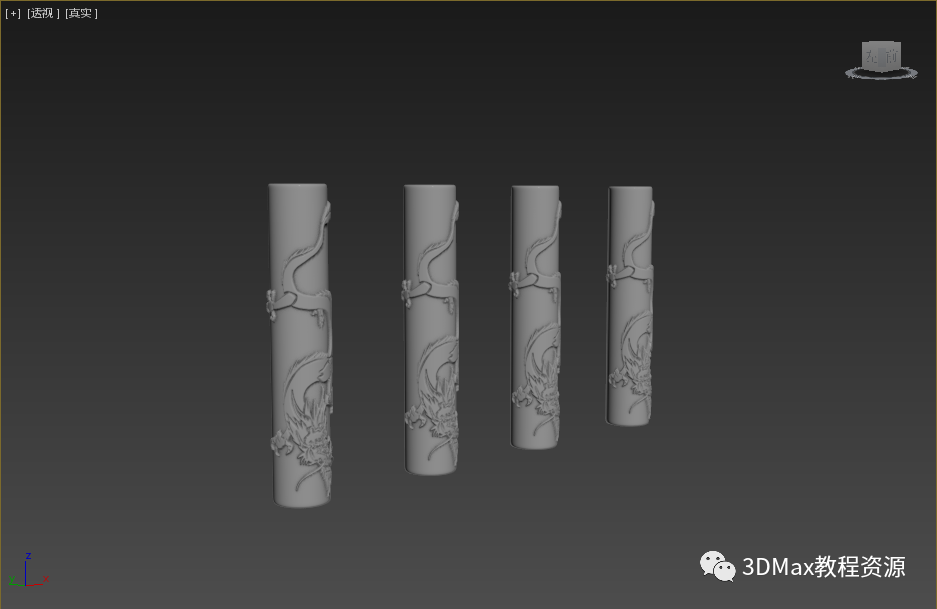
07复制几个柱子,效果如图所示。

腿腿教学网-3DMax石柱怎么做?3DMax盘龙石柱制作教程

完,今天的分享就到这里,感谢阅读。

转载请注明来源本文地址:https://m.tuituisoft/bim/26349.html

上一篇:没有了 下一篇:没有了