本文源自威信公众号:亦说雅影

用CAD绘制以下图纸
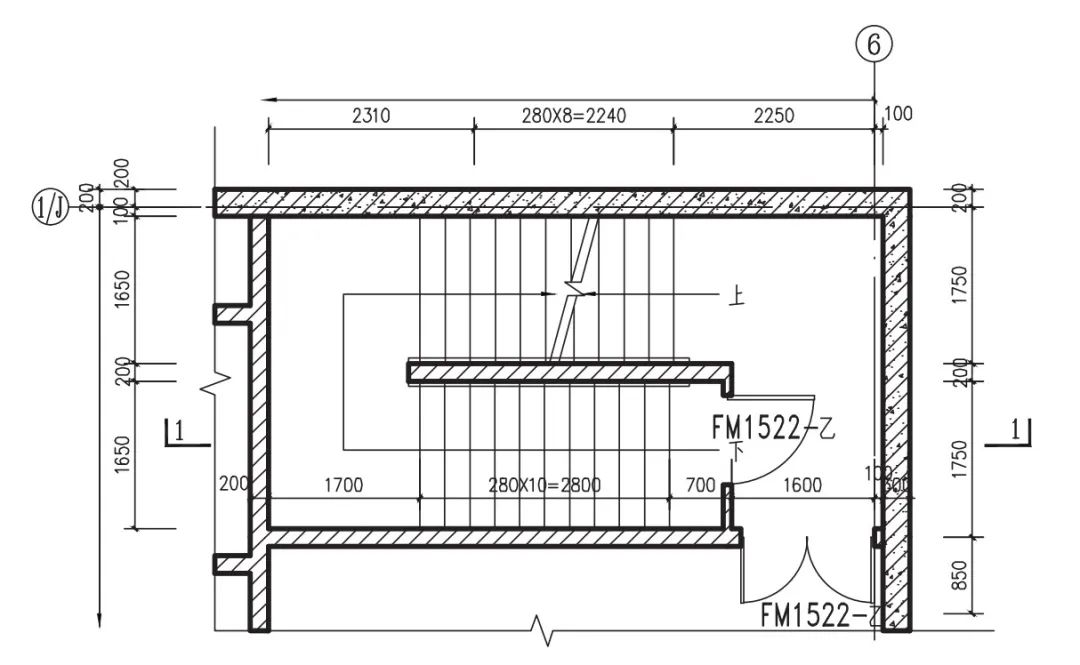
基本步骤:
1、新建文件;
2、设置绘图区域;
3、设置单位;
4、设置比例尺;
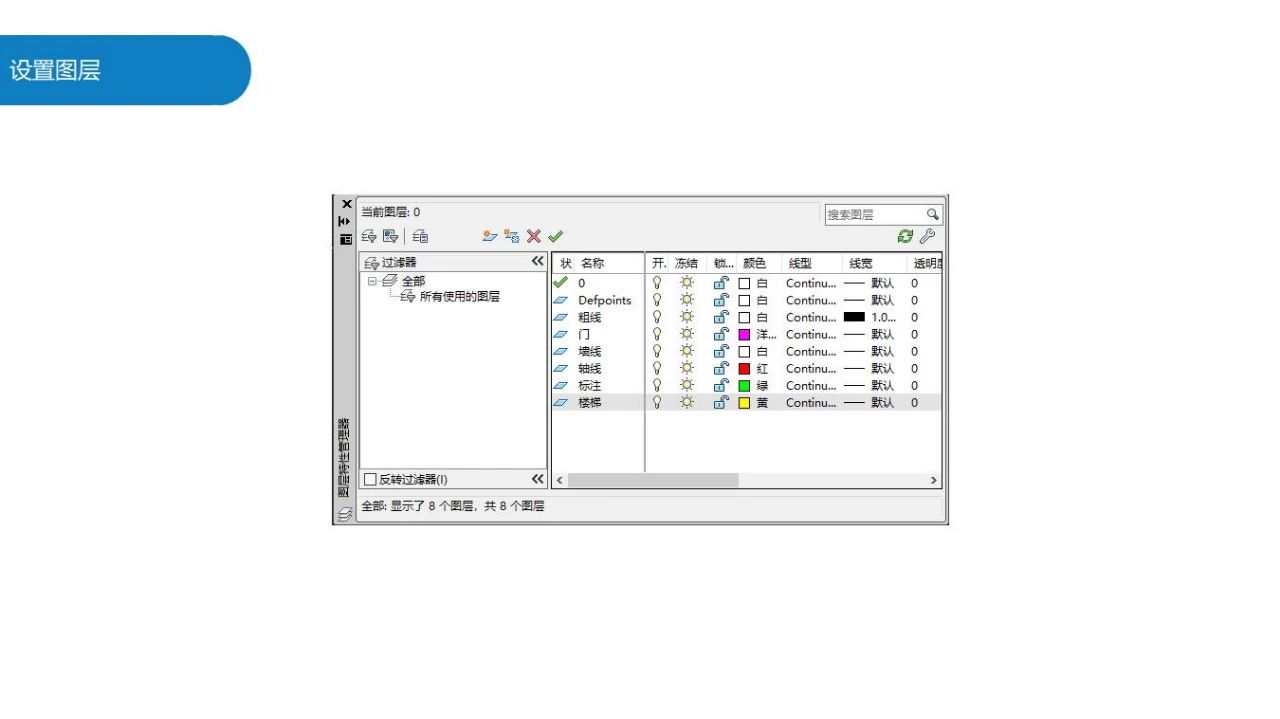
5、设置图层;
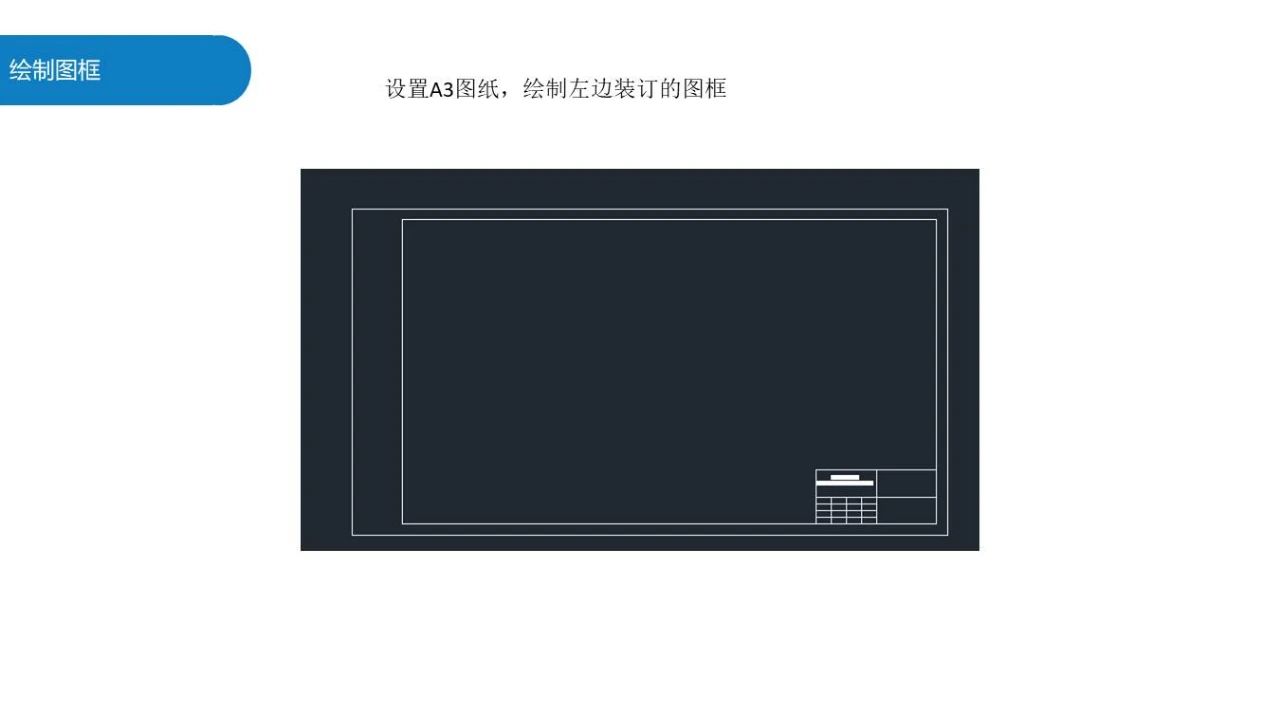
6、用矩形(rec)和偏移(off)命令绘制图框;(注意使用夹点操作)
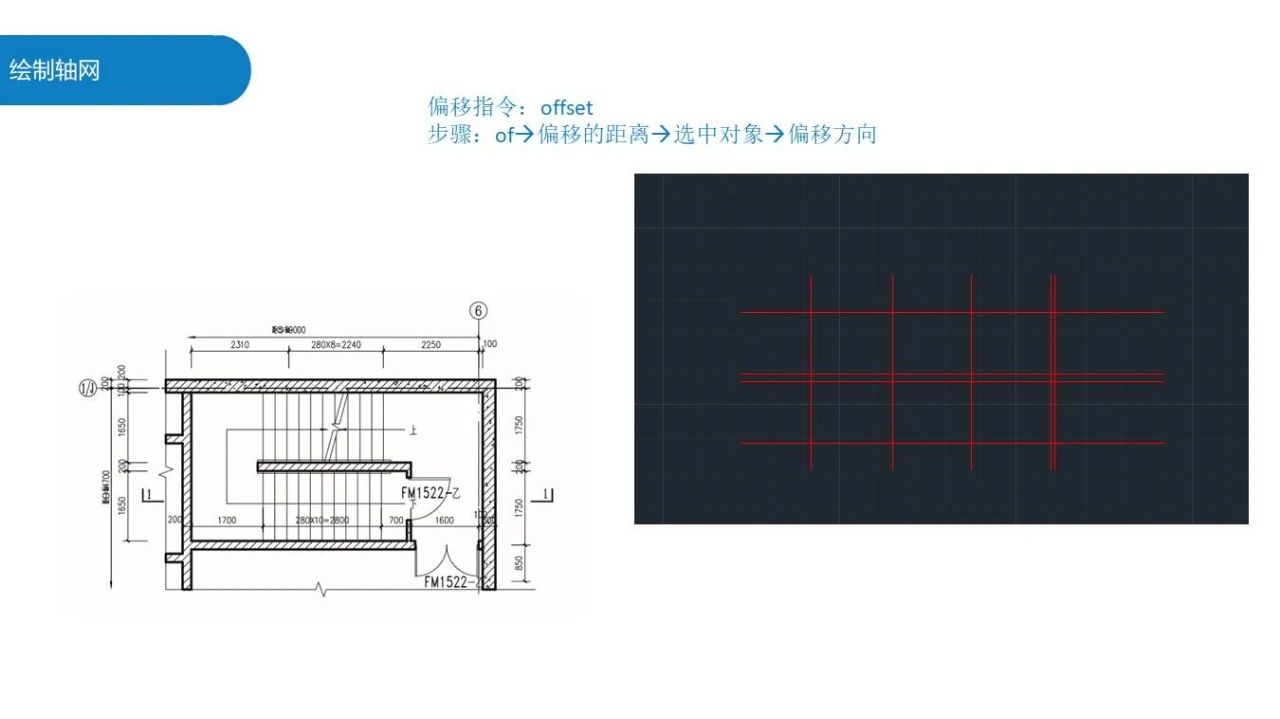
偏移指令:offset
步骤:of-->偏移的距离-->选中对象-->偏移方向
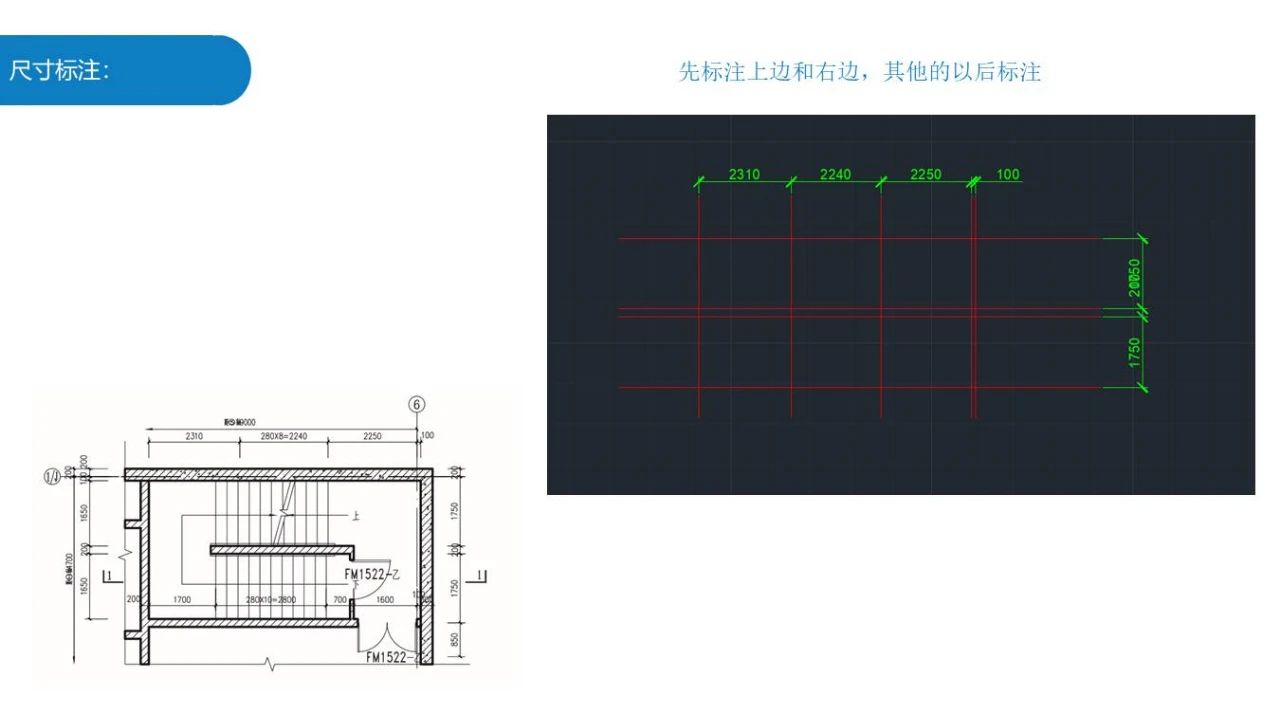
7、用直线(L)和偏移(off)命令绘制轴网;
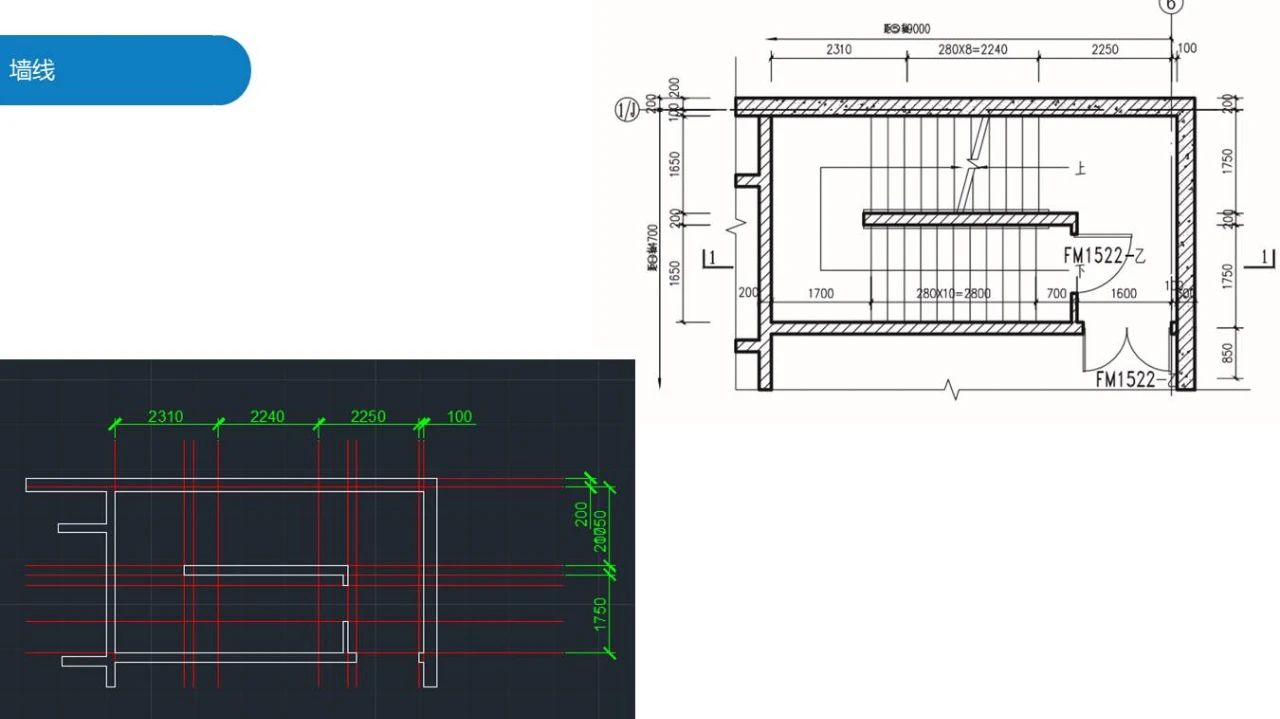
8、用多线(ML)绘制墙;
对正方式:上对正、下对正、无对正。(没有中对正)
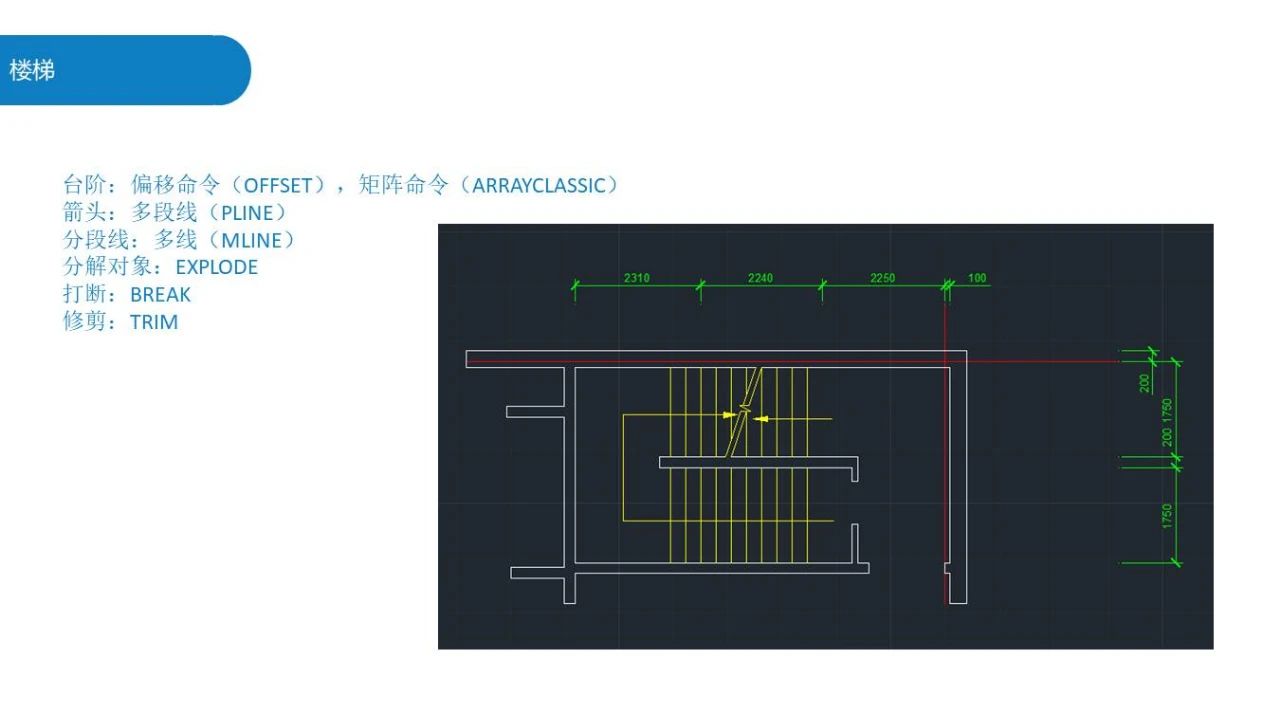
9、绘制楼梯
台阶:偏移命令(OFFSET),矩阵命令(ARRAYCLASSIC)
箭头:多段线(PLINE)
分段线:多线(MLINE)
分解对象:EXPLODE
打断:BREAK
修剪:TRIM
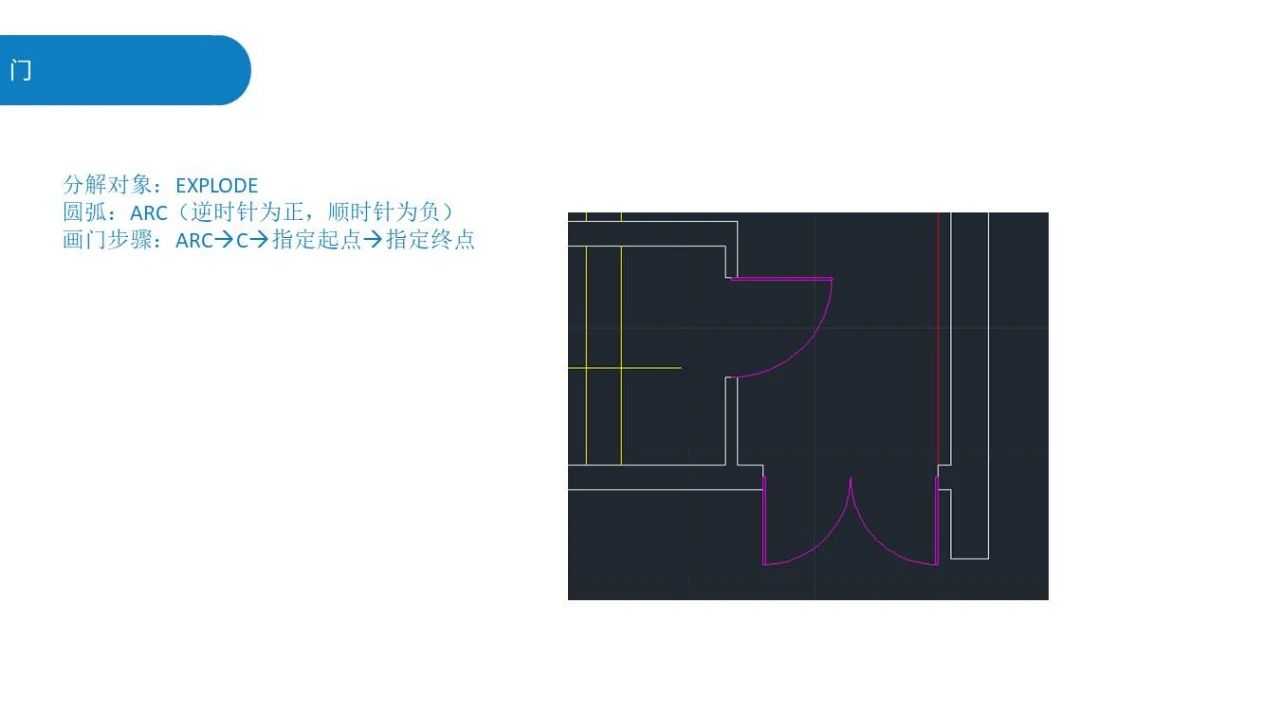
10、绘制门
分解对象:EXPLODE
圆弧:ARC(逆时针为正,顺时针为负)
画门步骤:ARC->指定起点->指定终点
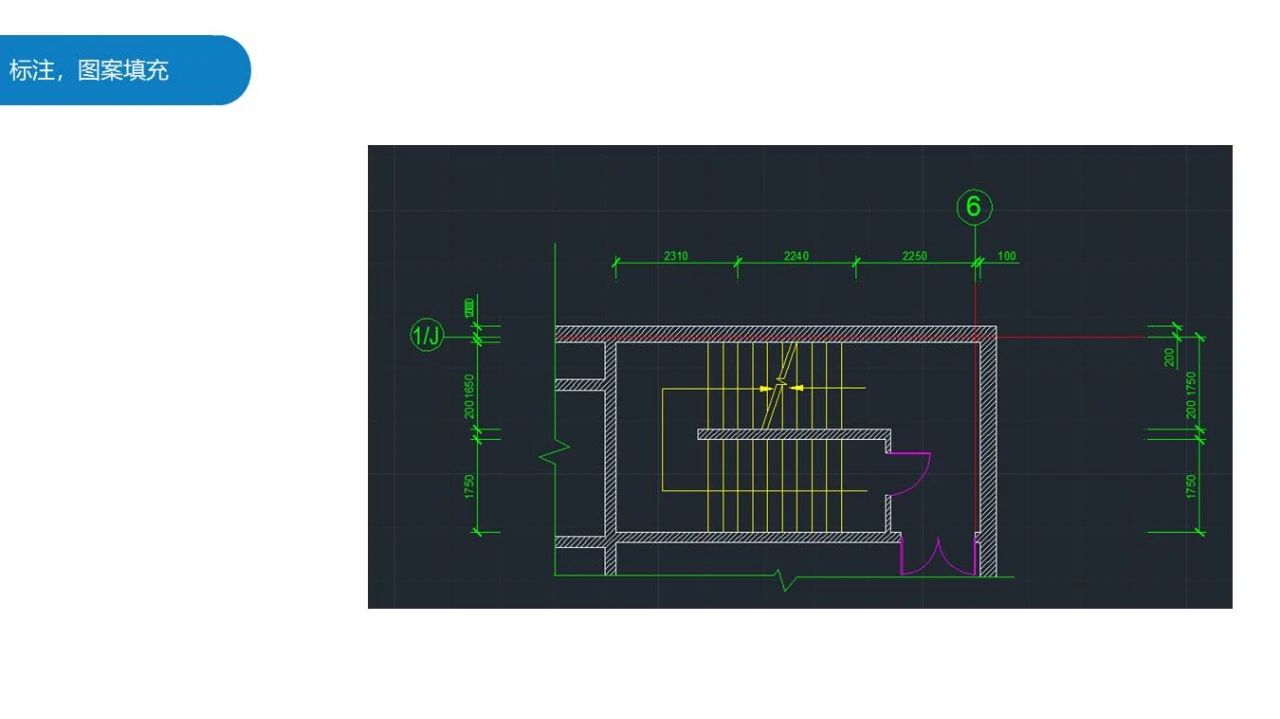
11、标注,图案填充,文字等
分步说明
1、新建文件;
2、设置绘图区域;
3、设置单位;
4、设置比例尺;
5、设置图层;
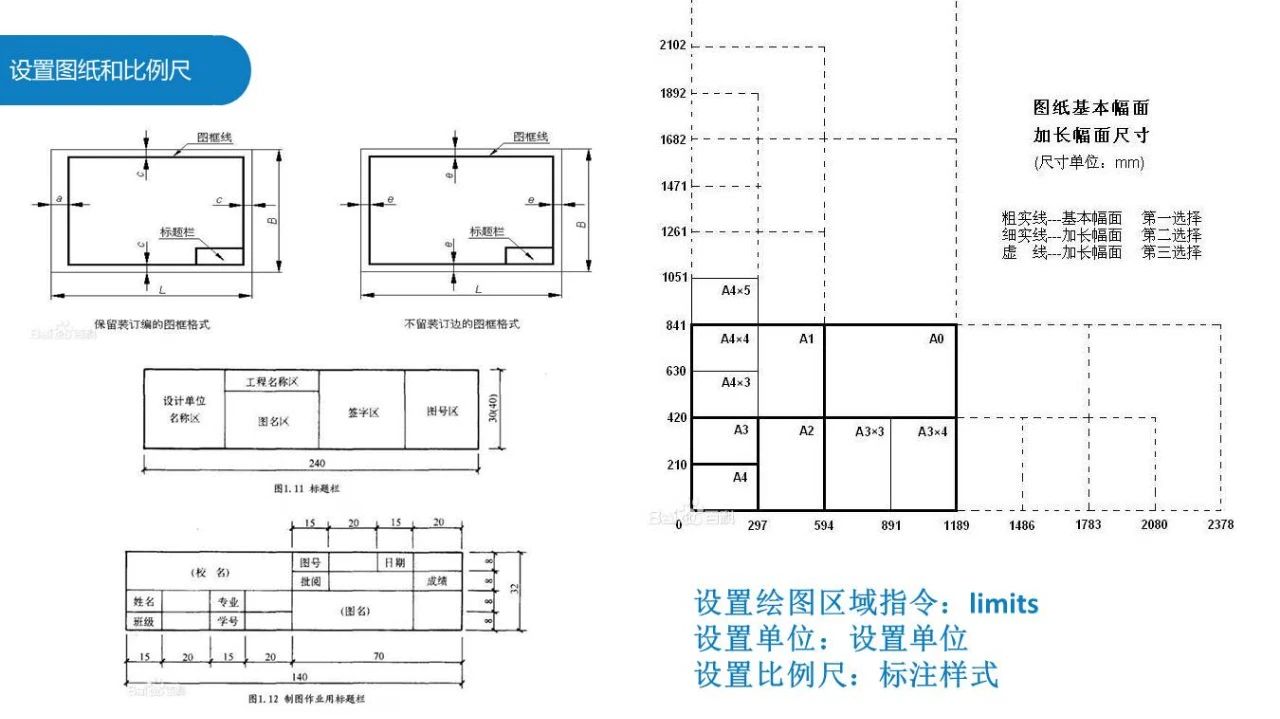
6、用矩形(rec)和偏移(off)命令绘制图框;(注意使用夹点操作)
偏移指令:offset
步骤:of-->偏移的距离-->选中对象-->偏移方向
7、用直线(L)和偏移(off)命令绘制轴网;
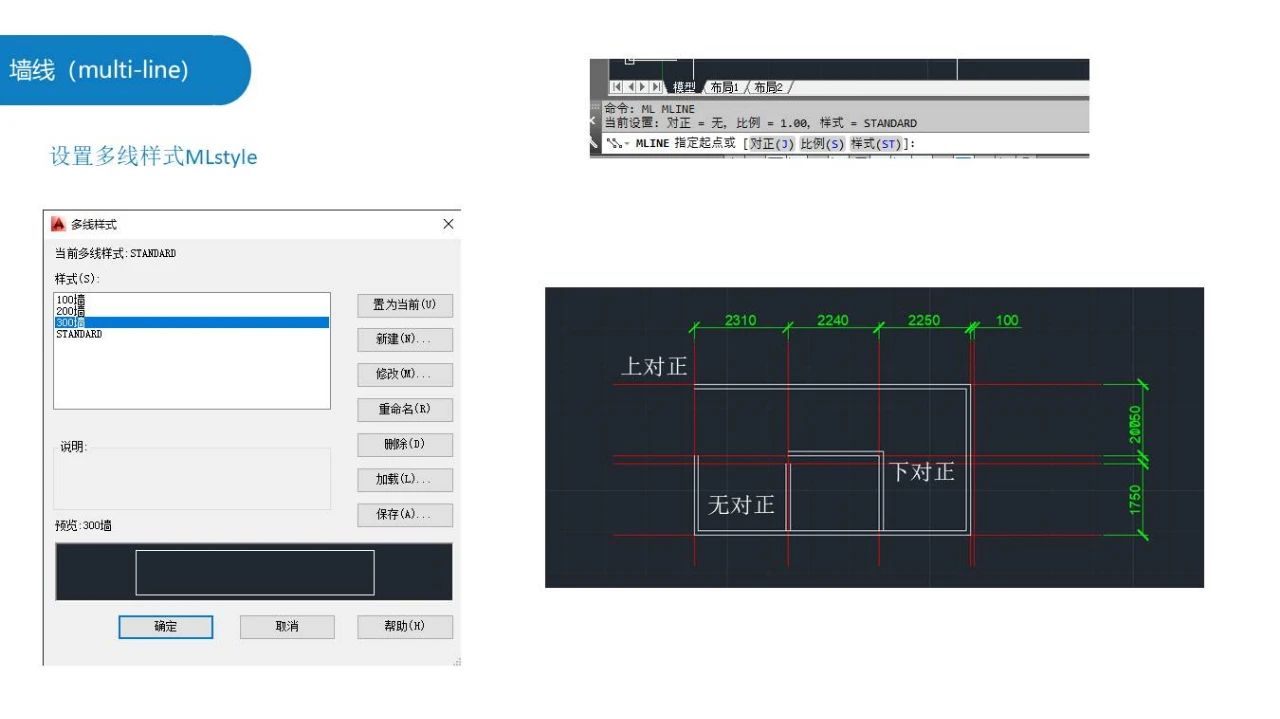
8、用多线(ML)绘制墙;
9、绘制楼梯
10、绘制门
11、标注,图案填充,文字等
转载请注明来源本文地址:https://m.tuituisoft/bim/26322.html