
关于顶部扶栏的连接。
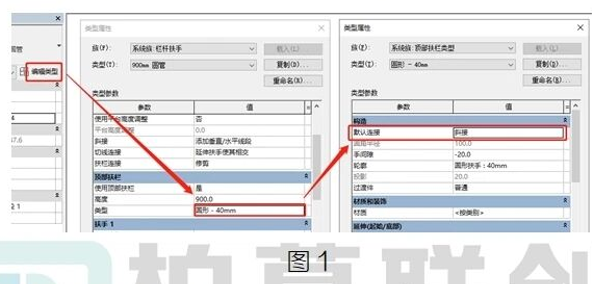
选中栏杆扶手,点击“编辑类型”,对“顶部扶栏”的类型进行编辑,可看到我们顶部扶栏的默认连接方式是“斜接”,如图1所示:
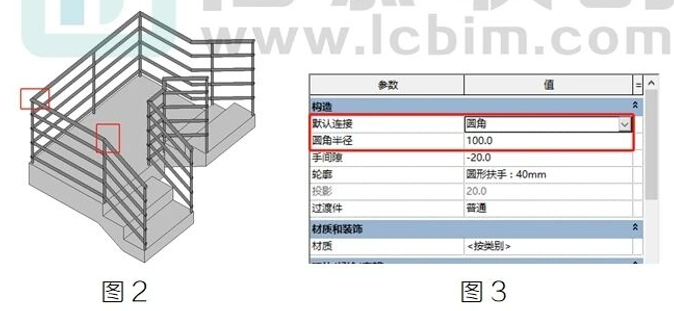
“斜接”效果如图2所示:
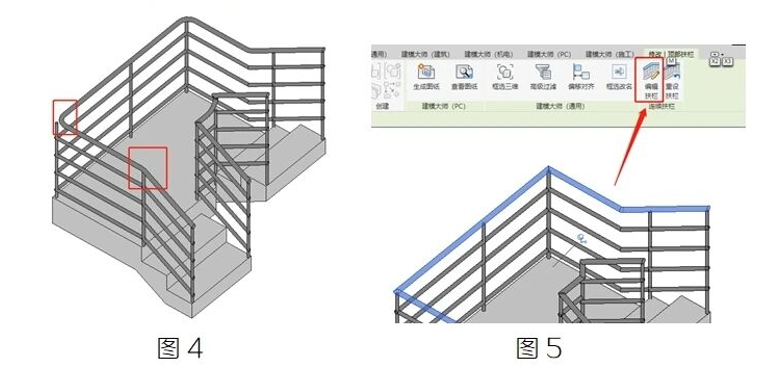
不过“默认连接”我们也是可以修改为“圆角”的,下面我们就将“默认连接”修改为“圆角”,随意修改“圆角半径”的值为“10O”,如图3所示:
“圆角”效果如图4所示:
可以看到默认情况下,顶部扶栏的连接是根据顶部扶栏的类型属性确定的,类型属性修改之后,整体顶部扶栏的连接都会发生改变。不过我们也是可以替换单个连接位置的相接方式是“斜接”还下人是“圆角”的。
鼠标放置在“顶部栏杆”的位置,按住“tab”键,点选中顶部扶栏,在上方工具栏中选择“编辑扶栏”,如图5所示:
在“工具”面板上,单击“编辑路径”,之后我们可以看到“编辑扶栏连接”的命令,如图6.7所示:

我们选择“编辑扶栏连接”,鼠标光标沿顶部扶栏移动,当光标移动到拐角上时,此连接的周围将出现一个框(如图8);单击鼠标左键,此连接上会显示X(如图9),此时也可以看到“编辑扶栏连接”右边连接方式就会亮起;

连接方式有三个选项,“根据类型”、“斜接”与“圆角”,如图10所示:
现在我们就可以根据我们的情况进行修改了,我们可以单独把其中一个转角的连接方式修改为“斜接”或者“圆角”;修改完成点击“√”完成编辑模式。
需要注意的是,一旦单独修改过后,我们修改“默认连接”,这个单独修改的连接点是不会随着“默认连接”修改的,除非我们重新将这个转角位置的连接方式修改为“根据类型”。
转载请注明来源本文地址:https://m.tuituisoft/bim/254342.html