
在 Revit 建模过程中,CAD 图纸常被导入作为建模和定位参考。导入时的“仅当前视图”选项,会直接影响图纸在项目中的显示范围、楼层管理方式和后续维护效率。
一、“仅当前视图”的核心作用
“仅当前视图”决定 CAD 图纸是作为模型级对象使用,还是作为视图专用对象使用。
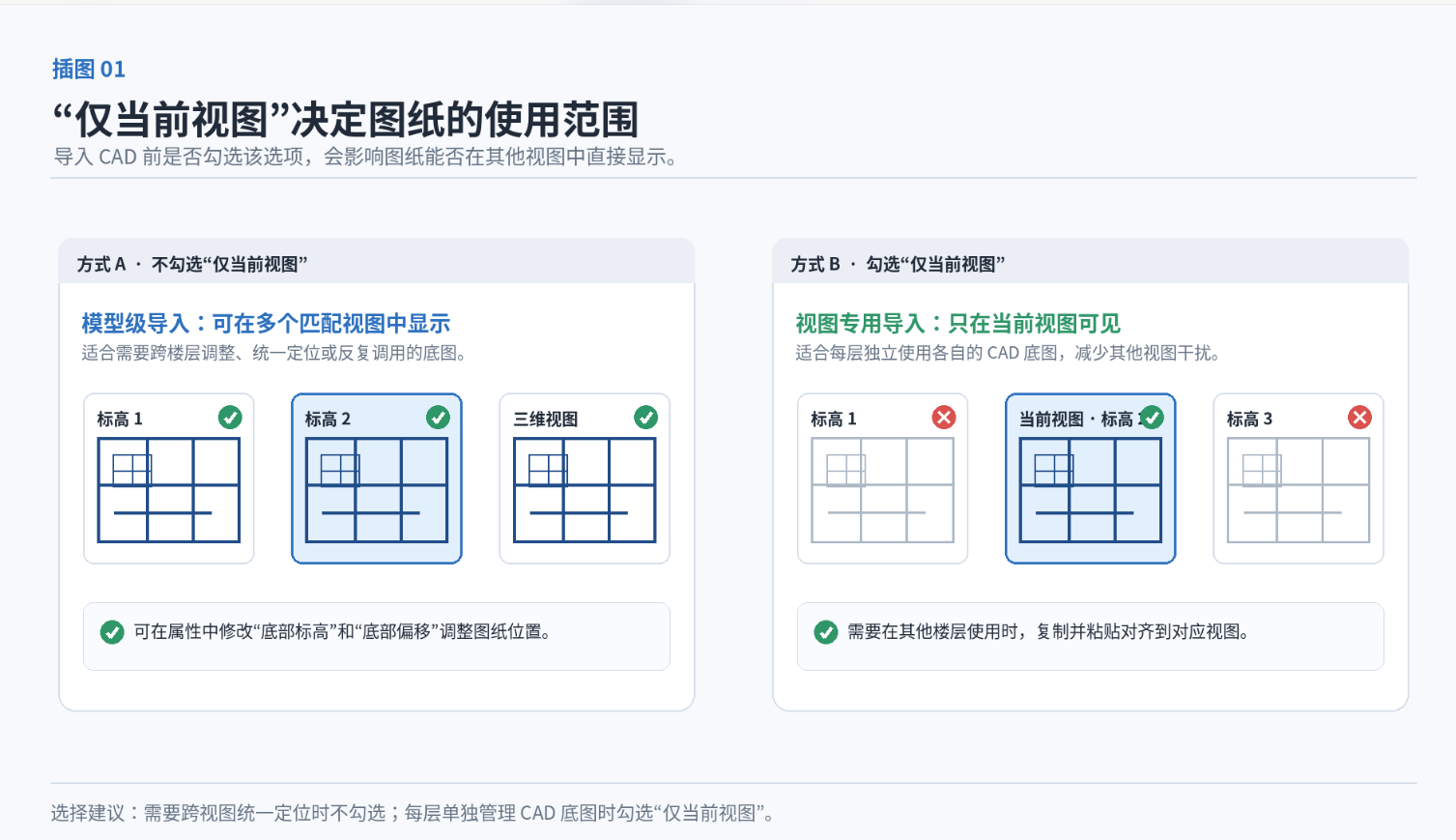
不勾选:CAD 图纸可在其他匹配视图中显示,并可通过属性调整所在标高。
勾选:CAD 图纸只在当前导入的视图中可见,其他楼层或视图不会自动显示。
二、不勾选“仅当前视图”:适合统一管理与跨楼层调整
不勾选时,导入的 CAD 图纸不只服务于当前平面视图,通常可在其他对应视图中显示。
这种方式适合以下情况:
同一张图纸需要在多个视图中调用;
图纸需要统一定位或调整;
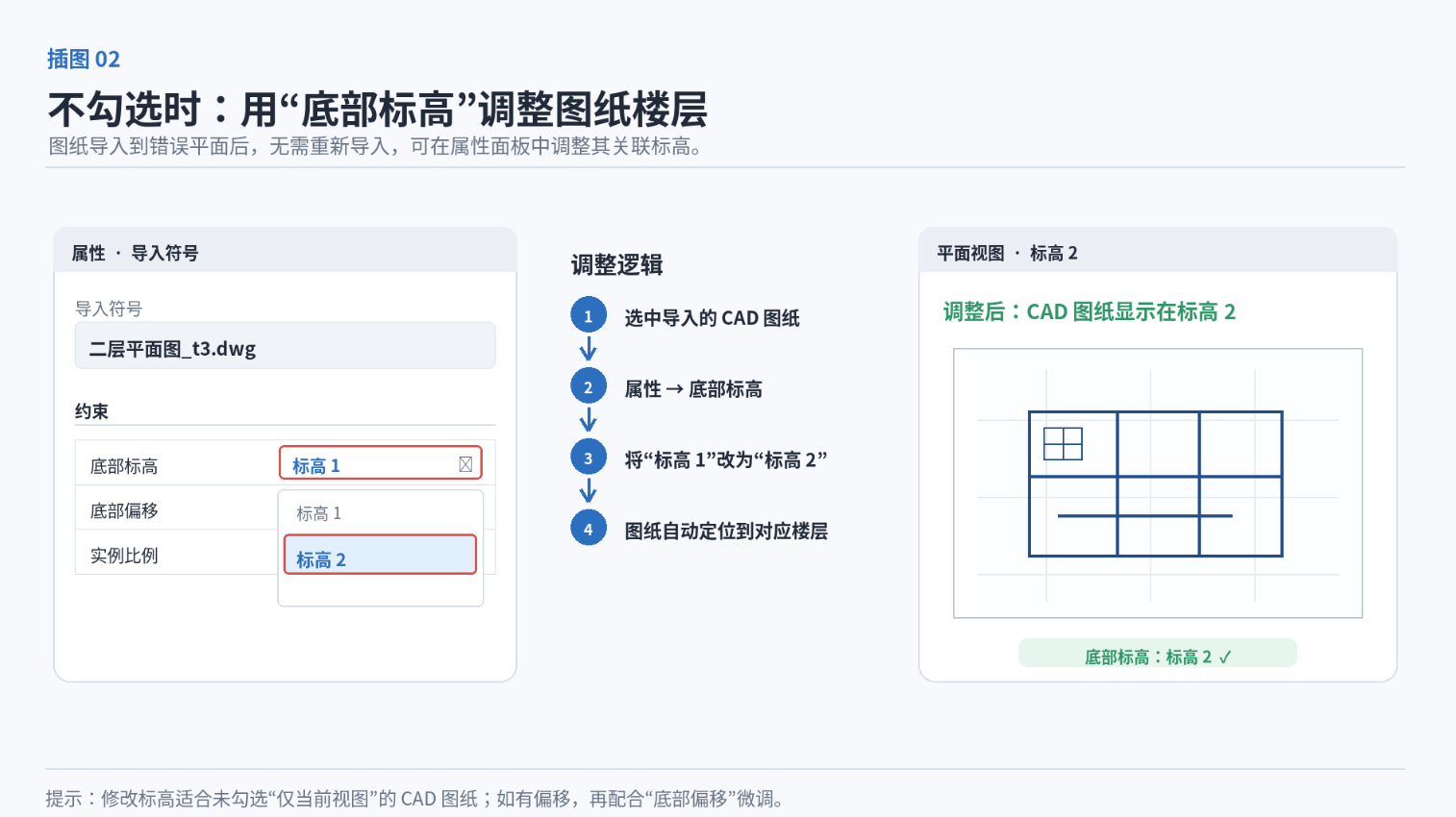
导入后发现图纸放错楼层,需要快速修改关联标高;
项目中希望减少重复导入和复制操作。
例如,原本应放在“标高 2”的 CAD 图纸误导入到“标高 1”中,可以选中该图纸,在属性面板中将“底部标高”改为“标高 2”。如高度仍有偏差,再通过“底部偏移”进行微调。
需要注意的是:这种方式下,若某些视图不需要显示 CAD 图纸,通常需要在对应视图中单独进行可见性控制。
三、勾选“仅当前视图”:适合每层独立使用底图
勾选“仅当前视图”后,CAD 图纸会成为当前视图的专用对象。
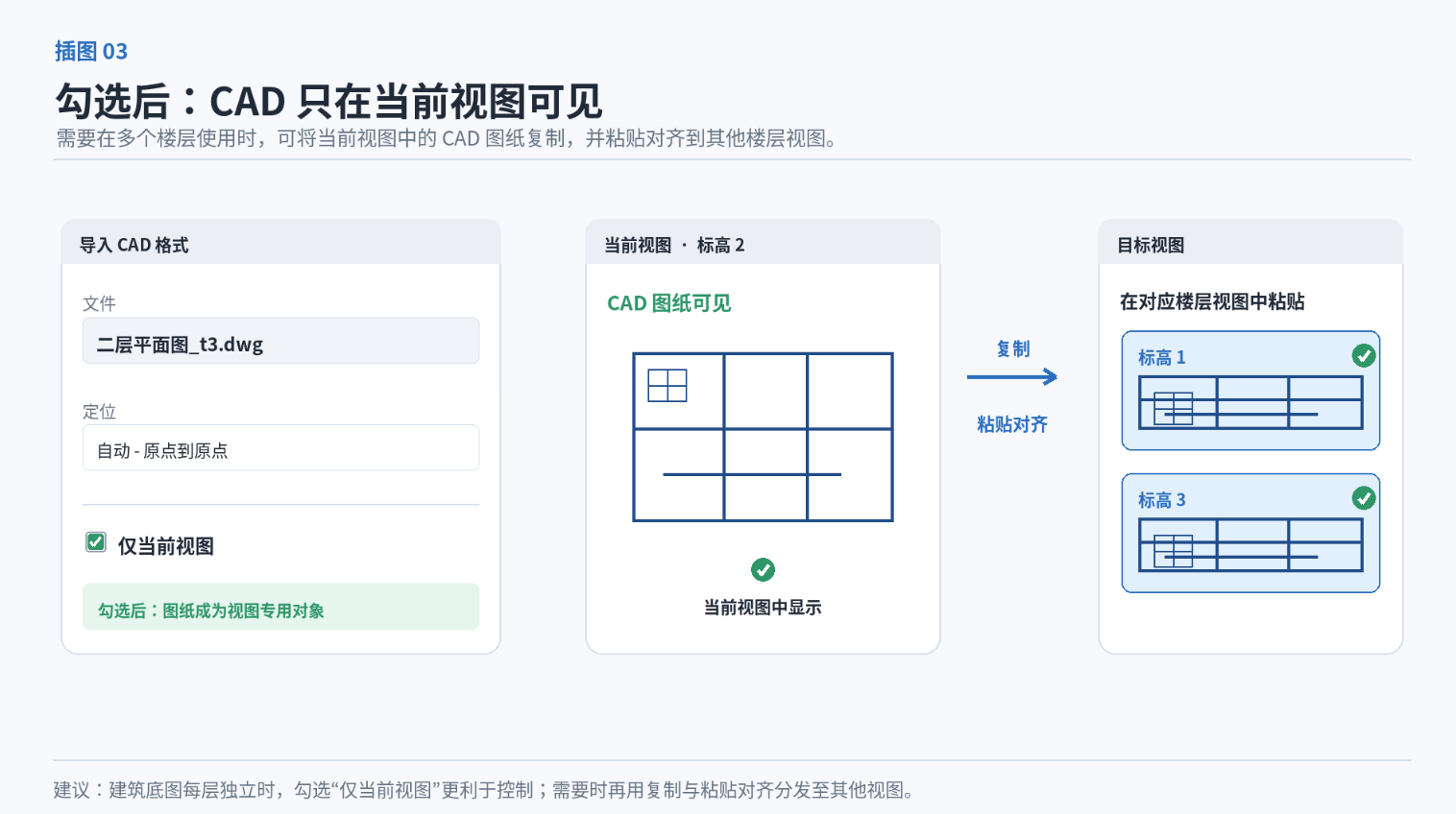
例如,在二层平面图中导入建筑 CAD 底图并勾选该选项后,这张图纸只会在二层平面视图中显示;切换到一层、三层或其他视图时,不会自动出现。
这种方式更适合:
每个楼层都有独立的建筑底图;
不同楼层的 CAD 图纸内容不同;
希望减少其他视图中的底图干扰;
机电综合、深化建模时,需要按楼层分别管理参考图。
当其他楼层也需要使用相同图纸时,可在当前视图中选中 CAD 图纸,执行复制,再进入目标楼层视图进行“粘贴对齐”,即可快速分发到底图需要使用的视图中。
四、两种方式怎么选?
| 使用情况 | 建议设置 |
|---|---|
| 同一张图纸需要跨视图统一定位 | 不勾选“仅当前视图” |
| 图纸导入错楼层,需要修改关联标高 | 不勾选“仅当前视图” |
| 每层建筑底图独立,互不干扰 | 勾选“仅当前视图” |
| 只想让底图出现在某一个平面或剖面中 | 勾选“仅当前视图” |
| 多层都要使用同一张图纸,但希望独立控制 | 勾选后复制并粘贴对齐 |
五、使用建议
导入 CAD 前,先明确图纸是“全项目共用参考”还是“当前楼层专用底图”。
需要统一调整、统一定位时,建议不勾选;每层图纸独立、希望视图更干净时,建议勾选“仅当前视图”。这样能减少后期隐藏、调整和管理 CAD 图纸的工作量。
转载请注明来源本文地址:https://m.tuituisoft/bim/254312.html