
Revit 中的视图裁剪并不只适用于平面图,三维视图、立面图、剖面图同样可以使用。合理设置裁剪范围,能够让视图更聚焦、出图更清晰,也能减少无关构件对查看和操作的干扰。
一、三维视图也可以裁剪
三维视图裁剪可以理解为:只保留相机或视角需要重点查看的一部分模型,其余区域不在当前视图中显示。
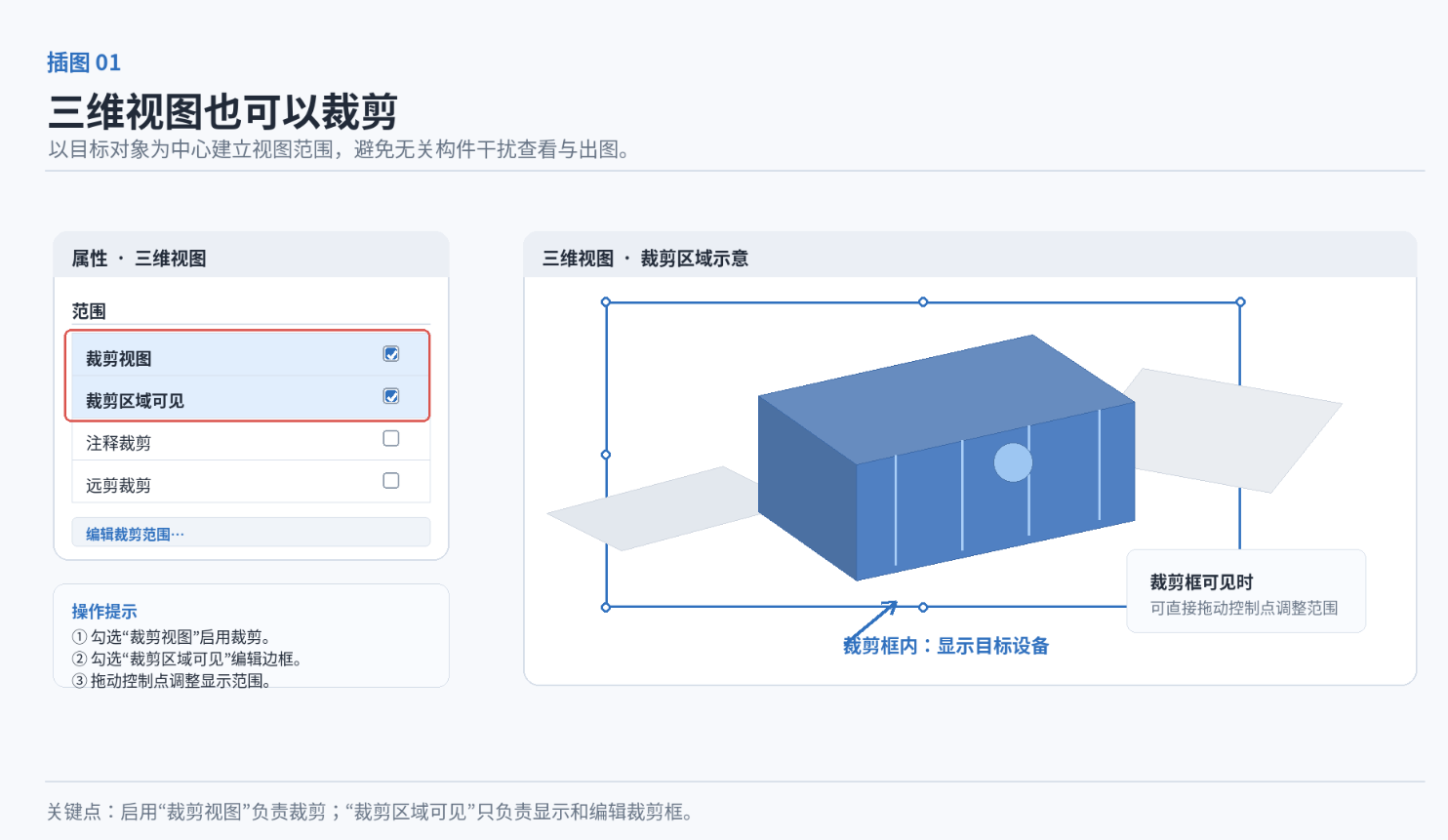
操作时,在视图属性的“范围”栏中勾选 “裁剪视图”,再勾选 “裁剪区域可见”。此时视图中会出现裁剪边框,可通过拖动边框及控制点,调整需要保留的模型范围。
完成调整后,可以取消勾选“裁剪区域可见”,隐藏裁剪边框。此时裁剪仍然生效,只是不再显示边界线。
二、平面视图中的裁剪范围
平面图、立面图和剖面图中,裁剪功能常用于突出局部区域,例如机房平面、卫生间区域、走廊节点或设备集中区域。
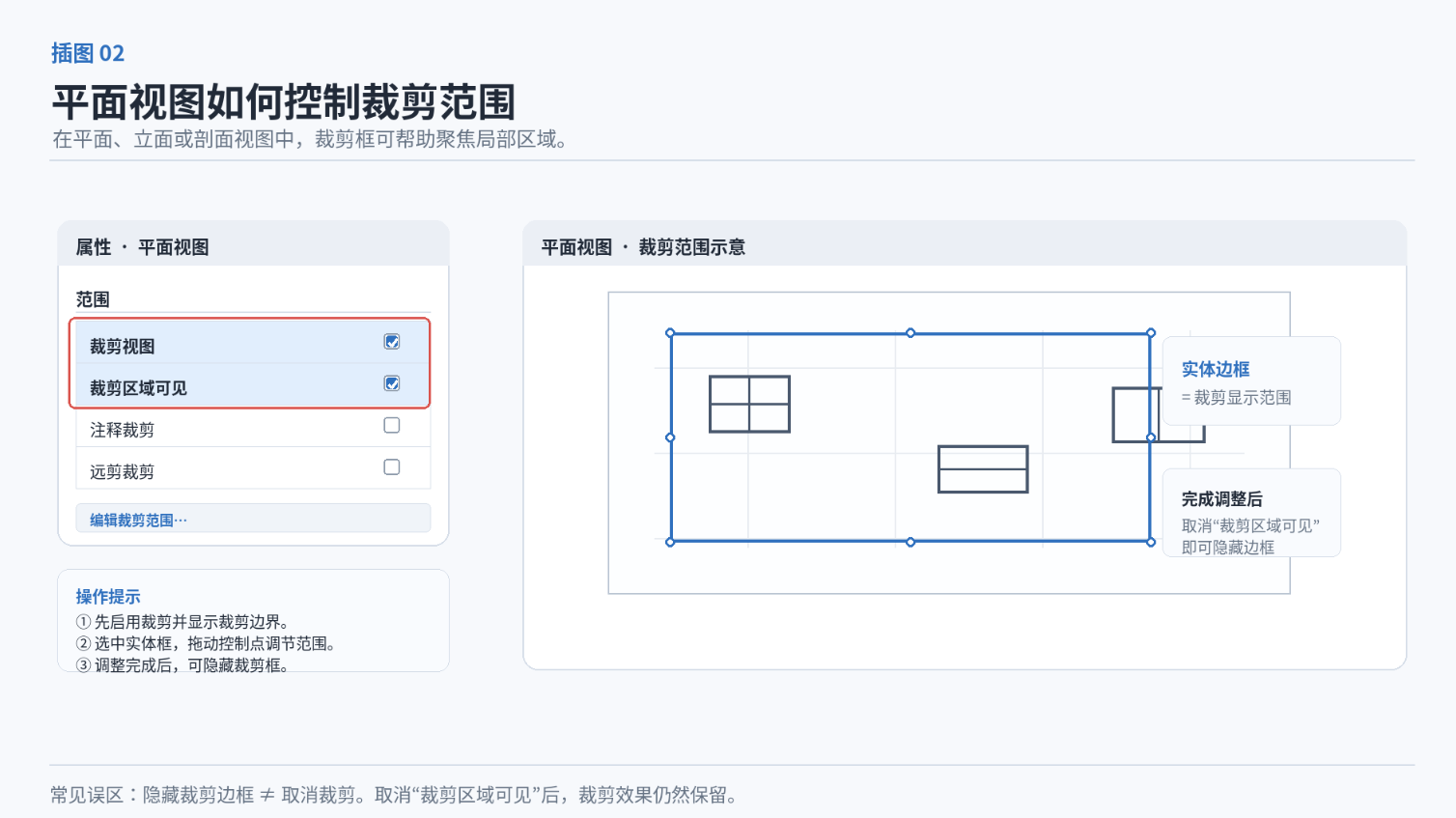
操作逻辑与三维视图相同:
勾选 “裁剪视图”,启用当前视图的裁剪功能。
勾选 “裁剪区域可见”,显示实体裁剪边框。
选中裁剪框,拖动边界或控制点,调整显示范围。
调整完成后,可取消“裁剪区域可见”,使出图画面更整洁。
需要注意:隐藏裁剪边框,不等于取消裁剪。
“裁剪视图”决定裁剪是否生效;“裁剪区域可见”只决定裁剪边框是否显示。
三、什么是“注释裁剪”
“注释裁剪”用于控制二维注释内容的显示范围,例如文字说明、尺寸标注、标高、轴网符号、详图构件和标签等。
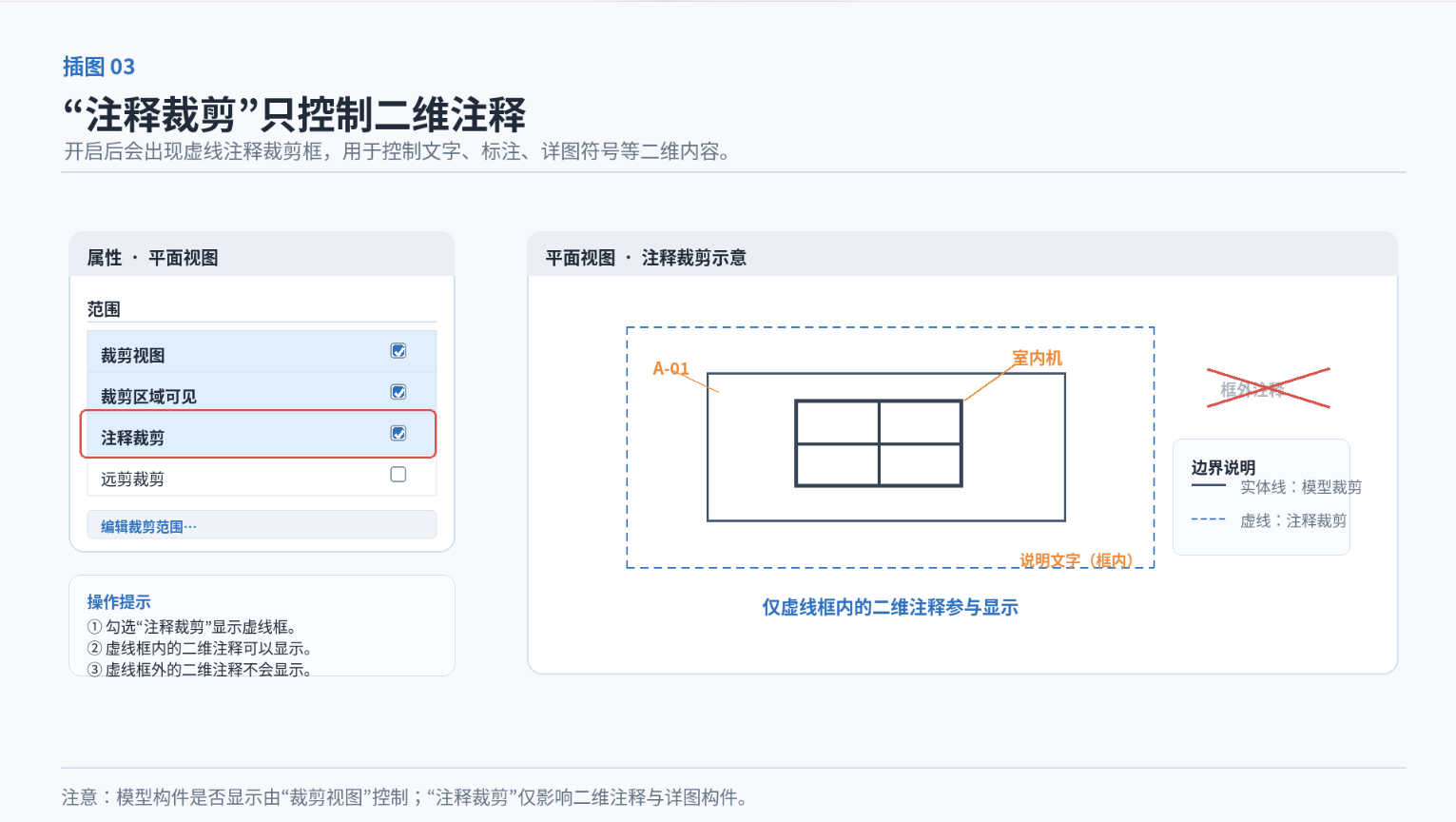
勾选 “注释裁剪” 后,视图中会出现一个虚线框,这就是注释裁剪框。只有位于虚线框内的二维注释会显示,框外的二维注释将被隐藏。
需要区分两种边界:
实体线裁剪框:控制模型构件的显示范围。
虚线注释裁剪框:控制文字、标注、标签等二维内容的显示范围。
因此,模型是否显示由“裁剪视图”控制;注释是否显示则由“注释裁剪”控制。
四、常见应用场景
出图时仅保留需要表达的局部区域。
隐藏远处或周边无关构件,提升图纸清晰度。
对平面、立面、剖面中的注释范围进行整理。
在大型模型中减少当前视图显示内容,提升查看效率。
配合视图模板统一管理不同专业、不同出图范围的视图效果。
五、使用建议
建议先解启“裁剪区域可见”完成边界调整,再根据出图要求隐藏裁剪框;对于注释较多的图纸,再启用“注释裁剪”整理二维内容。这样既能保证模型表达完整,也能让最终图纸更加干净、专业。
转载请注明来源本文地址:https://m.tuituisoft/bim/254311.html