
快速替换图元颜色与线型,让模型表达更清晰
在 Revit 出图过程中,墙体、设备或构件的表面与截面颜色,通常可通过材质、类别图形替换、过滤器等方式控制。除此之外,还有一种更快捷的方式:在视图中替换图形 → 按图元。它可以只针对当前选中的对象调整颜色、线型、透明度等显示效果,因此常被称为 Revit 里的“变色龙”按钮。
Autodesk 将“类别图形替换”和“单个图元图形替换”作为两类独立的视图显示控制方式。
01|材质控制:改变构件本身的外观
通过编辑墙体类型或图元所使用的材质,可调整其表面、截面及图案显示。
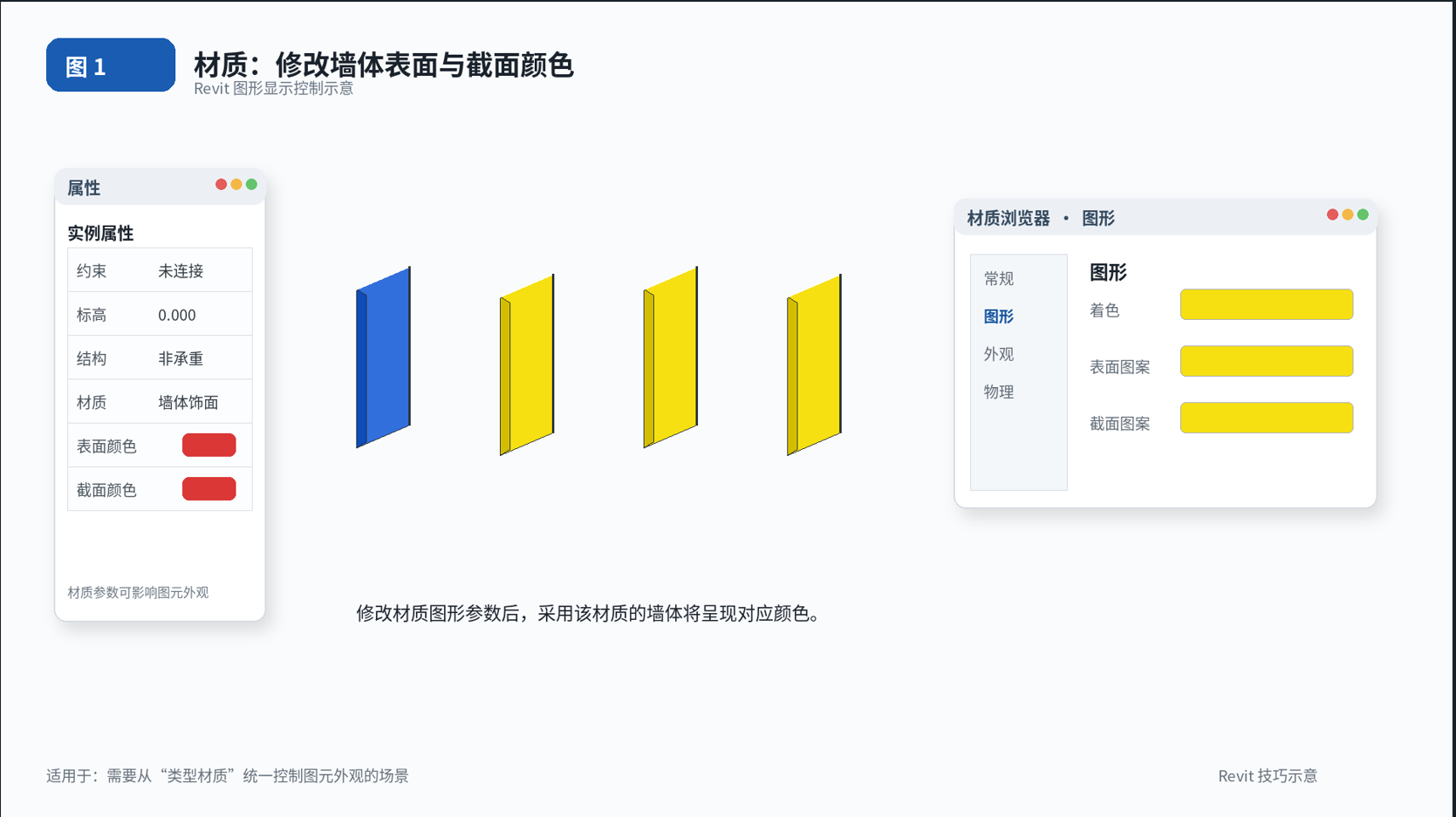
适合用于需要长期保留、并在多个视图中保持一致的颜色或纹理表达。需要注意的是,修改材质会影响所有引用该材质的相关构件,因此应谨慎使用。
02|模型类别控制:统一调整同类图元
打解 可见性/图形替换(VG),可以针对“墙、门、窗、风管”等类别统一设置线型、颜色、填充图案和透明度。
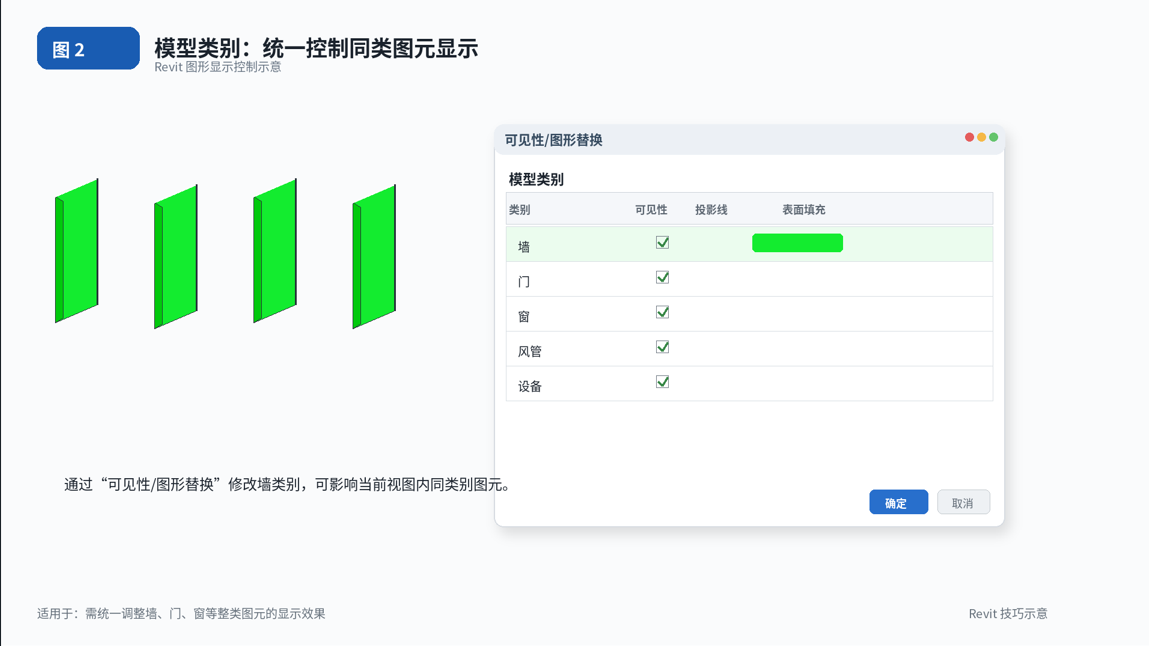
这种方式适合需要在某一视图或视图样板中,统一调整全部同类图元显示效果的情况。它改变的是视图中的图形表达,而不是实际材质。
03|过滤器控制:按规则精准筛选
过滤器可通过参数条件筛选目标图元,例如墙类型、系统名称、楼层、功能分区或自定义参数等,再对符合条件的对象进行图形替换。
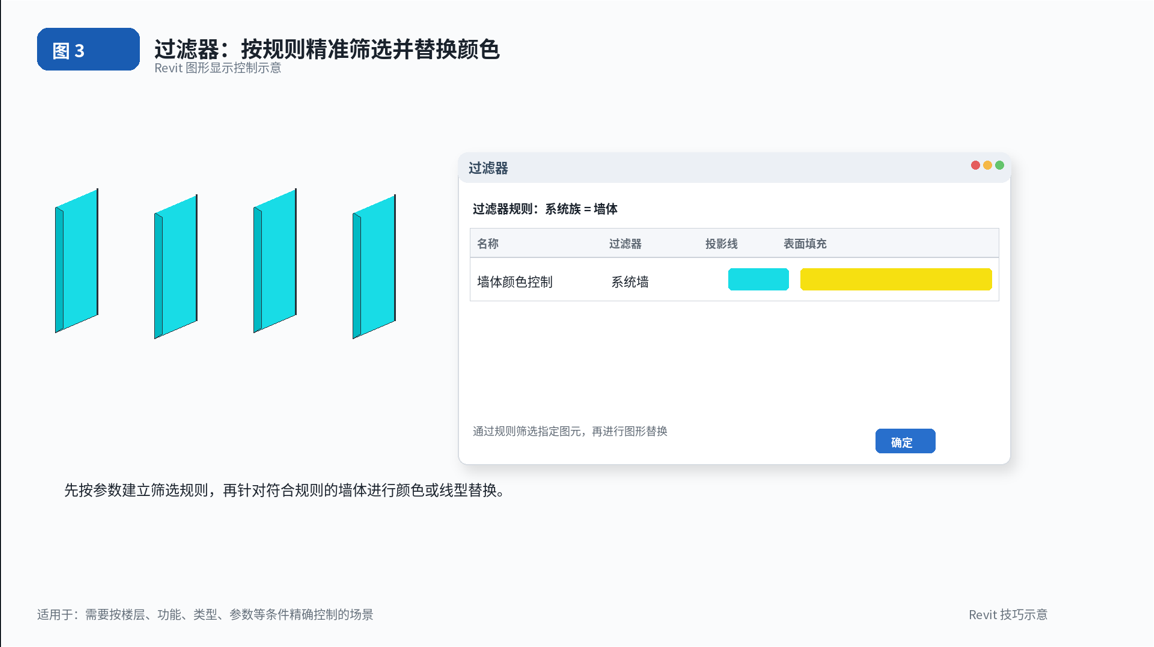
适合用于批量区分不同功能空间、不同专业系统、不同施工状态或重点构件。相较于类别控制,过滤器的针对性更强。
04|“变色龙”按钮:按图元快速替换
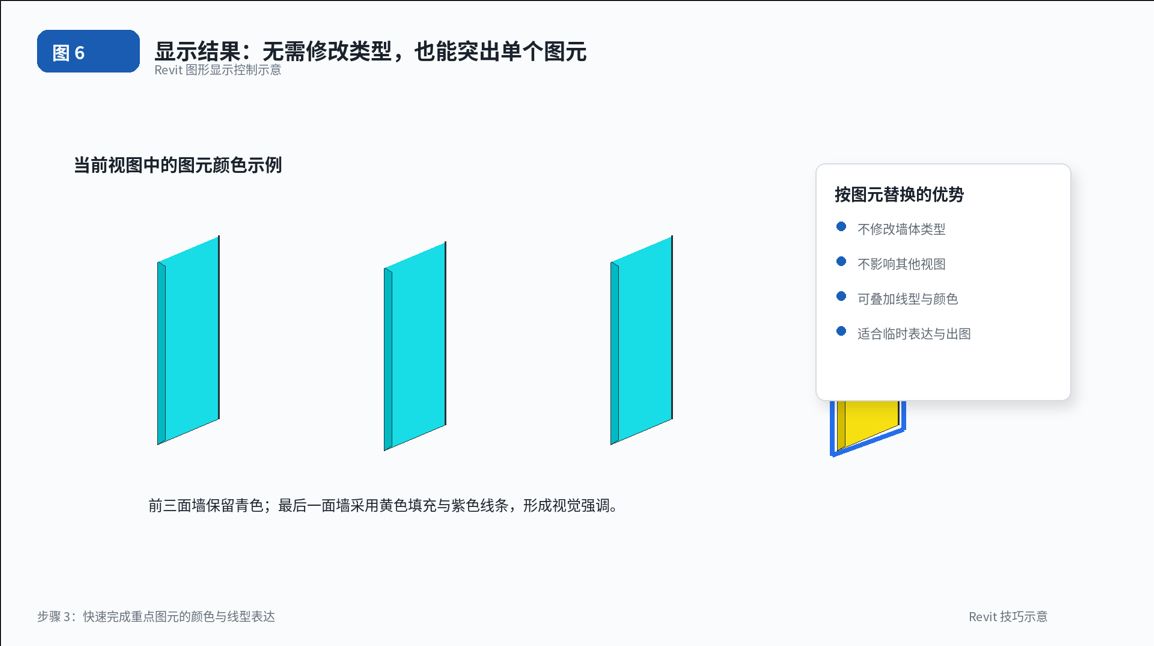
当你只想突出某一面墙、一个设备或少数几个构件时,无需修改类型、材质或过滤器,直接使用“按图元替换”即可。
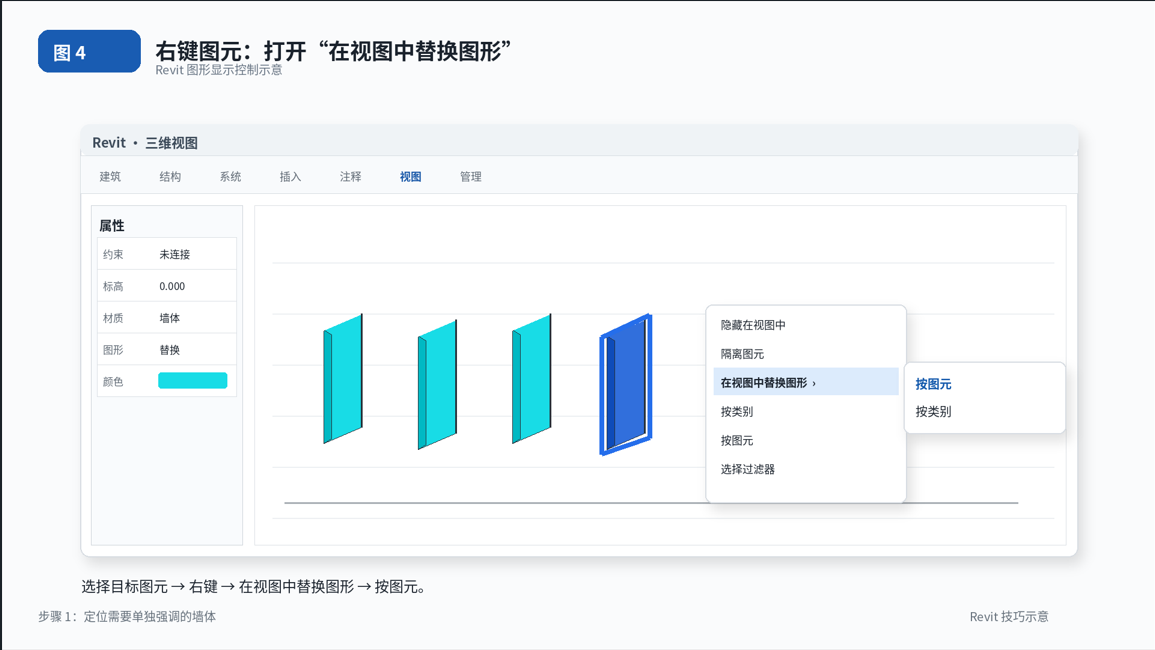
操作步骤:
在视图中选中需要调整的图元。
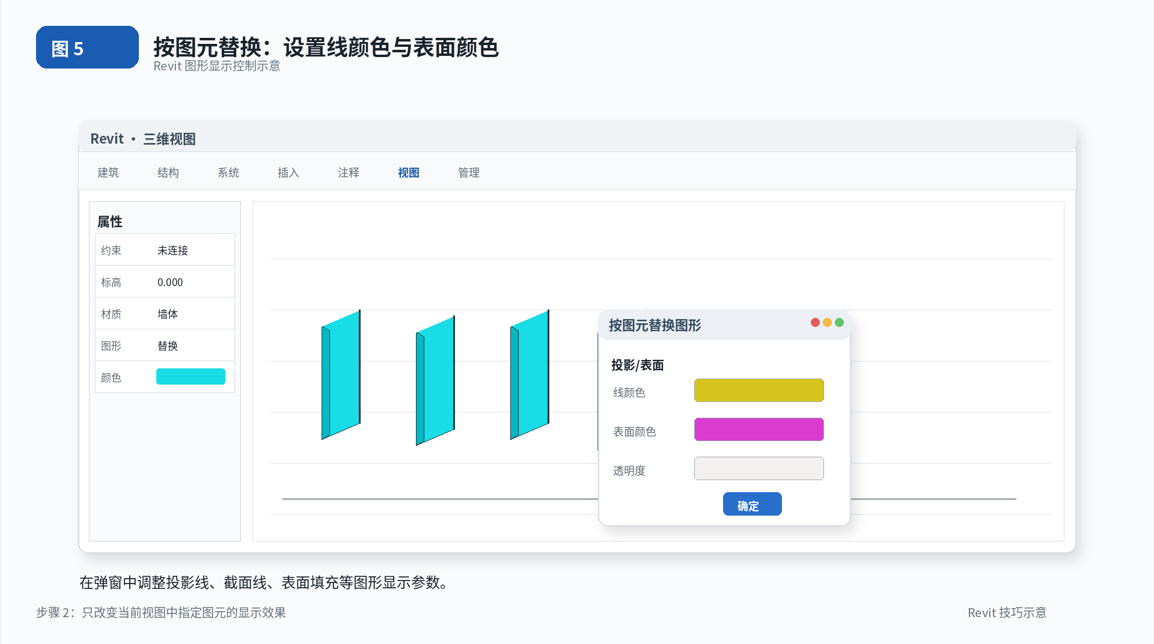
鼠标右键,选择 在视图中替换图形 → 按图元。
在弹窗中设置投影线、截面线、表面颜色、填充图案、透明度或半色调。
点击确定,当前图元即可在该视图中呈现新的显示效果。
使用提醒
“按图元替换”通常只影响当前视图,不会改变图元原有材质或类型。
适合临时强调、汇报图、方案比选图和施工表达图。
需要批量、重复使用的显示规则时,建议改用过滤器配合视图样板。
若颜色未按预期显示,优先检查视图样板、过滤器、类别替换、阶段设置及图元本身的材质参数。
一句话总结:
材质适合长期外观控制,类别适合同类统一显示,过滤器适合规则化批量筛选;而“按图元替换”则是最快速、最灵活的单体强调工具。
转载请注明来源本文地址:https://m.tuituisoft/bim/254308.html