随着BIM技术的发展,对模型的要求也随之越来越高,关于模型质量审查,是BIM团队发展的难题,每个团队根据自己的人员及项目特性,也都积累了一些自己的方法论,今天我们就来分享来自北京晶奥科技有限公司的小伙伴们提供的利用Navisworks审查模型准确性的方法,大家可以借鉴一下。
鉴于每日一技篇幅的限制,将此方法根据内容划分为5个篇幅。
Revit文件导出关于中间格式文件的转换,这里提供两种格式文件供大家选择:dwf(dwfx)利nwc
1)Revit与Navisworks文件的官方接口是nwc文件。文件一导出一nwc,或者附加模块一Navisworks,如图1所示:
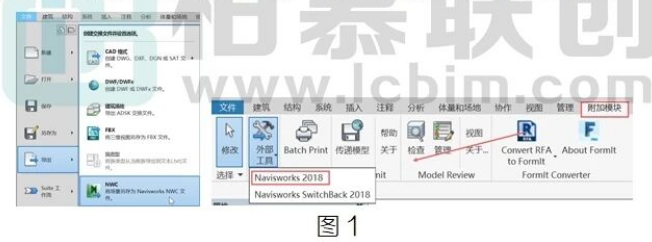
注意:安装Navisworks前要先安装Revit软件,且安装时要关闭Revit软件,否则导出命令下没有nwc选项,且功能区无附加模块。
当然,Navisworks 2016之后,也可以直接打解.rvt文件,只不过这中间也要生成nwC文件,与直接导出无异。
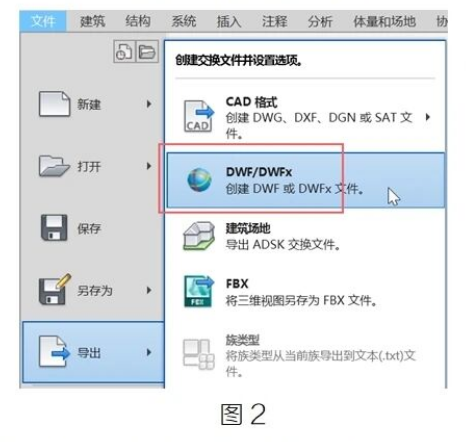
2)文件一导出一dwf(dwfx),如图2所示:
接下来要比较一下两种格式文件的差别:
从文件三方面来比较:文件大小,模型显示样式及构件属性。
举一个例子,选择一个中等大小的机电模型,分别导出dwf和nwC文件,比较大小,如图3所示:
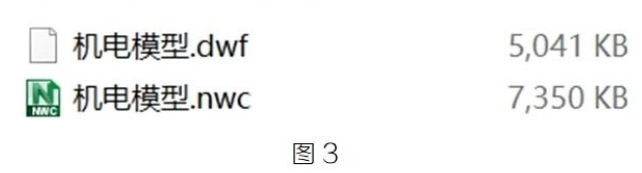
由图可见.dwf立件相对于nwc立件较小
2模型显示样式
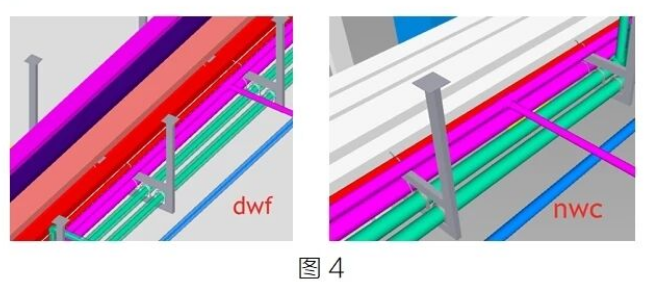
着色模式下,dwf和nwc文件显示上还是有一些区别,dwf文件基本上保留了与Revit一致的显示设置,dwf文件中的管道隔热层与Revit中一致,为半透明状,而nwc文件却不是,如图4所示:
管道/风管相差不大,但是nwc文件中的桥架颜色却是缺失状态,如图5所示:
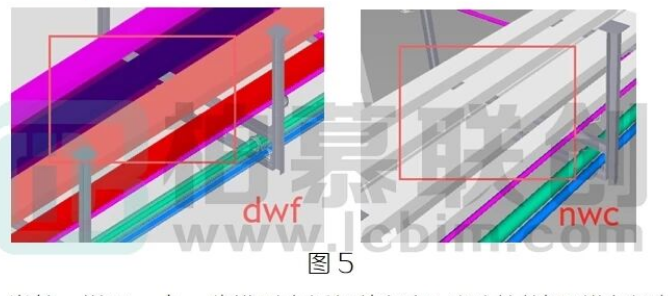
当然,说明一点,此模型中桥架的颜色是通过过滤器进行添加的。也就是说,nwC文件不会携带过滤器设置的颜色。
如模型中存在大量使用过滤器设置颜色的情况,建议着重考虑。
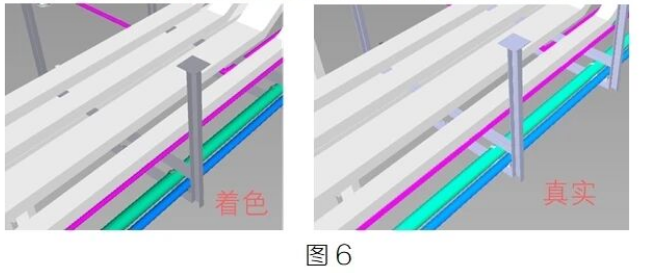
真实模式下,nwC文件中构件显示的是其材质的真实情况,而dwf文件真实模式的显示却与着色井无差异,如图6所示:
转载请注明来源本文地址:https://m.tuituisoft/bim/254277.html