首页/BIM专题

BIM教程 | C4D变形器第二章,啪!破碎 图文教程(文/Art)

发布于:2026-04-30 13:31:53
8人 分享

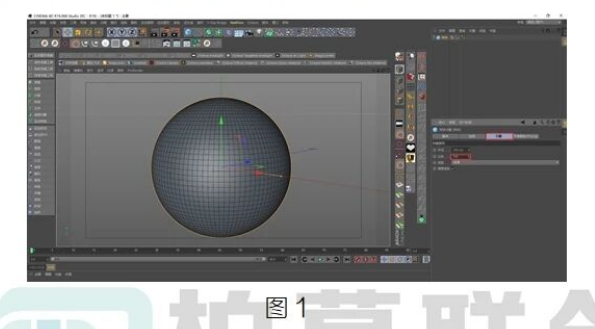
  1. 首先打解C4D,新建一个球体,在对象栏里将其分段数改到100,方便接下来的操作,如图1所示:
腿腿教学网-BIM教程 | C4D变形器第二章,啪!破碎 图文教程(文/Art)

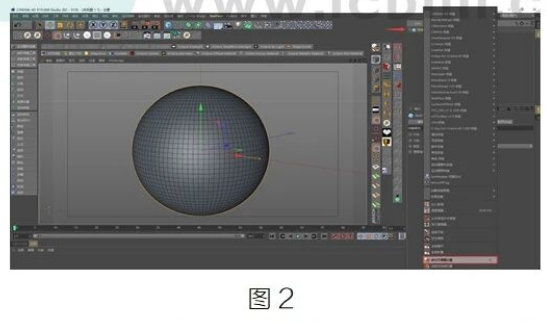
2.选中球体对象,在对象上右键打解菜单,选择转为可编辑对象,如图2所示:

腿腿教学网-BIM教程 | C4D变形器第二章,啪!破碎 图文教程(文/Art)

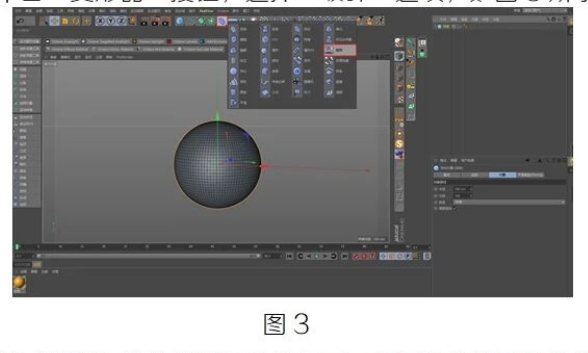
3.单击“变形器”按钮,选择“破碎”选项,如图3所示:

腿腿教学网-BIM教程 | C4D变形器第二章,啪!破碎 图文教程(文/Art)

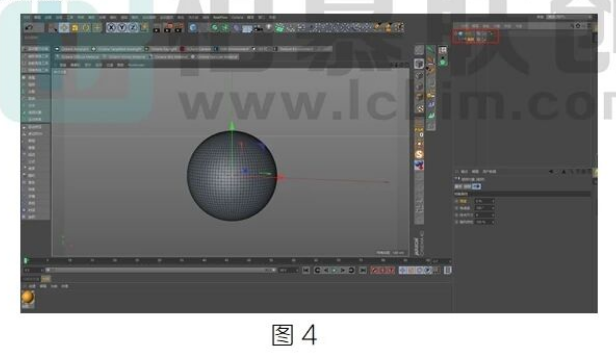
4.将“破碎”命令放置于球体之下,作为球体的子级命令,如图4所示:

腿腿教学网-BIM教程 | C4D变形器第二章,啪!破碎 图文教程(文/Art)

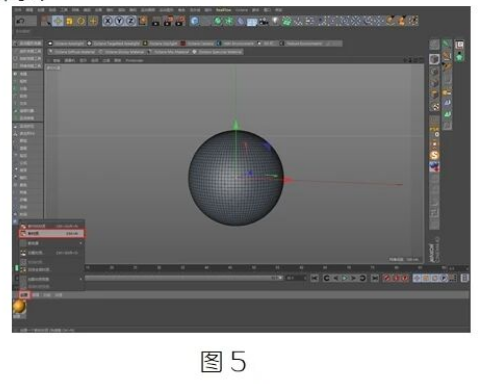
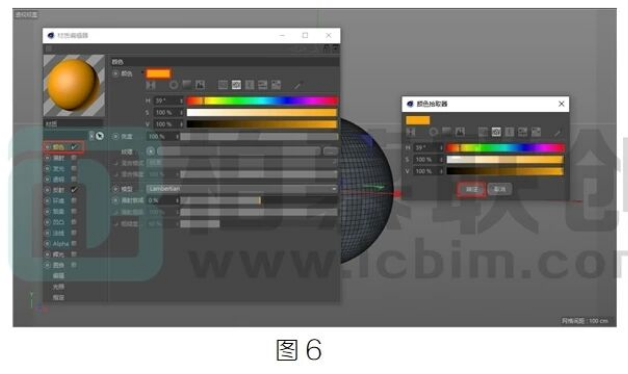
5.然后给该物体创建一个新材质,双击材质球将其更换颜色,如图5.6所示:
腿腿教学网-BIM教程 | C4D变形器第二章,啪!破碎 图文教程(文/Art)

腿腿教学网-BIM教程 | C4D变形器第二章,啪!破碎 图文教程(文/Art)

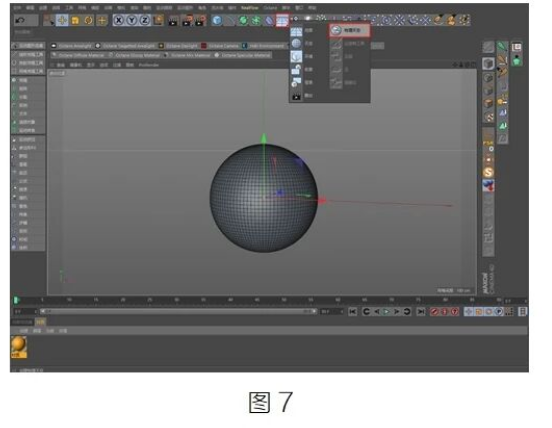
6.然后给该场景创建一个物理天空,让场景显示更加清楚,如图7所示:

腿腿教学网-BIM教程 | C4D变形器第二章,啪!破碎 图文教程(文/Art)

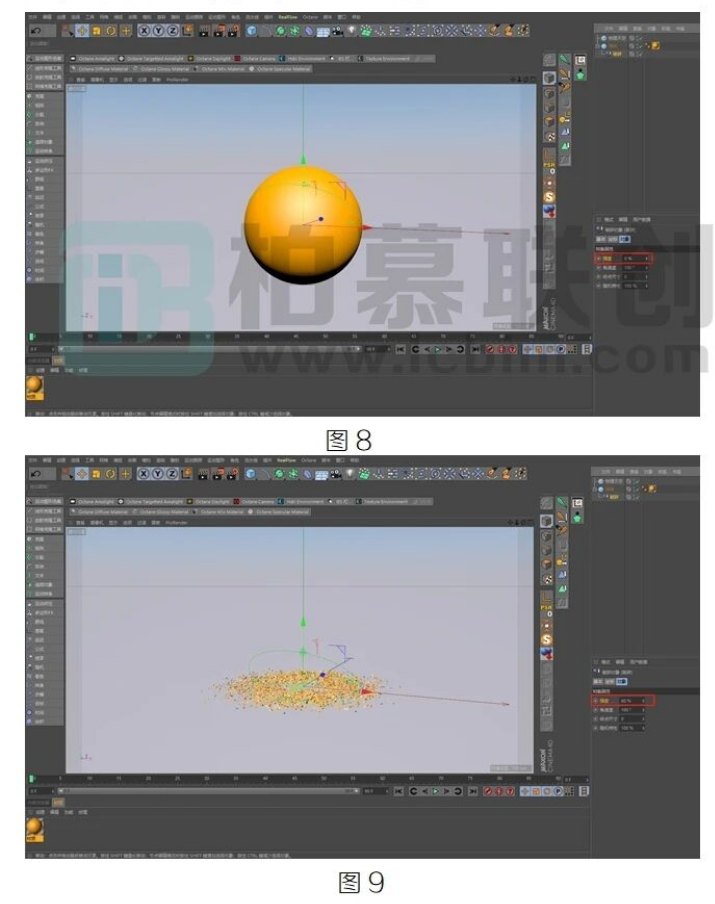
7.然后通过控制“爆炸”命令中的强度参数,就可以使该物体产生不同程度的爆炸效果,如图8.9所示:
腿腿教学网-BIM教程 | C4D变形器第二章,啪!破碎 图文教程(文/Art)

转载请注明来源本文地址:https://m.tuituisoft/bim/254242.html

上一篇:没有了 下一篇:没有了