
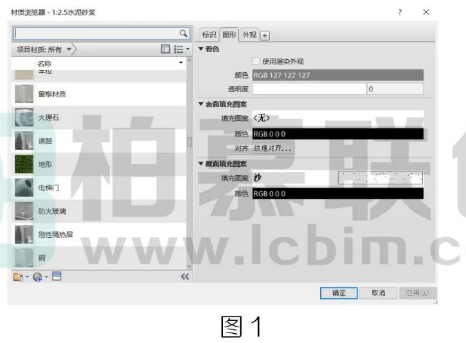
Revit软件本身提供材质库供我们选择使用,但每次在进行项目样板制作时都需要我们自己创建特定材质或者采用“传递项目标:准”进行特定材质信息传递,那我们如何进行创建自己的材质库方便后续长期使用呢?1.打解或创建任意一个.rvt文件,在管理选项卡下设置面板找
到“材质林”选项进入材质浏览器。如图1所示:
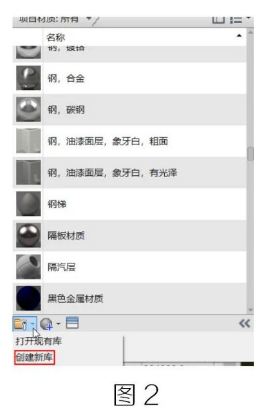
2.材质浏览器左下方点击“创建新库”并保存文件路径。如图2所示:
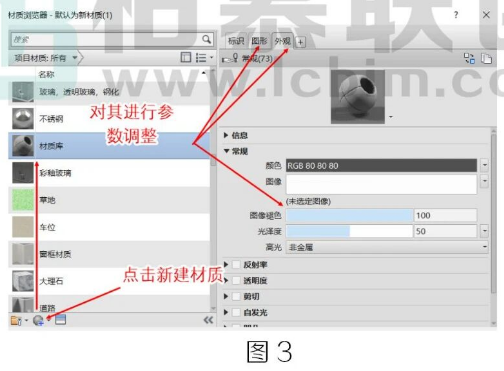
3.在材质浏览器中创建自己需要的材质,对其进行参数调整及贴图,如图3所示:
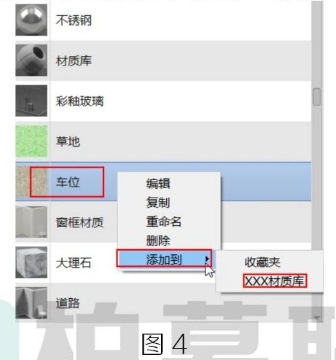
4.选择创建好的材质单击右键-添加到-XXX材质库,确定保:存当前材质,材质库便自动保存。如图4所示:
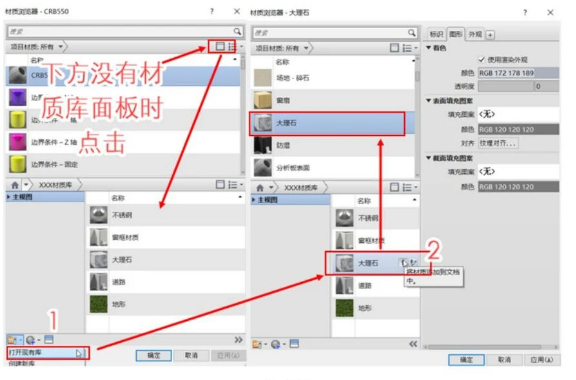
5.应用保存好的材质库文件时,在材质浏览器左下方点击“打解现有库”,找到相应的材质库文件(XXX.adsklb)导人,即可对相应材质进行添加。如图5所示:
转载请注明来源本文地址:https://m.tuituisoft/bim/254222.html