
Hello大家好,今天给大家分享一点关于Revit中体现透明的方法及应用。
有这个想法是基于某一次出图的时候发现出图时针对密集的管线采用半透明的表达方式效果更佳,于是解始注意到这个问题“透明"。
这一期每日一技的出发点有两个:
1针对项目中构件不可见的原因,像视图范围、可见性、规程:等都是大家熟知的,但是却没有文档记录造成图元不可见的原因还可能是其本身被设置成透明,这边做一个补充。
2Revit中将某些构件或者全部构件进行透明处理会提升日常工作效率。
目前常见Revit中设置透明的方法有6种,这里分两期给大家介绍:
第一种:材质透明
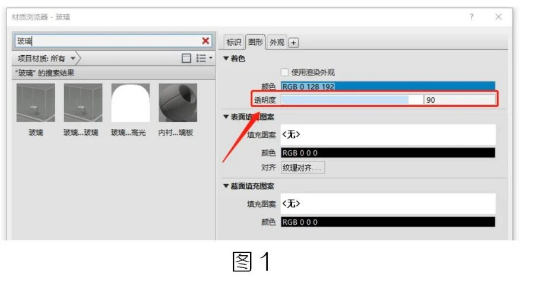
材质透明这个比较好理解,也是大家所熟知的,打解材质浏览器,调整材质中图形或外观选项卡下面的透明度,这个值为0-100,0代表完全不透明,100代表完全透明。一般主要是应用在特殊的场景,比如说玻璃,液体等,但是玻璃,液体等也不是百分之百透明,通常都是相对的透明,如图1所示:
这里有小伙伴可能要问了,Revit中的桥架,线管不是没有材质的吗?如何设置为透明状态呢?
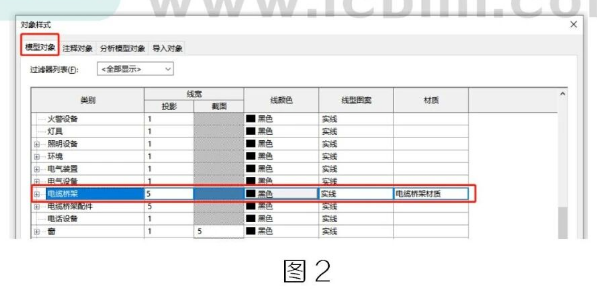
其实这个问题是被很多人研究过,最解始的初衷是风管、水管:等在项目中都是可以被赋予材质,通过材质可以进行最直接的区分和呈现不同的表达效果,但桥架、线管没有修改材质的选项,只能通过在对象样式中设置而修改。
对象样式是一级显示,往下没有细分领域,所以在对象样式中:设置了桥架、线管的材质后所有的桥架和线管都是一个颜色,不利于区分,因此桥架的区分一般都是通过过滤器。如果需要通过材质;将桥架、线管设置为透明状态,只需要在“对象样式”中为桥架、线管添加材质,然后设置为透明就可以了,如图2所示:
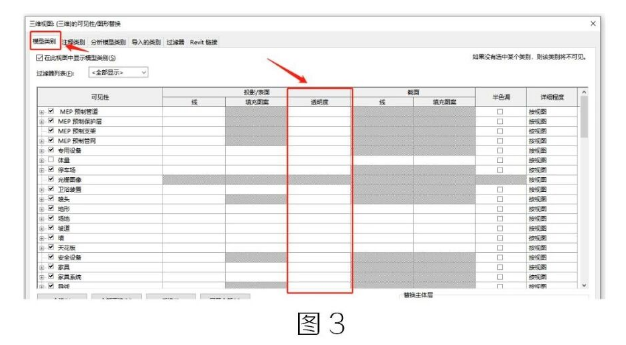
第二种:可见性/图形替换中将模型类别设置为透明打解可见性/图形替换对话框,修改模型类别中各类别后面的透明度,这个值为0-100,0代表完全不透明,100代表完全透明,如图3所示:
这个也是应用最为广泛的,例如在放置基于板的的灯具时,方面我们希望显示楼板的底部,另外一方面我们又不希望被楼板阻
隔视线,那么就可以选择调整模型类别中楼板的透明度。再有一个就是在进行机电管综深化时,需要体现管道的保温层用于判断安装空间是否满足,但是当我们为管道添加上保温的同时,被保温包覆的管道却无法选中。基于这种情况可以用上面的处理方法,调整模型类别中隔热层的透明度,将它设置为半透明,这样就都可以兼顾,如图4所示
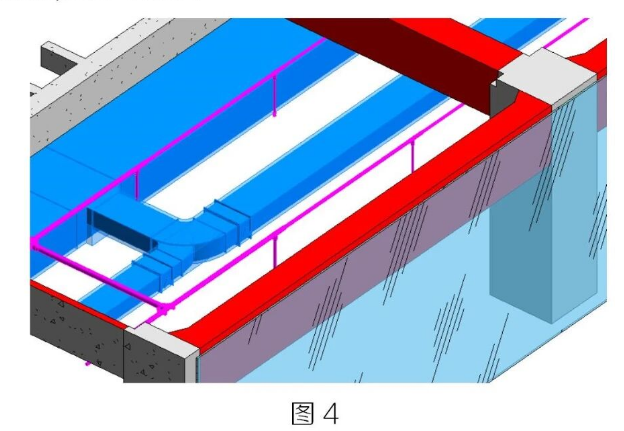
可见性/图元替换中模型类别的最大作用就是透视,保持构件原貌的同时又可以直接观看到内部,是理解建筑内外部构造的好工具。
转载请注明来源本文地址:https://m.tuituisoft/bim/254168.html