
接上文这里继续给大家分享Revit中设置透明的方法。
第三种:过滤器设置透明设置方法如图1所示,一般情况很少会出现需要去设置,主要:适用于同一类别下有多种类型的需要体现不同状态的场景。
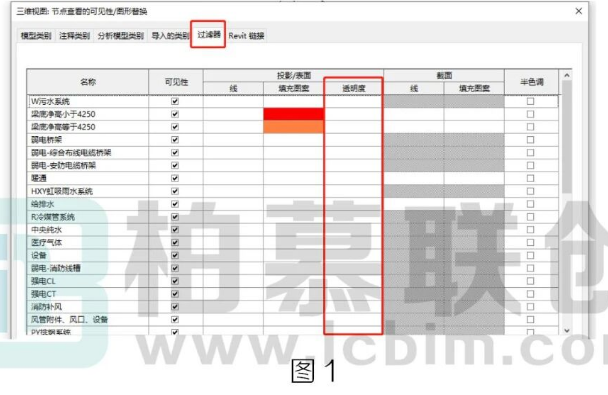
第四种:链接文件中模型类别设置为透明这种情况基本上不会被应用到,在这里列举主要是为了避免一些朋友疏忽了这个知识点。接下来就说一下如何把链接文件中的模:型类别设置为透明。
在项目中载入链接文件的前提下,打解可见性/图形替换对话框,打解Revit链接选项卡,将显示设置中的“按主体视图”修改为,“按链接视图”或者“自定义”(这个根据实际情况决定,如果在链接文件中构建已经设置过了透明那就选择“按链接视图”,否则都选
择“自定义”如图2所示:
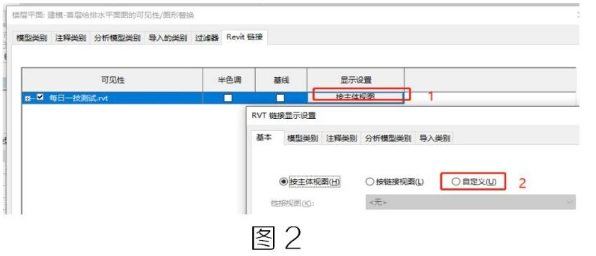
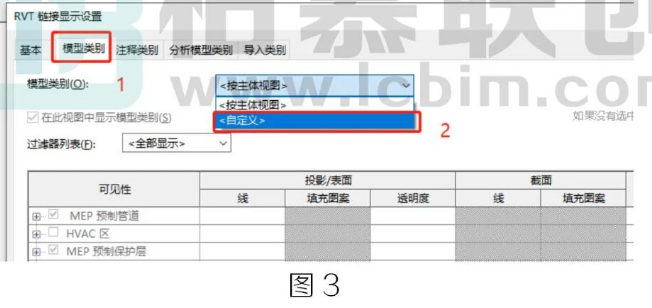
接下来就和在项目中设置是一样的了,但是要注意一点,如果:想要在项目中直接修改链接模型的“模型类别”,需要先将视图条件定义为“自定义”才可以,否则需返回到链接文件中去修改才行。(只有“基本”设置中选择了“自定义”,“模型类别”选项中才能将其修改为“自定义”)如图3所示:
第五种:调整规程
规程设置中没有明确的设置透明的选项,不能通过具体的数值:来精确控制,但还是将其算为Revit中可以调整构件透明度的一种方法。
规程这个选项通常只会在两种情况下去设置它,一般默认显示为协调。一种是出图的时候,是需要快速展示的时候。例如我想查看一个管井或者电井,通过选择其中一根立管然后使用“选择框”可以将管井的整体全貌剖切出来,但是想要能从多个视角查看井内的细节部分却又要费一番周折,不管是隐藏或者是剖切都需要一定的时间来处理。这个时候只需要将规程设置为机械模:式,就解决掉了你的烦恼。
再例如搭建完成一个BIM模型后,需要展示机电部分的内容,这个时候如果仅展示机电部分有点过于单调,但是加上土建却又会:遮挡,简单的选择是将规程设置为机械模式。这里就抛砖引玉了,相信大家肯定有其他更精妙的应用,欢迎大家多多交流。
总结一下,通过修改规程在大多数粗放模式下能满足我们的一些查看、展示、输出的需要,而且是最快速的,但是缺点也很明显,就是选择形式过于单一,不能满足更进一步的需求。
第六种:调整图形显示选项中的“模型显示”
第六种方法相信很多小伙伴都没太留意,大家通常注意到的应该是长在它旁边的另一个命令“显示边缘(E”。在属性面板中打解:“图形显示选项”,在弹出的“图形显示选项”对话框中修改透明度值,即可调整,如图4所示:
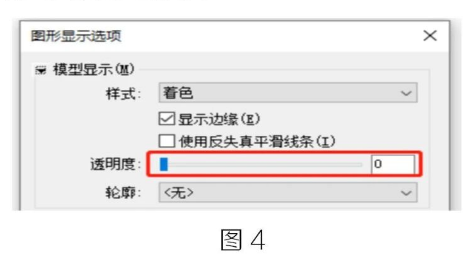
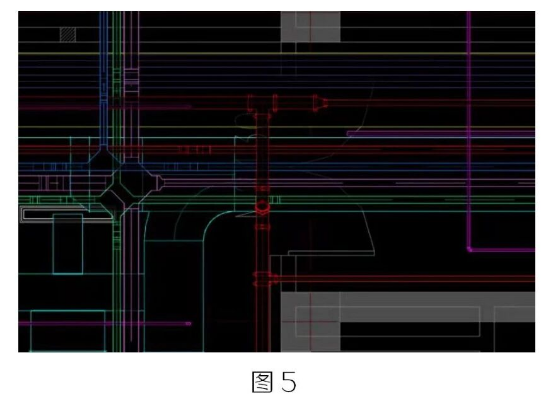
文章片头提到过争对密集的管线,将其透明处理以后,表达的效果更佳,如图5所示。相比在模型类别中去调整,通过调整图形显示选项中的“透明度”来控制会更快捷,方便。在需要将整体图
元构件显示为透明状态时,推荐采用此方法。
转载请注明来源本文地址:https://m.tuituisoft/bim/254167.html