
首页/BIM专题

BIM教程 | Premiere中如何设置渐变擦除转场的图文教程(文/王海蓉)

发布于:2026-03-30 14:59:18
2人 分享

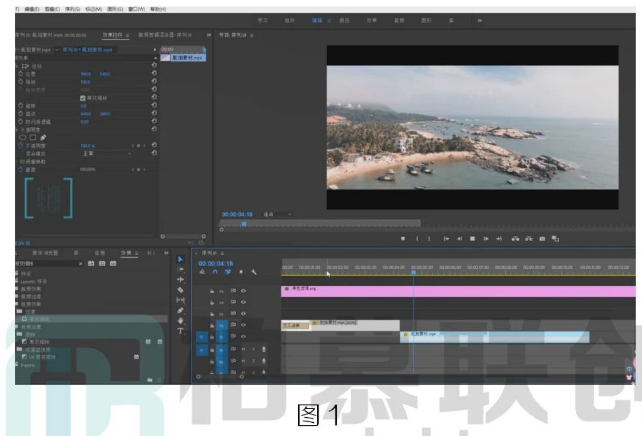
首先导人两段视频素材。如图1所示:

腿腿教学网-BIM教程 | Premiere中如何设置渐变擦除转场的图文教程(文/王海蓉)

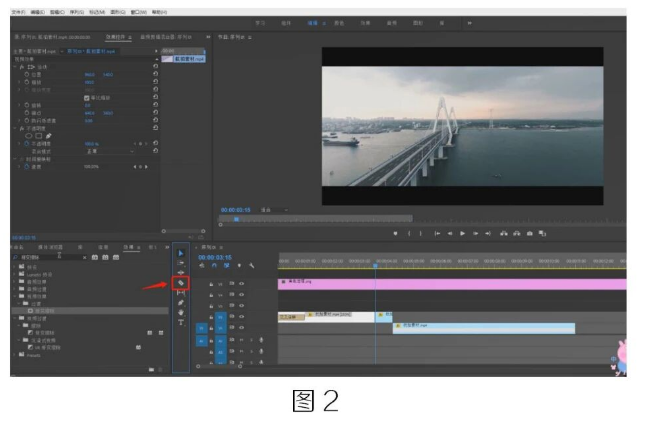
将光标移动到第一段视频的最后一帧,按住shift+左键,按一下是往后退5帧,在这里我们需要往后退15-20帧。然后点击剃刀工具将它裁剪解,如图2所示:
腿腿教学网-BIM教程 | Premiere中如何设置渐变擦除转场的图文教程(文/王海蓉)

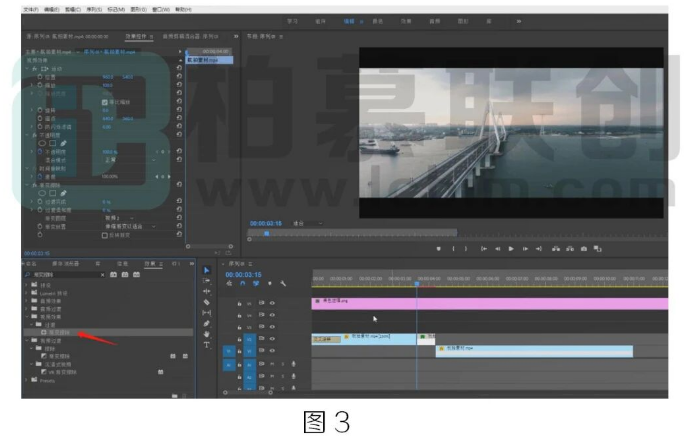
在效果里输入“渐变擦除”(视频效果一过渡一渐变擦除)然后将它拖到视频上。如图3所示:
腿腿教学网-BIM教程 | Premiere中如何设置渐变擦除转场的图文教程(文/王海蓉)

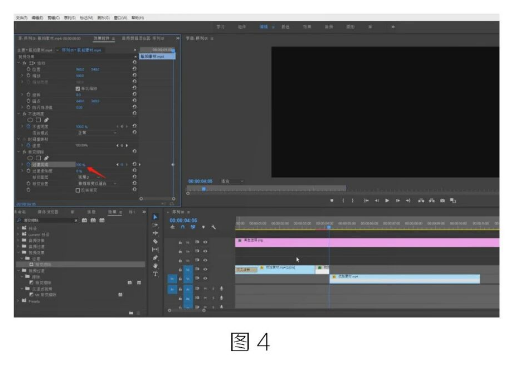
在效果控件中的“过渡完成”上打关键帧(点亮小闹钟),然后将光标移动到最后一帧的位置,再将过渡完成改为100%,如图4所示:
腿腿教学网-BIM教程 | Premiere中如何设置渐变擦除转场的图文教程(文/王海蓉)

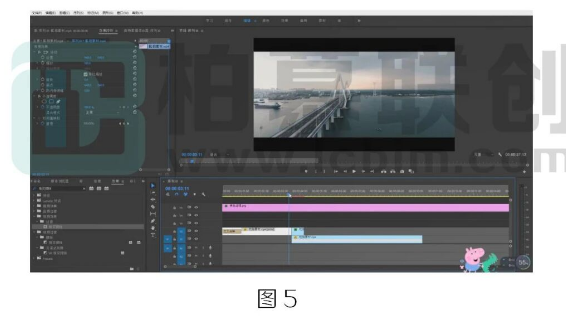
最后,我们将第二段视频移动到下面与它对齐,这样,我们的转场就完成了。如图5所示:
腿腿教学网-BIM教程 | Premiere中如何设置渐变擦除转场的图文教程(文/王海蓉)

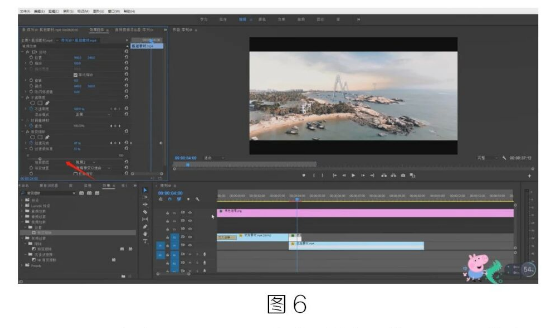
如果感觉在过渡的时候有点生硬,可以将过渡的柔和度稍微调整,这样就会自然一点。如图6所示:
腿腿教学网-BIM教程 | Premiere中如何设置渐变擦除转场的图文教程(文/王海蓉)

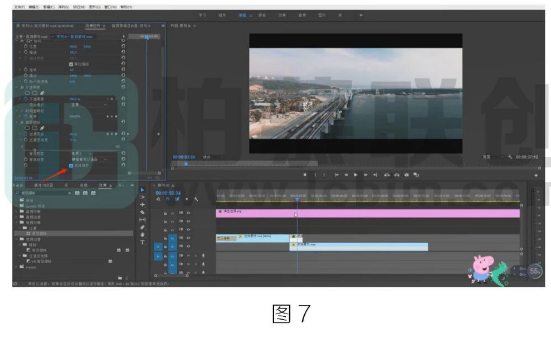
我们也可以在渐变擦除下点击“反转渐变”,那么它将会是另一种效果。如图7所示:
腿腿教学网-BIM教程 | Premiere中如何设置渐变擦除转场的图文教程(文/王海蓉)

转载请注明来源本文地址:https://m.tuituisoft/bim/254151.html

上一篇:没有了 下一篇:没有了